
当サイトの記事は編集部が辞書や公的機関の情報、ソフトメーカーの公式ヘルプなどの公開情報を調べて独自に執筆しています。記事内にオンラインスクールの無料体験などへの案内(広告)を含みます。
写真なら肌や色をきれいに整えられるのに、動画になると急にどうすればいいか分からなくなる。そんな方も多いはずです。
結論から言うと、動画のレタッチは「色と明るさの調整」から始めるのが現実的です。静止画のように1か所ずつ細かく直すのは、動画では手間が何倍にもなるからです。
この記事では、静止画との違い、動画で無理なくできる補正の範囲、PremiereやAfter Effectsでの進め方が分かります。
動画のレタッチは静止画と何が違う?
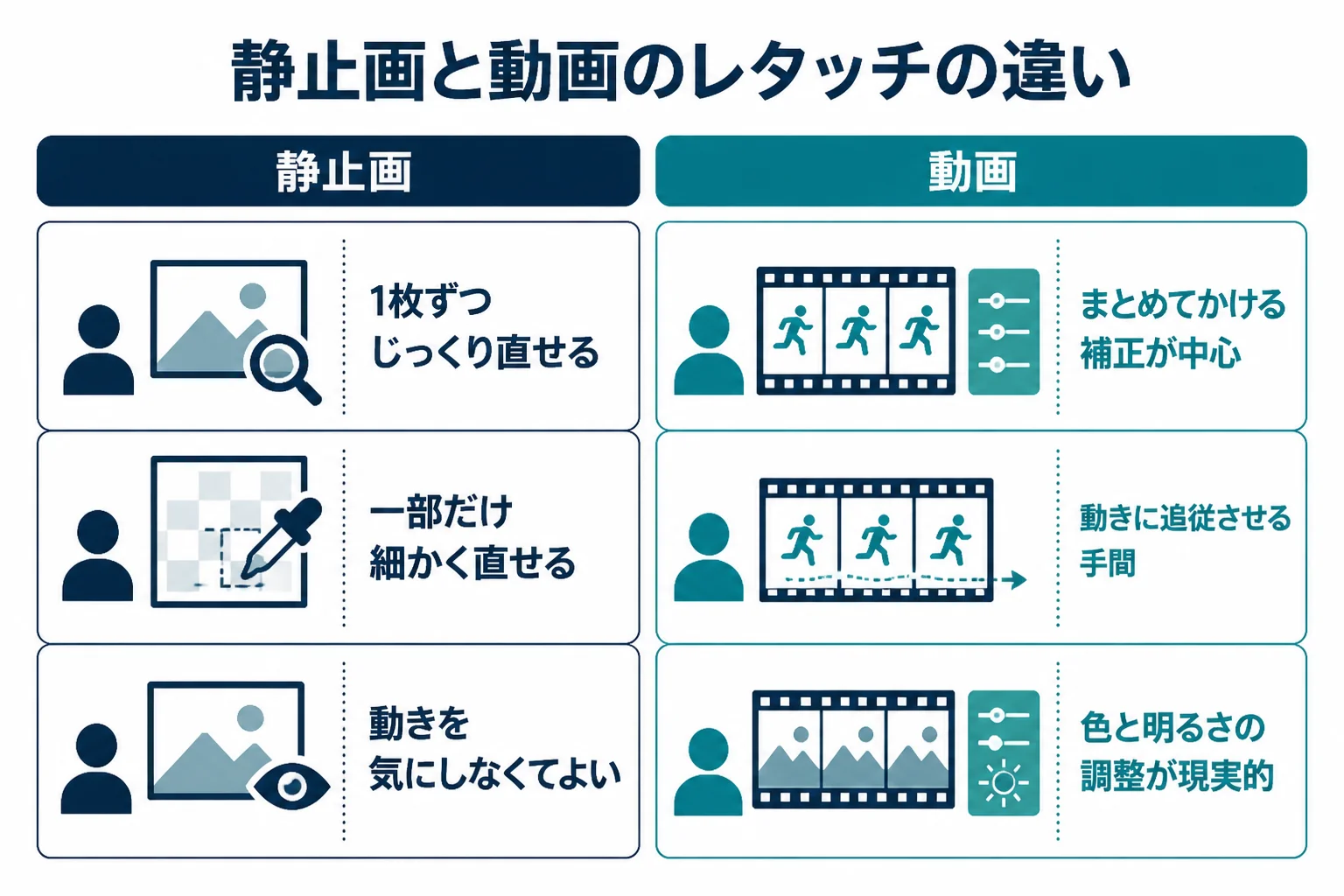
動画は、1秒の中にたくさんの静止画(コマ)が並んだものです。静止画では1枚を直せば終わりですが、動画では同じ補正を全部のコマに、しかも動きに合わせてかける必要があります。
『写真と同じように、肌を1か所ずつ直せばいいのでは?』と思いますよね。実はここが、動画のレタッチでいちばんつまずくところなんです。
この記事独自に、静止画と動画の違いを「1枚ずつ直せるか」「動きに追従させるか」の2つで比べてみました。
| 比べる点 | 静止画のレタッチ | 動画のレタッチ |
|---|---|---|
| 直す単位 | 1枚の写真 | 何百、何千のコマのつながり |
| 1枚ずつ直せるか | 直せる。じっくり時間をかけられる | 現実的には難しい。まとめてかける補正が中心 |
| 動きに追従させるか | 不要。被写体は止まっている | 必要。顔や物が動くと補正の位置もずれる |
| 失敗が目立つ形 | 不自然なつなぎ目、ぼかしすぎ | コマごとにちらつく、補正だけが浮いて見える |
| 得意な補正 | 不要物の消去、肌の細かい修正、合成 | 全体の色・明るさ、特定の色の調整 |
動画では「ちらつき」がいちばんの敵
静止画なら、少しくらい補正の範囲がずれても、その1枚だけの話です。でも動画では、コマごとに補正の効き方が変わると、画面がちらついて見えてしまいます。
例えば、顔の一部だけを明るくしたのに、顔が動いて範囲からはみ出したとします。すると、明るい部分が顔の上をすべるように動いて、かえって目立ってしまうんです。
動画で現実的にできる補正の範囲
動画で無理なくできるのは「全体の色と明るさ」「特定の色だけの調整」です。肌の細かい修正や不要物の消去は、動きを追いかける手間が大きいので、範囲をしぼって考えます。
ここが、この記事でいちばん伝えたいところです。動画のレタッチでは、何でも直そうとするより、「どこまでやるか」を最初に決めるほうが仕上がりが安定します。
| 補正の種類 | 動画での難しさ | 現実的な進め方 |
|---|---|---|
| 全体の明るさ・コントラスト | やさしい | クリップ全体にまとめてかける |
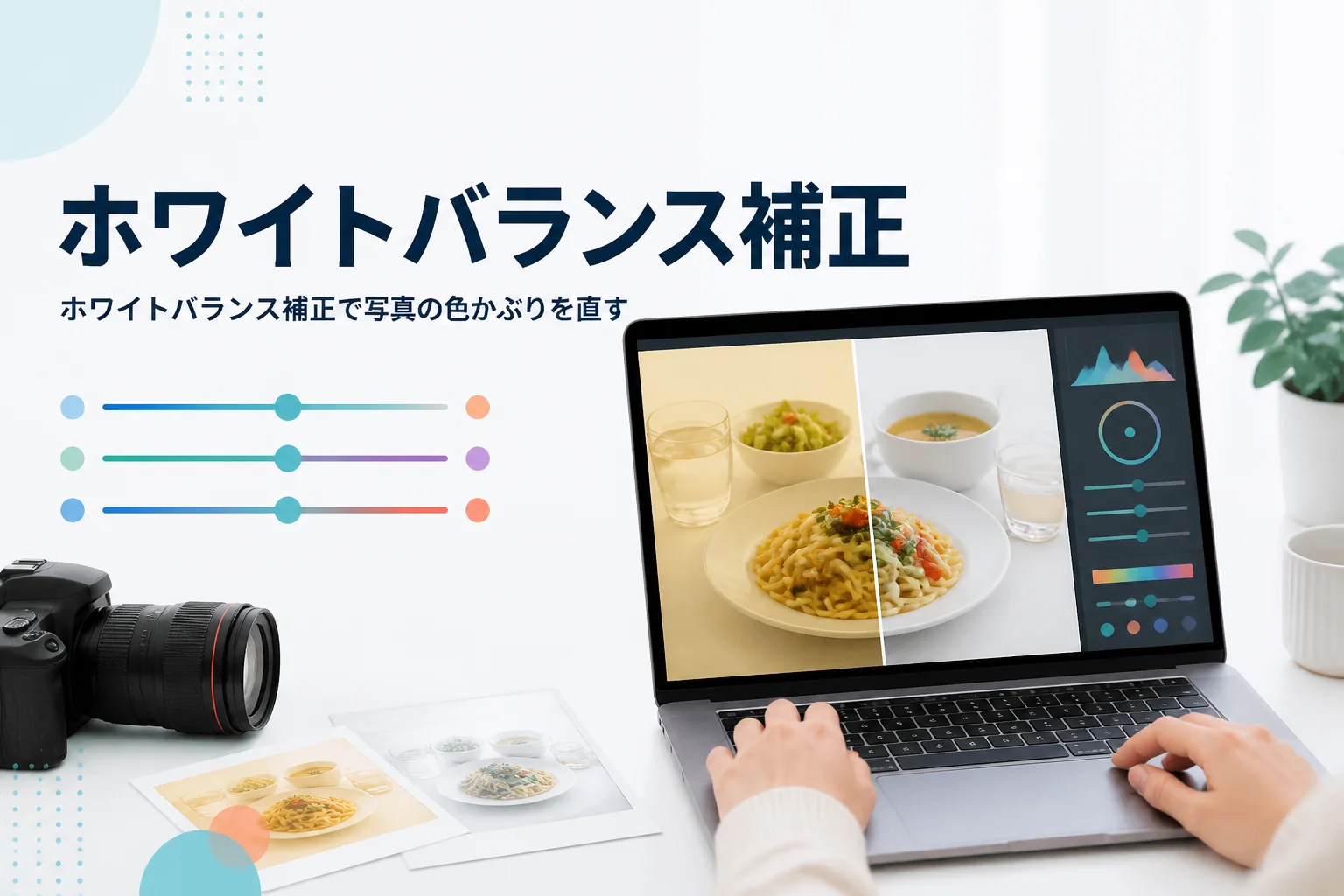
| 色かぶり・ホワイトバランス | やさしい | 白い物を基準に、クリップ全体を整える |
| 特定の色だけ(肌の色、空の青) | ふつう | 色の範囲を選んで、その色だけを調整する |
| 肌の質感を全体に少しなめらかに | ふつう〜難しい | 肌の色の範囲を選び、ごく弱くかける |
| ニキビ跡など1か所の修正 | 難しい | 動きを追いかける作業が要る。短い場面にしぼる |
| 写り込んだ物や人の消去 | 難しい | 撮影の段階で避けられないかを先に考える |
『じゃあ、動画で肌を整えるのは無理なの?』と心配になるかもしれませんね。そんなことはありません。
肌の色の範囲だけを選んで、全体にごく弱く整える方法なら、動きに合わせて範囲を追いかけなくても済みます。1か所をピンポイントで直すより、ずっと現実的なんです。
撮影の段階でできることも多い
動画のレタッチで手間がかかる所は、撮影の段階で減らせることがあります。例えば、照明の色をそろえておけば、色かぶりの補正はずっと楽になります。
- 照明の色を、1つの場面の中でそろえておく
- 白い物を写しておき、色の基準にできるようにする
- 写り込んでほしくない物を、画面の外へ動かしておく
- 明るさが極端に変わる場所での撮影を避ける
動画のレタッチはいつ何をする?時間の流れで見る
動画は、撮影から公開までの流れの中で、どのタイミングで何を整えるかを決めておくと迷いません。この記事独自に、作業の順番を表にしてみました。
| タイミング | やること | ねらい |
|---|---|---|
| 撮影の前 | 照明の色をそろえる、写り込む物を片づける | あとで直す所を減らす |
| 編集のはじめ | 映像をつなぎ、使う場面を決める | 使わない場面を整える手間をなくす |
| つないだあと | 全体の明るさと色をそろえる | 場面ごとの色の差をなくす |
| 仕上げ | 肌や空など、特定の色だけを弱く整える | 印象を整える |
| 書き出しの前 | 最初から最後まで通して再生する | ちらつきや色の急な変化を見つける |
『つなぐ前に1本ずつ整えたほうが丁寧なのでは?』と思うかもしれませんね。ただ、あとで使わない場面まで整えることになるので、先につないでから整えるほうが効率的なんです。
PremiereとAfter Effectsで色を整える方法
Premiereでは「Lumetri カラー」、After Effectsでは「エフェクト」の「色調補正」の中の機能で、動画の色と明るさを整えます。名前は2026年10月時点のAdobeのヘルプの表記です。
ここからは、Adobeの動画ソフトでの進め方を見ていきます。Adobeのヘルプでは、PremiereはPremiere Proではなく「Adobe Premiere」と表記されているページもあります。
Premiereでのレタッチ:Lumetri カラー
Adobeのヘルプでは、Premiereには編集タイムラインで直接フッテージ(撮った映像)を整えられる、カラーグレーディングとカラー補正のツールがあると説明されています。これらは「Lumetri カラー」ワークスペースで使えます。
主に使うのは、映像の明るさや色を波形などで見せてくれる「Lumetri スコープパネル」と、カーブやカラーホイール、スライダーで調整する「Lumetri カラーパネル」です。
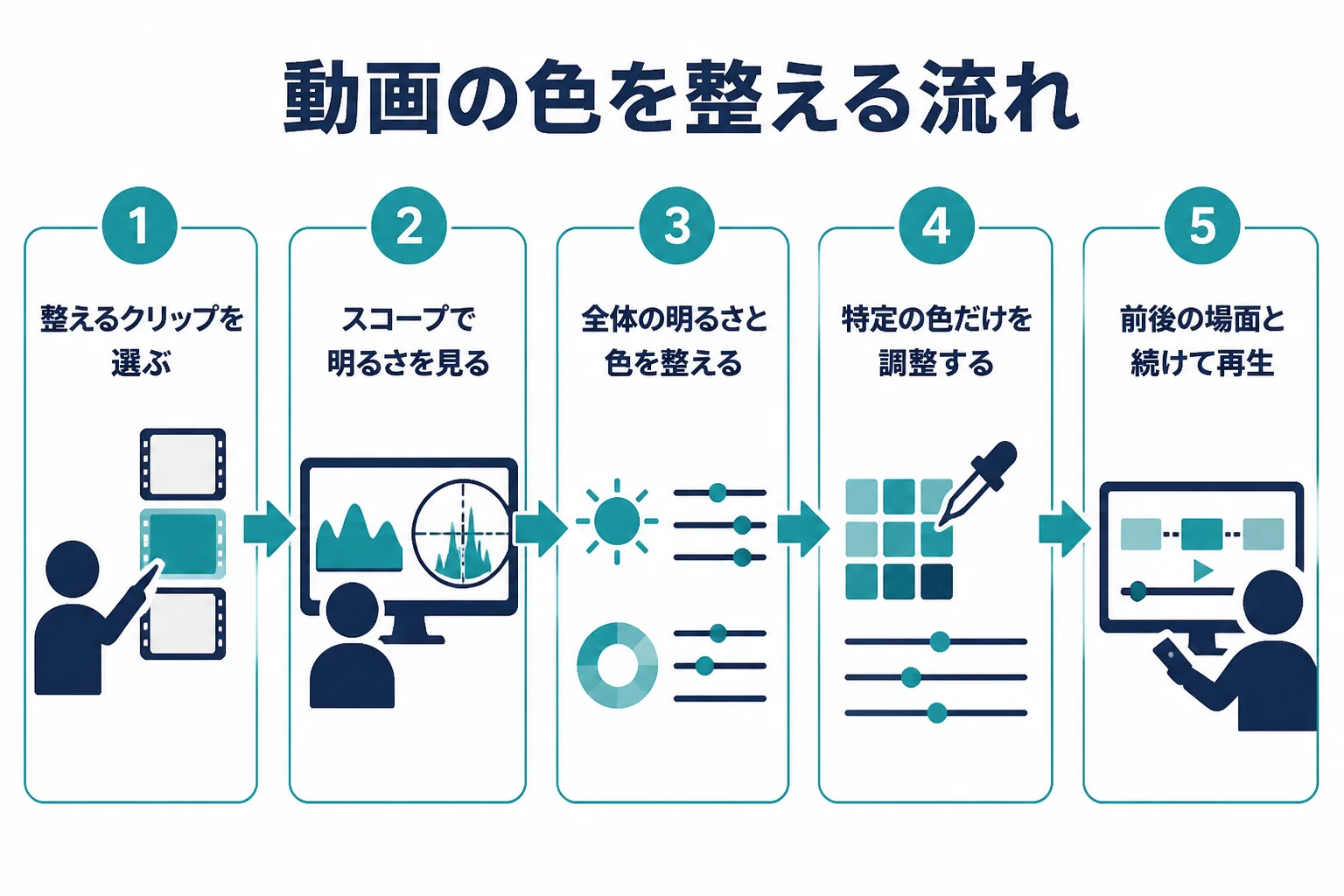
- 整えたいクリップをタイムラインで選ぶ
- Lumetri カラーワークスペースを開く
- Lumetri スコープパネルで、明るすぎ・暗すぎがないかを見る
- Lumetri カラーパネルのスライダーで、全体の明るさと色を整える
- 必要な時だけ、カーブやカラーホイールで細かく調整する
- 再生して、場面のつなぎ目で色が急に変わらないか確かめる
特定の色だけを整える:HSL セカンダリ
Premiereのヘルプには、Lumetri パネルの「HSL Secondary」のタブで、1つの色を分けて補正する方法が紹介されています。「キー」で色を選び、「調整」でノイズ除去やぼかし、「補正」で色を整える流れです。
ヘルプの中では、肌の色などが例として挙げられています。肌の色の範囲だけを選んで整えれば、背景の色を変えずに肌の印象を整えられるんです。
HSLは、色を「色相(色み)」「彩度(鮮やかさ)」「輝度(明るさ)」の3つに分けて扱う考え方です。写真のレタッチでの使い方はHSL・色相彩度の使い方で紹介しています。
After Effectsでのレタッチ:色調補正エフェクト
After Effectsのヘルプでは、色調補正のエフェクトとして「Lumetri カラー」「トーンカーブ」「色相/彩度」「自動カラー補正」などが紹介されています。メニューは「エフェクト」から「色調補正」の順にたどります。
After Effectsは、映像に動きや効果を加える作業が得意なソフトです。色を整えるだけならPremiereで足りることも多いので、使い分けを考えてみてください。
例えば、「旅行の動画を全体的に明るく、色を温かくしたい」ならPremiereで十分です。「数秒の場面にだけ、印象的な色の効果を重ねたい」という時に、After Effectsを考えるとよいでしょう。
| ソフト | 色を整える機能(公式の表記) | 向いている作業 |
|---|---|---|
| Premiere | Lumetri カラー、Lumetri スコープ、HSL Secondary | 撮った映像をつなぎながら、全体の色をそろえる |
| After Effects | 色調補正エフェクト(Lumetri カラー、トーンカーブ、色相/彩度、自動カラー補正 など) | 短い場面に、細かい効果を重ねる |
1つのクリップだけを見て色を整え、前後の場面と並べたら色が合っていなかった、ということです。動画は場面がつながって見えるので、整えたら前後のクリップと続けて再生して確かめましょう。
動画で肌を補正する時の考え方
動画で肌を整える時は、ニキビ跡のような一時的な物を目立たなくする程度にとどめます。ほくろやしわ、輪郭のようなその人らしさは変えず、出演する本人と相談して決めましょう。
動画の肌補正について、まず知っておきたいことがあります。Adobeのヘルプでは、PremiereやAfter Effectsに「肌補正」という専用の機能名は見当たりませんでした。
そのため、動画で肌を整える時は、先ほどのHSL セカンダリのように「肌の色の範囲を選んで、ごく弱く整える」方法が中心になります。
どこまで整えるかは本人と決める
『もっときれいに見せてあげたい』という気持ちは自然です。ただ、やりすぎると、表情が動いた時に肌だけがのっぺりと浮いて見えてしまいます。
例えば、こんなふうに確かめておくと安心です。「照明で赤く見える所だけ、少し落ち着かせてもいい?」「うん、ほくろはそのままにしてね」。どこまで整えるかを事前に話しておけば、あとで困りません。
- 出演する本人に、整えてよい所と残したい所を聞いておく
- 動画をどこで公開するか、用途を確かめておく
- ほくろ・しわ・輪郭など、その人らしさは変えない
- 補正は弱めにかけ、表情が動く場面で浮いていないか確かめる
写真での肌の整え方と、やりすぎない基準は肌のレタッチで詳しく紹介しています。
照明を整えるだけで、補正が少なくて済むことも
肌の赤みや影が気になる時、実は照明を変えるだけで目立たなくなることがあります。正面からやわらかい光を当てると、影が浅くなり、肌の印象が落ち着きます。
撮影でここまで整えておけば、編集では色を少しそろえるだけで済みます。動画のレタッチは、撮影と編集を合わせて考えるのがコツなんです。
AIの自動補正を使う時も同じ考え方で
最近は、AIを使った自動の補正機能も増えています。ただ、自動で整えた結果がその人らしさまで変えていないかは、自分の目で確かめる必要があります。
AIでできることとできないことはAIレタッチとはで紹介しています。
「レタッチを動画で学ぶ」という選び方もある
レタッチの動画を探している方の中には、動画そのものを直したい人だけでなく、写真のレタッチのやり方を動画で見て学びたい人もいます。PhotoshopやLightroomの操作は、動画で見ると手の動きまで分かりやすいんです。
『Photoshopのレタッチを、動画で見ながら練習したい』という方も多いですよね。文字だけの説明より、ブラシの動かし方やスライダーの動かし方がつかみやすいのが動画のよいところです。
- 操作の順番や手の動きがそのまま見られる
- 止めたり戻したりして、自分のペースでまねできる
- 仕上がりの変化を、目で追いやすい
- ソフトのバージョンが古いと、画面が今と違うことがある
- 見ているだけだと、自分の写真で再現できないことも
- 何本も見るうちに、順番がばらばらになりやすい
- 自分と同じソフトで、なるべく新しい時期の動画を選ぶ
- まずは最後まで通して見て、全体の流れをつかむ
- 1つの手順ごとに止めて、自分の写真で同じ操作をしてみる
- メニューの場所が違う時は、公式ヘルプの表記で探す
- 仕上がりを、直す前の写真と並べて見比べる
動画で見たら、同じ手順を自分の写真で1回やってみるのがおすすめです。Photoshopの基本はPhotoshopのレタッチ、独学の順番はレタッチの勉強方法で紹介しています。
よくある相談:動画のレタッチで迷った時
Yahoo!知恵袋にも、動画のレタッチについての相談がたくさん寄せられています。閲覧の多い相談から、テーマに合う物を3つ選んで要点をまとめて答えますね。
カメラで撮った動画をスマホに移して、色などを整えたいけれど、どのアプリがいいか分からない、という相談です。
まずは、スマホに入っている標準の写真アプリから試してみてください。Appleのサポートには「iPhoneで写真やビデオを編集する」という案内があり、写真と同じように調整ができます。
パソコンなら、Microsoftのサポートにも「Windows で写真やビデオを編集する」という案内があります。細かい色の調整が必要になったら、動画編集ソフトを考えれば大丈夫です。
何百枚もの写真をつなげる動画を作る時、全部を1枚ずつ直しているのか、という相談です。
1枚ずつ直すのは大変なので、まとめて同じ補正をかけるのが一般的です。1枚を整えたら、その補正をほかの写真にも当てていきます。
Lightroom Classicのヘルプでは、被写体や空を選ぶAIマスクを複数の写真にまとめて適用できると説明されています。明るさが少しずつ変わる場面では、つないだ時にちらつかないか、再生して確かめてみてください。
公開されている動画で肌がなめらかに見えるのは、あとから直しているのか、という相談です。
見ただけで、どこまでが撮影でどこからが編集かを見分けるのは難しいです。照明の当て方やカメラの設定、メイク、編集での色の調整など、いろいろな要素が重なっているからです。
自分の動画で同じように整えたい時は、まずは照明をやわらかくして撮ることから試してみてください。そのうえで、色の調整を弱めにかけると自然に仕上がります。
動画や画像の編集を体系立てて学びたい時は
動画のレタッチは、色の考え方やソフトの操作など、覚えることがいくつもあります。公式のチュートリアルや本、動画で少しずつ学んでいくのも、もちろん良い方法です。
写真の加工や現像、Photoshopでの制作をまとめて学びたい時は、オンラインスクールの無料体験レッスンで学び方を確かめてみるのも1つの方法です。スクールの比べ方はPhotoshopが学べるスクールの選び方でも紹介しています。
SHElikes(PR)
Photoshopや写真の加工を、オンラインで基礎から学んでみる
SHElikesは、Webデザインや写真・動画など50以上のスキルを定額で学べる女性向けのキャリアスクールです。Photoshopでバナーを作るコースや、撮影から加工・現像まで学べるカメラ・写真コースがあります。無料体験レッスンはオンラインで毎日開催されています。
無料体験SHElikesの無料体験レッスンを見る(SHElikesの公式サイトに移動します。受講の条件・料金・コースの内容は公式サイトで確認してください)
よくある質問
動画のレタッチには、どのソフトが必要ですか?
色と明るさを整えるだけなら、スマホやパソコンの標準の写真アプリでもできます。細かく整えたい時は、PremiereのLumetri カラーやAfter Effectsの色調補正のような、動画編集ソフトの機能を使います。
動画の肌補正は、写真と同じくらいきれいにできますか?
1か所ずつ細かく直すのは、動画では手間がとても大きくなります。肌の色の範囲を選んで全体を弱く整える方法が、現実的で自然に仕上がりやすいです。
動画の色をそろえるコツはありますか?
撮影の時に照明の色をそろえ、白い物を写しておくことです。編集では、整えたクリップを前後の場面と続けて再生して、色が急に変わらないか確かめましょう。
スマホで撮った動画も、パソコンで色を整えられますか?
整えられます。パソコンに取り込んで、PremiereのLumetri カラーのような動画編集ソフトの機能で調整します。手軽に済ませたい時は、スマホの標準の写真アプリの編集から試してみるのもよい方法です。
写真のレタッチを覚えておくと、動画にも役立ちますか?
役立ちます。明るさ・ホワイトバランス・HSLといった考え方は、動画の色の調整でもそのまま使えます。
まとめ
- 動画は、全部のコマに、動きに合わせて補正をかける必要がある
- 動画で現実的なのは、全体の色と明るさ、特定の色だけの調整
- PremiereはLumetri カラー、After Effectsは色調補正エフェクトで整える
- 肌は一時的な物を目立たなくする程度にとどめ、その人らしさは本人と相談して残す
- 撮影の段階で照明の色をそろえると、レタッチがぐっと楽になる
写真の色の整え方はホワイトバランスと色かぶりの直し方、レタッチの全体像はレタッチとはで紹介しています。









コメント