
当サイトの記事は編集部が辞書や公的機関の情報、ソフトメーカーの公式ヘルプなどの公開情報を調べて独自に執筆しています。記事内にオンラインスクールの無料体験などへの案内(広告)を含みます。
『PhotoshopとLightroom、名前は似ているけど何が違うの?』『どっちを使えばいいのか分からない』と迷っていませんか。
どちらもAdobeの写真のソフトなので、違いが見えにくいですよね。
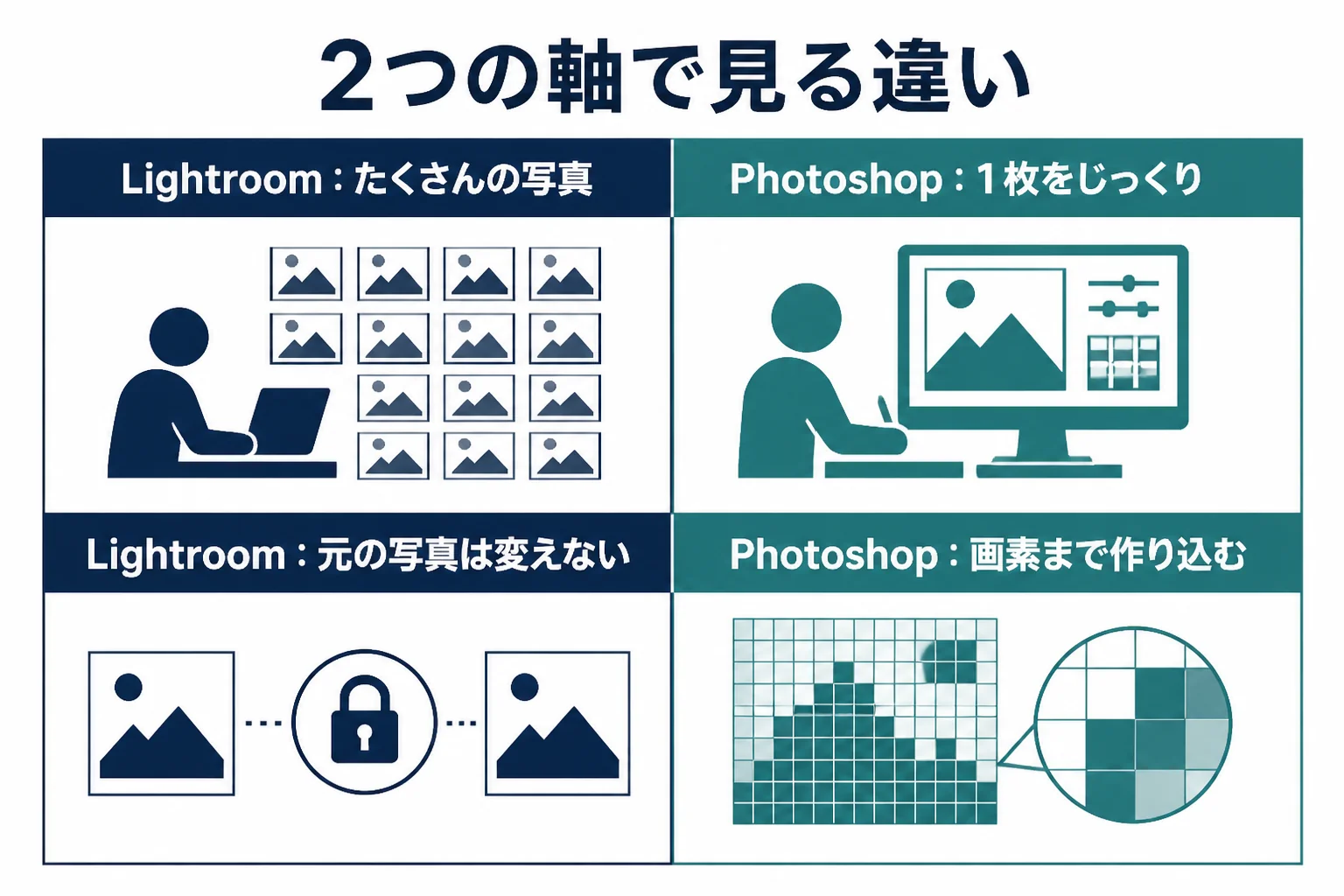
結論から言うと、PhotoshopとLightroomの違いは「写真を何枚扱うか」と「画素を直接直すか」の2つで見ると分かりやすくなります。たくさんの写真を整えるのがLightroom、1枚を細かく作り込むのがPhotoshopです。
この記事を読むと、2つのソフトの役割と、作業ごとの使い分け、あなたの目的に合う選び方が分かります。
PhotoshopとLightroomの違いは2つの軸で見る
Lightroomは、たくさんの写真を整理しながら、明るさや色を元の写真を変えずに整える「現像」が得意です。Photoshopは、1枚の写真をレイヤーで重ねながら、ゴミを消したり一部を作り込んだりする「レタッチ」が得意です。どちらが上ということはなく、得意なことが違うんです。
機能の一覧を並べて比べると、重なっている所が多くて、かえって混乱しますよね。そこで、この記事独自の見方として、2つの軸で比べてみました。
| 比べる軸 | Lightroom | Photoshop |
|---|---|---|
| 写真を何枚扱うか | 何十枚・何百枚をまとめて整理し、同じ補正をまとめてかけられる | 1枚ずつ開いて、じっくり作業する |
| 画素を直接直すか | 補正の設定を記録する形で、元の写真は変えない | レイヤーを重ね、必要なら画素そのものを描き直す |
| 得意な作業 | 明るさ・色・ホワイトバランスなど全体の現像、写真の整理 | ゴミや写り込みの除去、合成、一部だけの作り込み |
| 作業の単位 | 写真のまとまり(撮影ごと・アルバムごと) | 1枚の画像の中のレイヤー |
2つの軸を身近な場面で考えると
例えば、旅行で撮った写真がたくさんあって、全部を少し明るくして色をそろえたい時。これは「たくさん」「画素は直さない」なので、Lightroomの出番です。
一方、その中の1枚から、写り込んだ人を消して作品に仕上げたい時。これは「1枚」「画素を直す」なので、Photoshopの出番なんです。
どちらのソフトも機能が増え続けていて、重なる部分も多くなっています。メニューの名前や置き場所は版で変わるので、使っている版の公式ヘルプの表記に合わせれば大丈夫です。
Lightroomが得意なこと|たくさんの写真を整理して現像する
Lightroomは、写真の整理と現像(明るさや色を整えて仕上げること)を、元の写真を変えずに行うソフトです。同じ設定をたくさんの写真にまとめてかけられるのが大きな強みです。
Lightroomで整えた内容は、元の写真には書き込まれません。公式ヘルプでも、マスクツールを使った補正で画像データが変わるわけではないと説明されています。
あとから何度でも設定を変えられるので、『昨日の仕上がりが気に入らない』という時も安心なんです。
LightroomとLightroom Classicの違い
『Lightroomにも2種類あるって聞いたけど?』という方も多いはずです。Adobeの公式ヘルプでは、次のように説明されています。
| Lightroom | Lightroom Classic | |
|---|---|---|
| 写真の置き場所 | Lightroom 専用のクラウドに保存する | パソコンのハードディスクに保存する |
| 使える端末 | パソコン(macOS・Windows)、スマホ(iOS・Android)、Webブラウザなど | パソコン(macOS・Windows)のアプリ |
| 公式の説明の要点 | あらゆるデバイスに対応した、初心者でも使いやすい編集ツール | Lightroom にはない、プリント機能やマップ機能などがある |
| 同期 | 高速なインターネット接続が必要 | 写真の閲覧はインターネット接続なしでできる |
スマホでも撮った写真をすぐ整えたいならLightroom、パソコンでたくさんの写真をじっくり管理したいならLightroom Classic、という考え方で選ぶと分かりやすいと思います。
Lightroomでよく使う機能
- 基本の補正: 露光量(写真全体の明るさ)、ハイライト(明るい所)、シャドウ(暗い所)、ホワイトバランス(白い物を白く見せる色の調整)など
- マスク: 被写体・空・背景・人物などを自動で選び、その部分だけを補正する
- 削除ツール: 写真の中の気になる箇所や不要な物を消す。生成AIを使うやり方もある
- ノイズ除去: 写真のざらつきを、細かい所を失わないように減らす
- プリセット: 補正の設定を保存して、ほかの写真にも同じ仕上がりをかける
Lightroom Classicでは、被写体を選択や空を選択などのマスクを、複数の写真にまとめてかけることもできます。たくさん扱うのが得意なLightroomらしい機能ですよね。
Lightroomの使い方は、Lightroomでレタッチする方法で詳しく紹介しています。
Photoshopが得意なこと|1枚を画素の単位で作り込む
Photoshopは、1枚の画像をレイヤーで重ねながら作り込むソフトです。写り込みを消す、背景を置き換える、文字や別の画像と合成する、といった「画素そのものに手を入れる」作業が得意です。
Lightroomで整えた写真を見て、『ここにある電線だけ、どうしても消したい』と思うこと、ありますよね。そこから先が、Photoshopの得意分野なんです。
| 作業 | Photoshopで使う主な機能(公式の表記) | できること |
|---|---|---|
| 明るさと色の調整 | 調整レイヤー(トーンカーブ、色相・彩度など) | 元の画素を変えずに、一部だけの補正もできる |
| ゴミや傷の除去 | スポット修復ブラシツール、修復ブラシツール、パッチツール、コピースタンプツール | 写す元を自分で選んで、細かく消せる |
| 写り込みの除去 | 削除ツール、コンテンツに応じた塗りつぶし、生成塗りつぶし | 人や電線など大きな物を周りに合わせて埋める |
| 範囲の選択 | 被写体を選択、選択とマスク、レイヤーマスク | 髪の毛のような細かい境目まで選ぶ |
| 空の差し替え | 空を置換 | 空を別の空に置き換える |
PhotoshopにもCamera Rawという現像の機能があり、Lightroomに近い操作で全体を整えられます。そのため、Photoshopだけで現像からレタッチまで進める人もいます。
Photoshopでの作業の順番は、Photoshopのレタッチで詳しく紹介しています。
- 「Photoshopの方が高機能だから、Lightroomは要らない」とは限りません。たくさんの写真を整える作業は、Lightroomの方が手早く進むことが多いです
- 「Lightroomで全部できる」とも限りません。細かい合成や作り込みは、Photoshopの方が向いています
作業ごとの担当表と、2つをつなぐ流れ
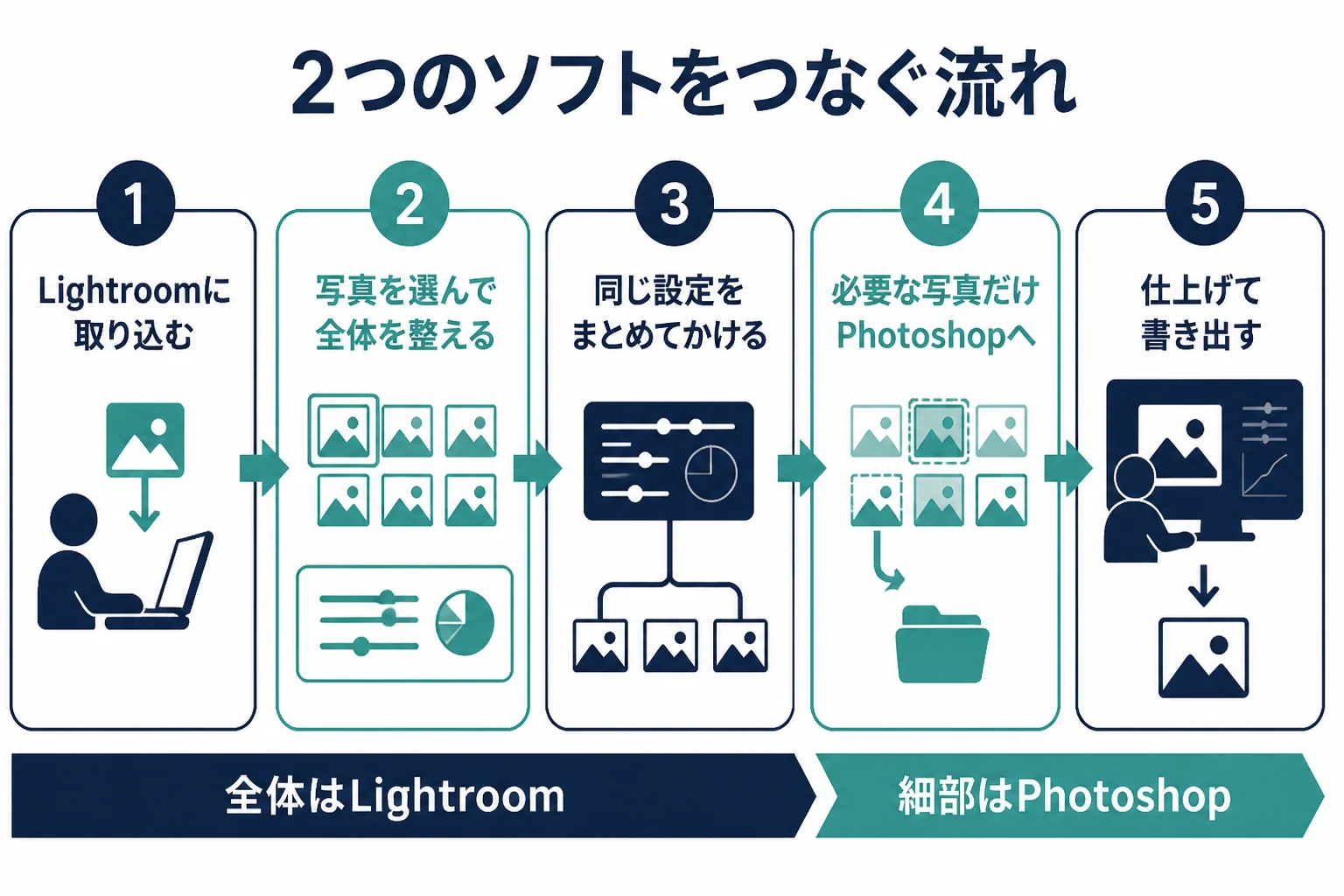
迷ったら「全体を整えるのはLightroom、細かく作り込むのはPhotoshop」と覚えておきましょう。2つを使う時は、Lightroomで全体を整えてから、必要な写真だけPhotoshopで仕上げる流れがよく使われます。
作業ごとに、どちらのソフトが担当すると進めやすいかを表にしてみました。この記事独自の目安なので、慣れてきたら自分のやりやすい形に変えてくださいね。
| 作業 | 主に担当するソフト | 理由 |
|---|---|---|
| 撮った写真を取り込んで選ぶ | Lightroom | たくさんの写真を並べて比べられる |
| 全体の明るさ・色・ホワイトバランス | Lightroom | 同じ設定をまとめてかけられる |
| 空や人物だけの明るさ調整 | どちらでも | どちらにも自動で範囲を選ぶマスクがある |
| 小さなゴミや傷の除去 | どちらでも | 小さな物ならLightroomの削除ツールでも消せる |
| 大きな写り込みや複雑な模様の上の修正 | Photoshop | 写す元を細かく選び、レイヤーで分けて作業できる |
| 合成・文字入れ・空の差し替え | Photoshop | 複数の画像やレイヤーを重ねられる |
| たくさんの写真の書き出し | Lightroom | まとめて同じ設定で書き出せる |
2つのソフトを行き来する流れ
- 撮った写真をLightroomに取り込む
- 仕上げたい写真を選び、全体の明るさや色を整える
- 同じ場面の写真に、同じ設定をまとめてかける
- 写り込みの除去や合成が必要な写真だけ、Photoshopで開いて仕上げる
- 仕上がった写真を、使い道に合わせて書き出す
例えば、結婚式や運動会のように1回でたくさん撮る場面では、3番目までをLightroomで済ませ、飾りたい数枚だけを4番目に回す、という使い方ができます。全部をPhotoshopで1枚ずつ開くより、ずっと手早く進みますよ。
RAW(カメラが記録した加工前のデータ)で撮っている場合は、RAWの段階で全体を整えておくと画質を守りやすくなります。RAWとJPEGの違いはRAW現像とレタッチで紹介しています。
目的別|PhotoshopとLightroom、どちらから始めるか
写真をきれいに整えることが中心ならLightroomから、写真を素材にして作り込みやデザインまでしたいならPhotoshopから始めると無理がありません。両方を使える形の契約もあるので、料金や組み合わせはAdobeの公式サイトで確かめましょう。
ここまで読んで、『結局、私はどっちから使えばいいの?』と思った方もいるはずです。目的ごとに、始めやすいソフトを表にしてみました。
| こんな目的なら | 始めやすいソフト | 理由 |
|---|---|---|
| 旅行や家族の写真をたくさん整えたい | Lightroom | 整理と現像がまとめてできる |
| スマホで撮った写真も同じように整えたい | Lightroom | スマホ版やWeb版でも使える |
| 風景や星空の写真を作品として仕上げたい | Lightroomから始め、Photoshopを足す | 全体の現像のあと、細部を作り込める |
| 人物写真の肌やゴミを細かく整えたい | Photoshop | 修復ツールとレイヤーで細かく直せる |
| バナーやWebデザインにも写真を使いたい | Photoshop | 文字入れや合成までできる |
- 1回の撮影で、仕上げたい写真が何枚くらいあるかを考える
- 写り込みの除去や合成など、画素を直す作業が必要かを考える
- パソコンだけで使うか、スマホやタブレットでも使いたいかを決める
- 料金と、両方を使える契約があるかを公式サイトで確かめる
ほかのレタッチソフトも含めて比べたい方は、レタッチソフトの選び方を参考にしてみてください。
学び方に迷ったら
どちらのソフトも、公式ヘルプやチュートリアル、本や動画で少しずつ身につけられます。ただ、『機能は分かったけど、仕上がりの判断に自信がない』と感じることもありますよね。
Photoshopをバナー作りなどの仕事にも活かしたい、カメラや写真の加工を体系的に学びたいと感じたら、オンラインスクールの無料体験レッスンで学び方を確かめてみるのも1つの方法です。スクールの比べ方はPhotoshopが学べるスクールの選び方で紹介しています。
SHElikes(PR)
Photoshopや写真の加工を、オンラインで基礎から学んでみる
SHElikesは、Webデザインや写真・動画など50以上のスキルを定額で学べる女性向けのキャリアスクールです。Photoshopでバナーを作るコースや、撮影から加工・現像まで学べるカメラ・写真コースがあります。無料体験レッスンはオンラインで毎日開催されています。
無料体験SHElikesの無料体験レッスンを見る(SHElikesの公式サイトに移動します。受講の条件・料金・コースの内容は公式サイトで確認してください)
よくある相談|PhotoshopとLightroomの違いで迷った時
Yahoo!知恵袋には、PhotoshopとLightroomの違いについての相談が多く寄せられています。閲覧の多い相談から3つ選んで、要点をまとめて答えますね。
違いがよく分からないので、とりあえず機能が多そうなPhotoshopを選べば間違いないのか、という相談です。
Photoshopでも、Camera Rawを使えば写真全体の現像ができます。ただ、たくさんの写真を整理して同じ補正をまとめてかける作業は、Lightroomの方が手早く進みます。
撮る枚数が多いならLightroom、1枚を作り込みたいならPhotoshop、と「何枚扱うか」で考えてみてください。
写真部で活動していて、作品として写真を仕上げたいが、どちらを使えばいいかという相談です。
作品づくりなら、まずLightroomで全体の明るさや色を整える練習から始めるのがおすすめです。露光量やホワイトバランスなど、写真の基本が身につきます。
そのうえで、写り込みを消したい、一部だけ作り込みたい作品が出てきたら、Photoshopを足していけば大丈夫です。他人を撮った写真を作品に使う時は、撮られた人の了解も取っておきましょう。
初心者が写真の補正をしたいけれど、Photoshop ElementsとLightroomのどちらにするか迷っているという相談です。
Photoshop Elementsは、公式サイトで「クイック」「ガイド」「詳細」の3つの編集モードがあり、手順に沿って操作を覚えられると案内されています。使える期間は、現行版で3年間のライセンスとされています。
Lightroomは、写真の整理と現像が中心で、スマホやWebでも使えます。1枚ずつ手順に沿って直したいならElements、たくさんの写真を整えたいならLightroom、と考えると選びやすいですよ。ElementsについてはPhotoshop Elementsでレタッチする方法で紹介しています。
- よく撮る写真の枚数と、仕上げたい枚数を考える
- 画素を直す作業(写り込みの除去・合成)が必要かを考える
- 使いたい端末と、ライセンスの形を公式サイトで確かめる
よくある質問
PhotoshopとLightroomの大きな違いは何ですか?
Lightroomはたくさんの写真を元の写真を変えずに整える現像、Photoshopは1枚をレイヤーで重ねて作り込むレタッチが得意、という点です。写真を何枚扱うかと、画素を直接直すかで見ると違いが分かりやすくなります。
初心者はどちらから始めればいいですか?
写真をきれいに整えたいならLightroomからが始めやすいです。人物の細かい修正やデザインにも使いたいなら、Photoshopから始めてもかまいません。
LightroomでもRAW現像はできますか?
はい、できます。Adobeの製品比較では、Lightroom、Lightroom Classic、PhotoshopのいずれもRAWデータの読み込みと処理に対応しています。PhotoshopはCamera Rawで現像します。
Lightroomは無料で試せますか?
公式ヘルプでは、Lightroomの完全版を7日間無料で試せると案内されています。条件や料金は変わることがあるので、Adobeの公式サイトで確かめてください。
両方を使う必要はありますか?
両方がないと困る、ということはありません。どちらか1つで十分なことも多いです。Lightroomで整えた写真の一部だけを作り込みたくなった時に、Photoshopを足すと考えれば大丈夫です。
まとめ
- PhotoshopとLightroomの違いは、写真を何枚扱うかと画素を直接直すかの2つで見る
- Lightroomは、たくさんの写真の整理と現像を元の写真を変えずに行うのが得意
- Photoshopは、1枚をレイヤーで重ねて作り込むのが得意
- 組み合わせる時は、Lightroomで全体を整えてからPhotoshopで仕上げる流れが使いやすい
- 写真を整えるならLightroom、作り込みやデザインまでならPhotoshopから始めると無理がない
レタッチという作業の全体像は、レタッチとはで紹介しています。ソフトごとの違いは、Adobeの公式ヘルプ「Photoshop、Photoshop Elements、Lightroom、Lightroom Classic の違いについて」と「私にぴったりの Lightroom はどれですか?」でも確かめられます。








コメント