
当サイトの記事は編集部が辞書や公的機関の情報、ソフトメーカーの公式ヘルプなどの公開情報を調べて独自に執筆しています。記事内にオンラインスクールの無料体験などへの案内(広告)を含みます。
写真をきれいにしたくてレタッチソフトを探し始めたら、種類が多すぎて手が止まってしまった。そんな方も多いはずです。
結論から言うと、レタッチソフトは「何をしたいか」「何枚くらい扱うか」「どの機器で使うか」の3つで選べば迷いません。名前の知られたソフトから入るより、自分の目的に合う種類を先に決めるのが近道です。
この記事では、3つの軸で選ぶ早見表と、主なソフトの公式の特徴、無料と有料の違いが分かります。
レタッチソフトはまず「種類」を知っておく
レタッチソフトは大きく「現像ソフト」「画像編集ソフト」「スマホやパソコンの標準アプリ」の3種類に分かれます。どれが上というより、得意な作業が違うんです。
キヤノンの写真用語集では、画像編集ソフトは「濃度補正やシャープネスの調整、合成や加工など、画像にさまざまな調整が行えるパソコン上のアプリケーション」と説明されています。
一方の現像ソフトは、カメラのRAWデータ(加工前の生のデータ)を、明るさや色を整えながらJPEGなどの写真に変換するソフトです。同じ「レタッチソフト」と呼ばれていても、役割が少し違うんですね。
| 種類 | 得意な作業 | 主な例(公式の表記) |
|---|---|---|
| 現像ソフト | RAWの明るさ・色の調整、たくさんの写真の整理と一括補正 | Lightroom、Lightroom Classic、メーカー純正ソフト |
| 画像編集ソフト | 不要な物の除去、肌の修正、合成、レイヤーを使った細かい作業 | Photoshop、GIMP、Affinity |
| 標準アプリ | 明るさや色の手軽な調整、トリミング、簡単な消しゴム | Googleフォト、Windowsのフォト、iPhoneの写真 |
『結局、全部そろえないといけないの?』と思うかもしれませんね。実は、最初は1本で十分です。
明るさや色を整えるだけなら、標準アプリや現像ソフトだけで仕上がる写真もたくさんあります。不要な物を消したい、合成したいと思った時に、画像編集ソフトを足せば大丈夫です。
現像ソフトと画像編集ソフトの関係
現像と編集の違いは、料理にたとえると分かりやすいかもしれません。現像は素材の下ごしらえ、編集は盛りつけや細かい仕上げ、というイメージです。
RAWと現像の関係はRAW現像とレタッチで、2つの代表的なソフトの使い分けはPhotoshopとLightroomの違いで詳しく紹介しています。
3つの軸で選ぶ:目的・扱う枚数・使う機器
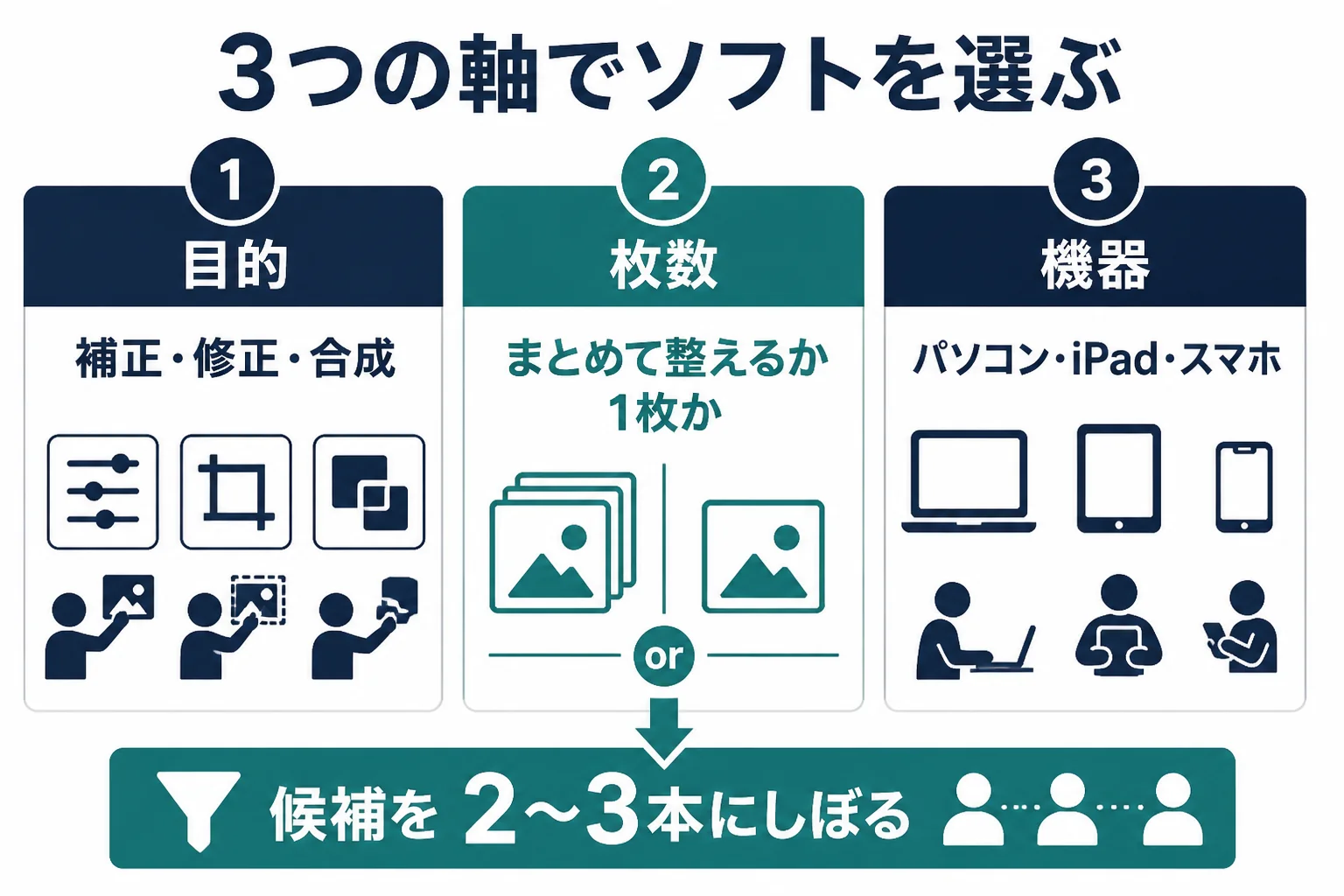
「補正・修正・合成のどれをしたいか」「1枚ずつか、まとめて何十枚もか」「スマホ・タブレット・パソコンのどれで作業するか」を先に決めます。3つが決まると、候補は自然に2〜3本にしぼれます。
ここが大事なところです。ソフトの名前から探すと、機能の多さに目がいって迷いやすいんです。
先に自分の使い方を言葉にしておくと、比べる時の物差しができます。この記事独自の早見表を作ったので、当てはまる行を探してみてください。
軸1:何をしたいか(目的)
| したいこと | 向いている種類 | 公式で確かめられる機能の例 |
|---|---|---|
| 明るさ・色を整える(補正) | 現像ソフト、標準アプリ | Lightroom Classicの露光量・ホワイトバランス、Googleフォトの調整 |
| ゴミや不要な物を消す(修正) | 画像編集ソフト、一部の現像ソフト | Photoshopのスポット修復ブラシツール、Lightroomの削除ツール、GIMPの修復ブラシ |
| 写真を組み合わせる(合成) | 画像編集ソフト | Photoshopのレイヤー・レイヤーマスク・空を置換 |
| 一部だけを明るくする(部分補正) | 現像ソフト、画像編集ソフト | Lightroom Classicのマスク、Photoshopの調整レイヤー |
補正・修正・合成の境目はレタッチと加工の違いでも紹介しています。
軸2:何枚くらい扱うか(枚数)
旅行やイベントで何百枚も撮る人と、1枚の作品をじっくり仕上げる人では、合うソフトが違います。
| 扱い方 | 合う種類 | 理由 |
|---|---|---|
| たくさんの写真をまとめて整える | 現像ソフト | 写真の整理と、同じ補正を複数の写真に当てる作業が得意 |
| 1枚を時間をかけて仕上げる | 画像編集ソフト | レイヤーで細かい部分を何度もやり直せる |
| 数枚だけ手早く整えてSNSへ | 標準アプリ、スマホアプリ | 撮った端末の中で完結する |
例えば、Lightroom Classicのヘルプでは、被写体や空を選ぶAIマスクを複数の写真にまとめて当てられると説明されています。こうした機能は、枚数が多い人ほど助かりますよね。
軸3:どの機器で使うか(機器)
意外と見落としやすいのが、使う機器です。ソフトによって、動くOSや端末が決まっています。
| 機器 | 確かめておきたいこと |
|---|---|
| Windowsパソコン | ソフトが今のWindowsのバージョンに対応しているか |
| Mac | macOSのバージョンと、Appleシリコンに対応しているか |
| iPad | iPad版があるか、パソコン版と機能が同じか |
| スマホ | アプリ版があるか、パソコンと写真を同期できるか |
例えば、Adobeの比較表では、Lightroomはパソコン・スマホ・Webブラウザなどあらゆる機器に対応、Lightroom ClassicはmacOSとWindowsのデスクトップ版と紹介されています。GIMPの公式FAQでは、iPhone向けのアプリは出せないと説明されています。
iPadで作業したい方はiPadで写真をレタッチする方法、スマホで済ませたい方はスマホで写真をレタッチする方法が参考になります。
主なレタッチソフトの特徴を公式の情報で比べる
ここでは、各メーカーの公式サイトとヘルプに書かれている事実だけを並べます。どれがいいかは目的と機器で変わるので、表は「自分に合いそうな候補を探す地図」として使ってみてください。
製品名や機能の名前は、アップデートでよく変わります。以下は2026年10月時点の公式の表記です。
| ソフト | 提供の形(公式の表記) | RAW | 主な機器 |
|---|---|---|---|
| Photoshop | サブスクリプション | 対応(Camera Raw) | Windows、Mac、iPad、Web |
| Lightroom | サブスクリプション | 対応 | パソコン、スマホ、Web |
| Lightroom Classic | サブスクリプション | 対応 | Windows、Mac |
| Photoshop Elements | 3年間ライセンス(更新なし) | 対応カメラのRAWを開ける | Windows、Mac |
| Photoshop Express | 無料で入手(一部の機能は有料) | 公式では未確認 | iOS、Android |
| GIMP | 無料のオープンソース | 外部の現像ソフトと連携 | Windows、Mac、Linux |
| Affinity | 無料(Canvaの発表) | RAW現像の機能あり | Windows、Mac |
| Luminar | 買い切りとサブスクリプションの両方 | 多くのRAWに対応 | Windows、Mac、モバイル版 |
| NX Studio(ニコン) | 無償でダウンロード | ニコンのRAWの現像ソフト | パソコン |
| Googleフォト | 無料で使える | 公式では未確認 | スマホ、Web |
『無料のソフトでもRAWが扱えるの?』と気になりますよね。GIMPは単体ではなく、darktableやRawTherapeeという現像ソフトと連携するプラグインで扱う形だと、公式FAQに書かれています。
Photoshop Elementsは、以前は買い切りのパッケージ版として紹介されていました。今のAdobe公式では「3年間ライセンス」で、引き換えから3年で期限が切れると説明されています。古い情報と食い違うので、購入前に公式のよくある質問を見ておきましょう。
料金は公式サイトで確かめる
料金はプランや時期で変わるため、この記事では書いていません。確かめる時は、次の点を見比べると判断しやすくなります。
- 毎月払うサブスクリプションか、期間つきのライセンスか、買い切りか
- 何台のパソコンに入れられるか
- AI機能に、別の回数や期間の決まりがあるか
- 写真を保存するクラウドの容量がつくか
- 無料の体験期間があるか
例えばLuminarの公式ページでは、買い切りでも一部のAIツールは1年間のアクセスと書かれています。Photoshopの生成AI機能は「生成クレジット」を使うと説明されています。
無料と有料のレタッチソフトは何が違う?
明るさや色を整えるだけなら、無料のソフトやアプリでも十分なことが多いです。差が出やすいのは、RAWの扱い、部分補正、不要な物を消す道具、書き出しの細かい設定の4つです。
『無料で足りるなら、有料のソフトは要らないのでは?』と思う方もいるはずです。その疑問はもっともで、目的によっては本当に無料で困らないんです。
- スマホで撮った写真の明るさと色を整えたい
- SNSに載せる写真を数枚ずつ仕上げたい
- まずはレタッチがどんなものか試したい
- RAWで撮って、色や明るさを細かく整えたい
- たくさんの写真をまとめて同じ雰囲気にしたい
- 人物の肌や商品の写真を仕事で仕上げたい
GIMPのように、無料でもレイヤーや修復ブラシがそろったソフトもあります。公式FAQでは、商用利用もできると書かれています。
無料ソフトでどこまでできるかは無料で使えるレタッチソフト・アプリで、GIMPの使い方はGIMPでレタッチする方法で詳しく紹介しています。
カメラを買った時に使える純正ソフトも候補に
一眼カメラを使っているなら、カメラメーカーの純正ソフトも忘れずに見ておきましょう。ニコンの公式ページでは、NX Studioは無償でダウンロードできるRAW現像ソフトと説明されています。
キヤノンのDigital Photo Professional 4は、キヤノン純正のRAW画像の閲覧・セレクト・現像のソフトと紹介されています。使い方はカメラメーカー純正ソフトでレタッチにまとめています。
失敗しないレタッチソフトの選び方の手順
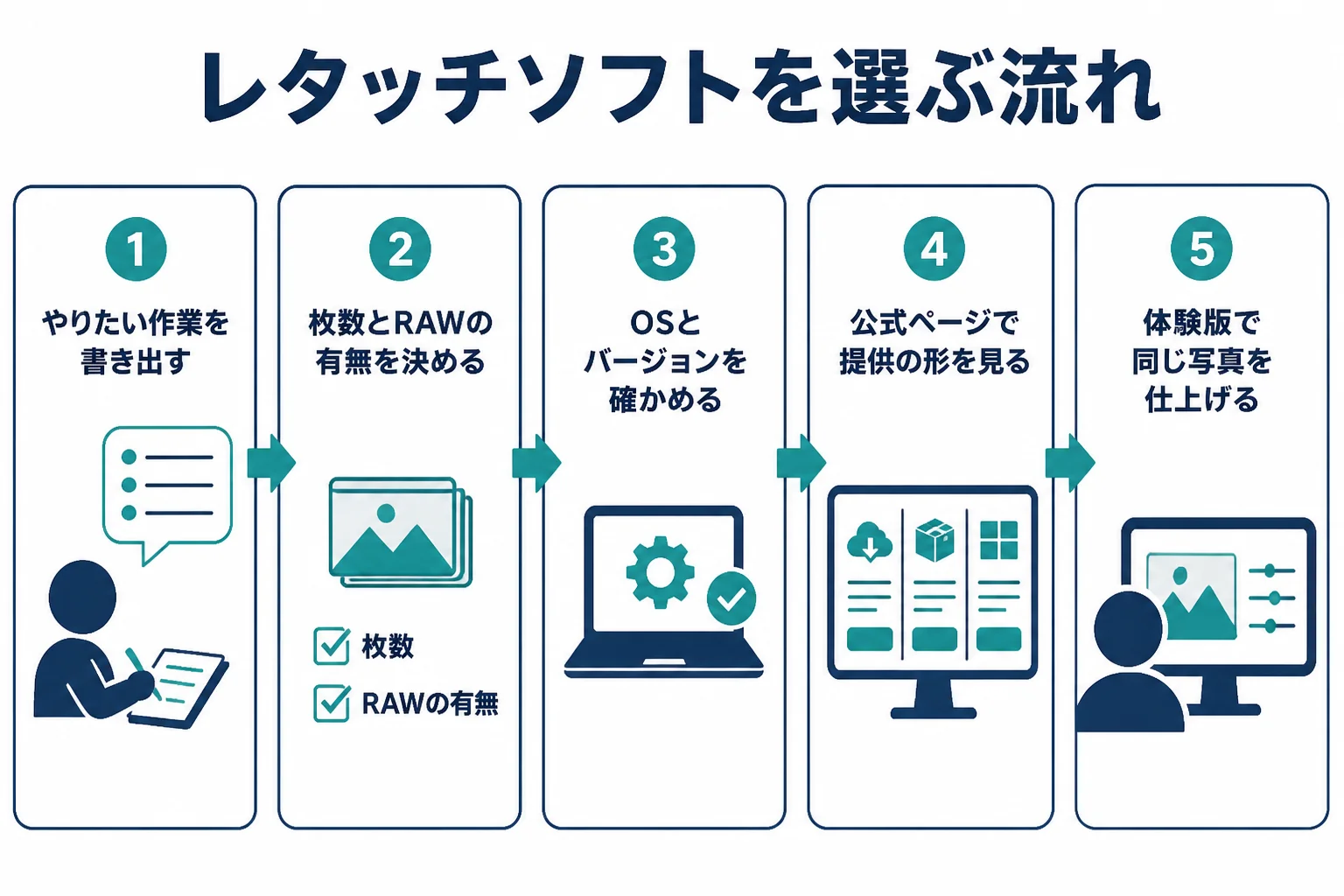
候補を2〜3本にしぼったら、同じ1枚の写真で試してみるのが確実です。操作の分かりやすさは、使ってみないと分からないんです。
ここからは、選ぶ流れを順番に見ていきます。全部を一度にやらなくても、上から1つずつ進めれば大丈夫です。
- やりたい作業を「補正・修正・合成」のどれか書き出す
- 1回に扱う写真の枚数と、RAWで撮るかどうかを決める
- 作業するパソコンやタブレットのOSとバージョンを確かめる
- 候補のソフトの公式ページで、対応OSと提供の形を見る
- 無料版や体験版で、同じ1枚の写真を仕上げてみる
- 書き出した写真をスマホでも見て、仕上がりを比べる
Adobeの公式では、Lightroomは7日間の無料体験ができると案内されています。体験期間がある時は、あらかじめ試したい写真を数枚決めておくと、短い期間でも比べやすくなりますよ。
試す時は「同じ写真」「同じ作業」で比べる
例えば、こんなふうに比べるのがおすすめです。「この逆光の写真の顔を明るくして、空の色を戻す」と、作業を1つに決めておきます。
すると、「このソフトは顔だけ選ぶのが楽だった」「こっちはスライダーの名前が分かりやすい」と、違いがはっきり見えてきます。
機能の多さだけで選んで、使いこなせずに終わってしまうことです。最初は、自分がよく使う作業がやりやすいかどうかをいちばんの基準にしてみてください。
選んだあとは公式のヘルプを手元に
ソフトのメニューの名前は、バージョンや端末で少しずつ変わります。この記事やほかの解説と表記が違っても、使っているソフトの公式ヘルプに合わせれば大丈夫です。
Photoshopの基本はPhotoshopのレタッチ、Lightroomの基本はLightroomでレタッチする方法で紹介しています。
よくある相談:レタッチソフト選びで迷った時
Yahoo!知恵袋にも、レタッチソフトについての相談がたくさん寄せられています。閲覧の多い相談から3つ選んで、要点をまとめて答えますね。
一眼カメラでRAW撮影を始めたけれど、2種類のソフトが要るのか分からない、という相談です。
現像ソフトは、RAWから明るさや色を整えた写真を作るためのソフトです。レタッチソフト(画像編集ソフト)は、できた写真に細かい修正や合成を加えるのが得意です。
明るさと色を整えるだけなら、現像ソフト1本で仕上がることも多いです。不要な物を消したり、肌を細かく整えたりしたくなった時に、画像編集ソフトを足せば十分ですよ。
カメラメーカーの無料ソフトもあるのに、なぜ有料を選ぶ人が多いのか、という相談です。
理由は人それぞれですが、よく言われるのは「複数のメーカーのRAWをまとめて扱える」「スマホとパソコンで同期できる」「AIの選択や削除の道具がそろっている」といった点です。
キヤノンの用語集でも、現像ソフトにはメーカー専用の物と、複数メーカーのRAWを扱える汎用の物があると説明されています。カメラが1台で、明るさと色の調整が中心なら、純正ソフトで困らない人も多いんです。
毎月払う形ではなく、一度買えば使えるソフトを探している、という相談です。
公式で買い切りの形が確かめられたのは、Luminarの「Desktop Only perpetual license」です。ただし、一部のAIツールは1年間のアクセスと書かれています。
Affinityは、Canvaの発表で無料になったと案内されています。Photoshop Elementsは買い切りではなく3年間ライセンスなので、購入前に公式で条件を見ておきましょう。
以前のフリーソフトが急に開かなくなった時は
閲覧の多い相談の中には、長く使っていた無料ソフトが、ある日からファイルを開くと閉じてしまう、というものもありました。
OSの更新のあとに起きることがあるので、まずは開発元の対応OSの案内を確かめてみてください。更新が止まっているソフトなら、今のOSに対応したソフトへ移ることも考えておくと安心です。
ソフトの操作を体系立てて学びたい時は
ソフトを選んだあと、『機能が多すぎて、どこから覚えればいいか分からない』と感じる方も少なくありません。公式のチュートリアルや本、動画で少しずつ覚えるのも、もちろん良い方法です。
Photoshopでの制作や写真の加工・現像をまとめて学びたい時は、オンラインスクールの無料体験レッスンで、学び方が自分に合うかを確かめてみるのも1つの方法です。
SHElikes(PR)
Photoshopや写真の加工を、オンラインで基礎から学んでみる
SHElikesは、Webデザインや写真・動画など50以上のスキルを定額で学べる女性向けのキャリアスクールです。Photoshopでバナーを作るコースや、撮影から加工・現像まで学べるカメラ・写真コースがあります。無料体験レッスンはオンラインで毎日開催されています。
無料体験SHElikesの無料体験レッスンを見る(SHElikesの公式サイトに移動します。受講の条件・料金・コースの内容は公式サイトで確認してください)
よくある質問
レタッチソフトは初心者でも使えますか?
使えます。最初は明るさと色の調整だけに絞ると、どのソフトでも迷いにくいです。Photoshop Elementsのように、手順に沿って進めるガイド付きの編集モードがあるソフトもあります。
レタッチソフトとアプリは何が違いますか?
呼び方の違いで、パソコン用を「ソフト」、スマホ用を「アプリ」と呼ぶことが多いです。同じメーカーでも、パソコン版とスマホ版で使える機能が違うことがあるので、公式の案内で確かめてみてください。
パソコンの性能はどれくらい必要ですか?
ソフトごとに必要なメモリやOSが公式に書かれています。例えばPhotoshopのデスクトップ版は、メモリが最小8GB、推奨16GB以上と案内されています。
1本目に選んだソフトが合わなかったらどうすればいいですか?
別のソフトに替えても大丈夫です。明るさ・色・部分補正といった考え方はどのソフトでも共通なので、覚えたことは無駄になりません。
まとめ
- レタッチソフトは、現像ソフト・画像編集ソフト・標準アプリの3種類に分かれる
- 目的・扱う枚数・使う機器の3つの軸で、候補を2〜3本にしぼる
- 料金や提供の形は変わりやすいので、公式サイトで確かめる
- 明るさと色の調整だけなら、無料のソフトやアプリでも足りることが多い
- 候補は無料版や体験版で、同じ1枚の写真を仕上げて比べる
レタッチという作業の全体像は、レタッチとはで紹介しています。








コメント