
当サイトの記事は編集部が辞書や公的機関の情報、ソフトメーカーの公式ヘルプなどの公開情報を調べて独自に執筆しています。記事内にオンラインスクールの無料体験などへの案内(広告)を含みます。
旅先で撮った風景写真に電線が横切っていたり、せっかくの景色なのに空が真っ白な曇り空だったり。『これ、どうにかならないかな…』と思うこと、ありますよね。
結論から言うと、フォトショップ(Photoshop)の風景のレタッチの強みは、不要物の除去と空の置き換えです。明るさと色を整える作業に加えて、写真の中身にも手を入れられます。この3つを順番どおりに進めれば、初めてでも大きく迷いません。
この記事を読むと、Photoshopで風景写真をレタッチする手順と、不要物の消し方・空の置き換え方が分かります。
Photoshopの風景レタッチで、できること
明るさや色を整える作業はLightroomでもできます。Photoshopが得意なのは、写り込んだ物を消す、空を置き換える、別の写真の一部を組み合わせるといった、写真の中身に手を入れる作業です。
『LightroomとPhotoshop、風景にはどっちを使えばいいの?』と迷う方も多いはずです。どちらが上というわけではなく、得意な作業が違うんです。
この記事では、風景で使う補正を、Lightroomでの作業とPhotoshopでの作業に分けて比べてみました。
| やりたいこと | Lightroom(Classicを含む) | Photoshop |
|---|---|---|
| 全体の明るさ・色を整える | 基本補正で整える | Camera Raw フィルター・調整レイヤーで整える |
| 空や地面だけを整える | マスク(空・風景・グラデーション) | 選択範囲とレイヤーマスク |
| 小さなゴミを消す | 削除ツール・修復 | スポット修復ブラシツール・削除ツール |
| 電線や人など大きめの物を消す | 削除ツール(生成AIを使う方法もある) | 削除ツールの「不要な物を検出」・コンテンツに応じた塗りつぶし |
| 空を別の空に置き換える | Photoshopと組み合わせて使う | 「空を置換」 |
| 別の写真の一部を組み合わせる | Photoshopと組み合わせて使う | レイヤーとレイヤーマスクで合成 |
明るさと色だけならLightroomで仕上げ、消す・置き換える・組み合わせる作業が必要な時にPhotoshopを使う。こう分けておくと、迷いにくくなりますよ。Lightroomでの手順はLightroomで風景写真をレタッチする方法で紹介しています。
Photoshopで風景写真をレタッチする手順
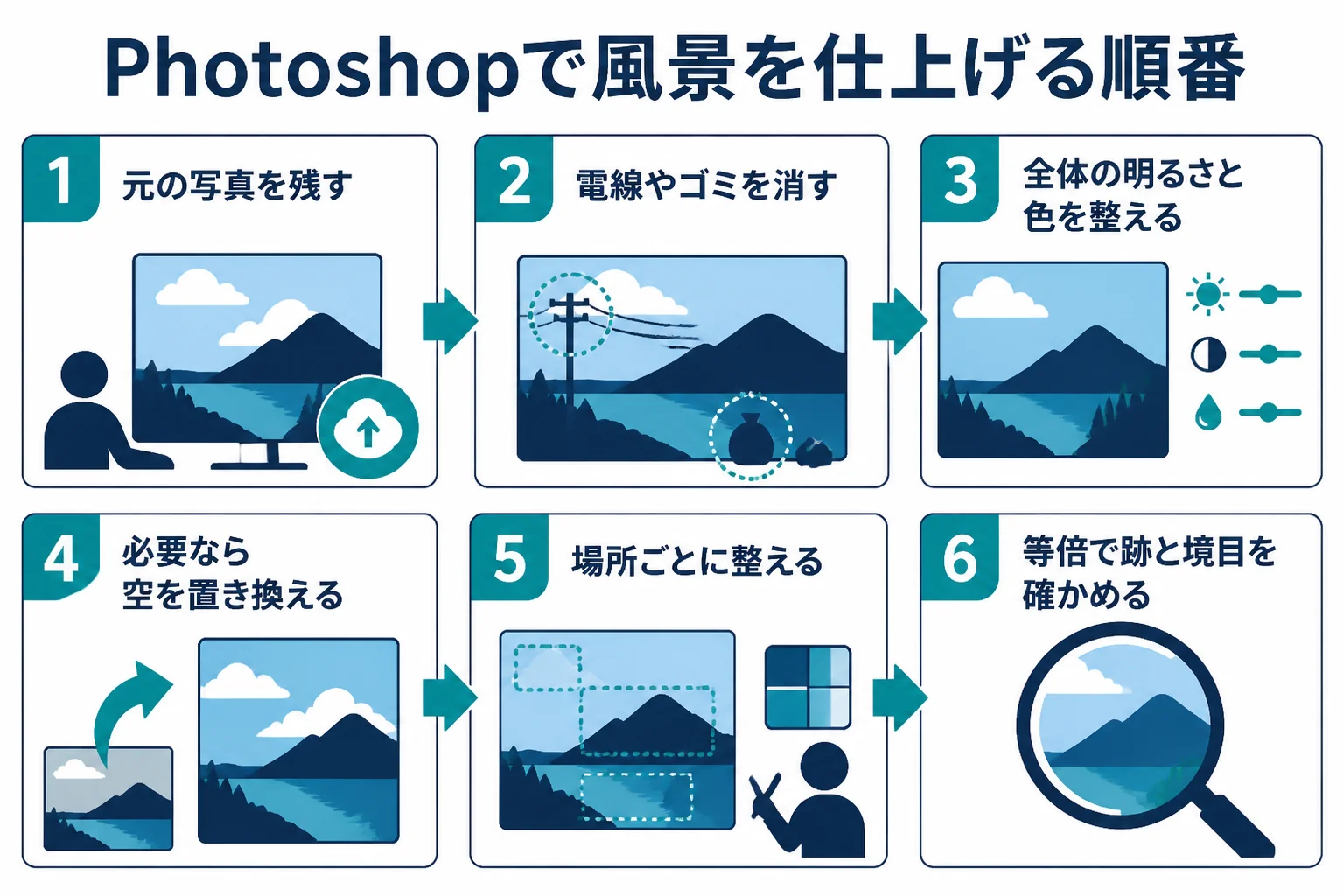
「元の写真を残す準備」「不要物の除去」「明るさと色」「空の置き換え」「部分の調整」の順に進めます。消す作業を先に済ませておくと、その後の色の調整が素直に効きます。
ここからは、Photoshopで風景を仕上げる流れを紹介します。メニューの名前はバージョンで変わることがあるので、使っているPhotoshopの公式ヘルプの表記に合わせて読み替えてくださいね。
- 背景レイヤーを複製するか、スマートオブジェクトに変換して元の写真を残す
- 電線やゴミなどの不要物を消す
- Camera Raw フィルターや調整レイヤーで、全体の明るさと色を整える
- 必要なら「空を置換」で空を置き換える
- 調整レイヤーとレイヤーマスクで、空・山・地面など場所ごとに整える
- 等倍表示で、消した跡や境目を確かめる
元の写真を残してから始める
Photoshopでは、写真に直接手を入れると、あとから戻すのが大変です。まずはレイヤーを複製して、元の写真を残しておきましょう。
スマートオブジェクトに変換しておくと、フィルターをあとから編集できます。Adobeのヘルプでは、元の画像の内容と画質を保ったまま変更できるのがスマートオブジェクトだと説明されています。
全体の明るさと色は、Camera Raw フィルターか調整レイヤーで
全体の明るさと色は、「フィルター/Camera Raw フィルター」を使うと、Lightroomに近い感覚で整えられます。露光量・ハイライト・シャドウ・ホワイトバランスなど、基本の項目がそろっているんです。
ただし、ヘルプによると、Camera Raw フィルターではノイズ除去や切り抜きなど一部のツールが使えません。必要な時は、Adobe Camera Rawで写真を開く段階で済ませておきましょう。
調整レイヤーを使う方法もあります。調整レイヤーは、画素を変えずに色や明るさを補正する仕組みなので、何度でもやり直せます。仕組みはレイヤーマスクと調整レイヤーで詳しく紹介しています。
| 調整レイヤーの種類 | 風景での使い方の例 |
|---|---|
| トーンカーブ | 全体のメリハリをつける、暗い所を持ち上げる |
| 色相・彩度 | 空の青や葉の緑だけを整える |
| カラーバランス | 夕方の暖かさや朝の涼しさを足す |
| 特定色域の選択 | 黄色っぽい緑を落ち着かせる |
電線やゴミなど、不要物を消す
小さなゴミはスポット修復ブラシツール、電線や人は削除ツール、広い範囲はコンテンツに応じた塗りつぶしと、消したい物の大きさでツールを選びます。
風景に写り込みやすいのは、電線・看板・通りがかった人・センサーのゴミなどですよね。Photoshopには消すためのツールがいくつもあるので、消したい物で使い分けます。
| 消したい物 | 向いているツール | 使い方の目安 |
|---|---|---|
| 空に写ったセンサーのゴミ、小さな点 | スポット修復ブラシツール | 点の上をクリックするか、なぞる |
| 電線・ケーブル | 削除ツール(不要な物を検出) | 「電線とケーブル」を検出して消す |
| 通りがかった人 | 削除ツール(不要な物を検出) | 「人物」を検出するか、周りをループで囲む |
| 地面の看板など広めの物 | コンテンツに応じた塗りつぶし | 選択して、周りの画素で埋める |
| 模様が続く石垣や柵の一部 | コピースタンプツール | Alt(Option)キーでコピー元を決めて描く |
Adobeのヘルプでは、削除ツールのコンテキストタスクバーにある「不要な物を検出」が紹介されています。「一般的に不要な箇所」「人物」「電線とケーブル」を検出して消せる機能です。モードは「自動」「生成 AI がオン」「生成 AI がオフ」から選べます。
消した所の周りに、同じ模様が繰り返し並んでしまうことがあります。特に雲や水面、木の葉のように不規則な所は目立ちやすいので、消したら一度は等倍表示で確かめ、不自然ならコピー元を変えてやり直してみてください。
コピースタンプツールは、調整レイヤーの上では使えないとヘルプに書かれています。消す作業は、写真のレイヤーか、空のレイヤーを作ってそこに描くようにしましょう。
不要物の消し方は、写真の不要な物を消すレタッチでさらに詳しく紹介しています。ツールごとの違いはPhotoshopの修復ツールの使い分けも参考にしてみてください。
「空を置換」で空を置き換える
Photoshopでは「編集/空を置換」で、空を別の空に置き換えられます。置き換えたら、空の明るさと色温度を手前の景色に合わせることが、自然に見せるコツです。
曇り空の写真を晴れた空にしたい時に使うのが「空を置換」です。プリセットの空を選ぶか、自分で撮った空の写真を追加して使います。
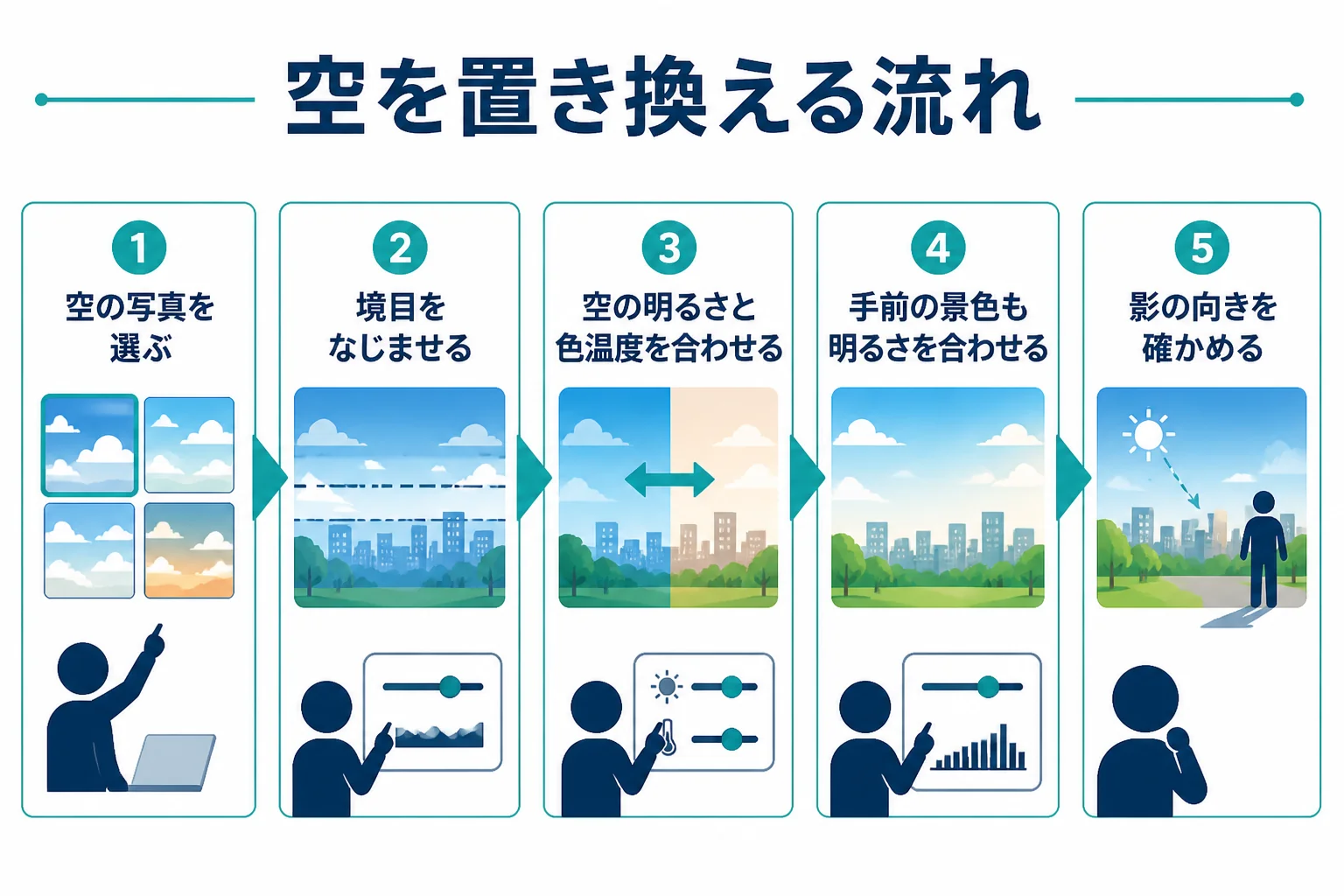
- 「編集/空を置換」を選ぶ
- プリセットの空か、自分で撮った空を選ぶ
- 「エッジをシフト」「エッジをフェード」で、空と景色の境目をなじませる
- 「明るさ」「色温度」で、空を手前の景色の光に合わせる
- 出来上がったレイヤーを見直し、手前の景色の明るさも調整レイヤーで整える
置き換えた空だけが浮いて見える時は
晴れた空に置き換えたのに、手前の建物や人物が暗いままで不自然。『空だけ合成したのがバレバレ…』という悩みはよく聞きます。
晴れた日の景色は、空だけでなく、地面や建物にも強い光が当たっていますよね。空を明るくしたら、手前の景色も調整レイヤーで少し明るく、色も少し暖かくしてみてください。光の向きと影の向きが、空と合っているかも見ておきましょう。
- 空と山・建物・木の枝の境目に、縁や色のにじみがないか
- 空の明るさと、手前の景色の明るさが釣り合っているか
- 太陽の位置と、地面の影の向きが合っているか
- 水面に映る空の色が、置き換えた空と合っているか
空を置き換える前に、使い道を確かめておく
空の置き換えは、写真の中身を変える「合成」にあたります。作品として楽しむ分には表現の1つですが、フォトコンテストや記録の写真では認められないこともあります。
応募要項や依頼主の決まりを、先に確かめておくと安心です。また、置き換えに使う空は、自分で撮った写真か、使ってよいと決められた素材を使いましょう。
よくある相談:Photoshopで風景をレタッチする時
Yahoo!知恵袋にも、Photoshopでの風景のレタッチについての相談が寄せられています。閲覧の多い相談から3つ選んで、要点をまとめて答えますね。
空を青空に置き換えたのに、人物や建物が暗いままで、違和感がある写真になってしまうという相談です。
上でも触れたように、空だけを変えると、手前の景色の光と釣り合わなくなります。トーンカーブなどの調整レイヤーで手前を明るくし、レイヤーマスクで空にかからないようにしてみてください。
曇りの日は影がやわらかく、晴れの日は影がくっきりします。影の形まで晴れの日らしく作り直すのは難しいので、まずは明るさと色を合わせるところから始めましょう。
脚立を消して、空中に浮いているように見せる写真を作りたい、という相談です。
同じ位置から、脚立を置いた写真と、何も置かない背景だけの写真を撮っておくのが近道です。2枚をレイヤーで重ね、レイヤーマスクで脚立の部分だけ背景の写真を見せるようにします。
背景だけの写真がない時は、削除ツールやコンテンツに応じた塗りつぶしで消すこともできます。ただ、脚立の後ろに複雑な景色があると跡が残りやすいので、撮影の段階で背景だけの写真を撮っておくのがおすすめです。
写真を趣味にし始めたばかりで、Photoshopでの編集方法が分からない、という相談です。
最初は、この記事の手順のうち「元の写真を残す」「明るさと色を整える」の2つだけで十分です。消す作業や空の置き換えは、慣れてから試してみてください。
Photoshopの基本のツールはPhotoshopのレタッチで、風景のレタッチ全体の考え方は風景写真のレタッチで紹介しています。
Photoshopをもっと使いこなしたいと思ったら
風景のレタッチをきっかけに、『Photoshopでバナーやデザインも作れるようになりたい』と感じる方もいますよね。公式のチュートリアルや本、動画で独学を続けるのも、十分に力がつく方法です。
誰かに教わりながら学びたい時は、オンラインスクールの無料体験レッスンで、学び方が自分に合うかを確かめてみるのも1つの方法です。
SHElikes(PR)
Photoshopや写真の加工を、オンラインで基礎から学んでみる
SHElikesは、Webデザインや写真・動画など50以上のスキルを定額で学べる女性向けのキャリアスクールです。Photoshopでバナーを作るコースや、撮影から加工・現像まで学べるカメラ・写真コースがあります。無料体験レッスンはオンラインで毎日開催されています。
無料体験SHElikesの無料体験レッスンを見る(SHElikesの公式サイトに移動します。受講の条件・料金・コースの内容は公式サイトで確認してください)
よくある質問
Photoshopだけで風景写真のレタッチはできますか?
できます。Camera Raw フィルターや調整レイヤーで明るさと色を整え、削除ツールや空を置換で中身に手を入れられます。たくさんの写真をそろえて整えたい時は、Lightroomを組み合わせると楽になります。
削除ツールの生成AIは、いつでも使えますか?
Photoshopの生成AIの機能は、生成クレジットを使うとヘルプに書かれています。使える条件は変わることがあるので、公式ヘルプで確かめてみてください。生成AIを使わないモードもあります。
空を置換で使う空は、ネットの写真でもいいですか?
他の人が撮った写真には著作権があります。自分で撮った空か、使ってよいと決められた素材を使いましょう。
消した跡が目立ってしまいます。
一度に広い範囲を消すと跡が出やすくなります。小さく分けて消したり、コピー元を変えたりしながら、等倍表示で確かめて進めてみてください。
まとめ
- Photoshopの風景レタッチの強みは、不要物の除去・空の置き換え・部分的な合成
- 明るさと色だけならLightroom、中身に手を入れる時はPhotoshopと分けると迷わない
- 元の写真を残してから、不要物、明るさと色、空、部分の調整の順に進める
- 消す物の大きさで、スポット修復ブラシ・削除ツール・塗りつぶしを使い分ける
- 空を置き換えたら、手前の景色の明るさと色を空に合わせる
レタッチという作業の全体像は、レタッチとはで紹介しています。空の置き換えの公式の説明は、Adobe Photoshop の公式ヘルプ(画像の空の置換)で確かめられます。

コメント