
当サイトの記事は編集部が辞書や公的機関の情報、ソフトメーカーの公式ヘルプなどの公開情報を調べて独自に執筆しています。記事内にオンラインスクールの無料体験などへの案内(広告)を含みます。
写真のレタッチを始めてみたいけれど、いきなり有料のソフトを契約するのは迷いますよね。『まずは無料で試せないかな』と考えるのは、とても自然なことです。
結論から言うと、レタッチは無料でも十分始められます。明るさや色の調整、ちょっとしたゴミ消しなら、無料のソフトやスマホの標準アプリでできることが多いんです。
この記事では、無料で使える主なソフト・アプリと、無料ならではの限界を4つの項目で確かめる方法が分かります。
無料でできるレタッチはここまで
無料のソフトやアプリでも、明るさ・色・トリミング・簡単な不要物の消去まではできます。差が出やすいのは、RAWの扱いと、細かい部分補正や修正の道具です。
『無料だと、やっぱり仕上がりが落ちるのでは?』と心配になるかもしれませんね。実は、写真を整える基本の操作は、無料でもほとんどそろっています。
| 作業 | 無料でできる? | 例(公式の表記) |
|---|---|---|
| 明るさ・コントラスト・色の調整 | できることが多い | Googleフォトの調整、Windowsのフォトの調整(光と色) |
| トリミング・傾きの補正 | できることが多い | Googleフォトの切り抜き、iPhoneの写真の切り取り |
| 小さなゴミや不要物の消去 | アプリによる | Googleフォトの消しゴムマジック、Windowsのフォトの生成消去 |
| レイヤーを使った細かい修正 | 一部のソフトでできる | GIMPの修復ブラシ、Affinityのスポット修復 |
| RAWの現像 | ソフトによる | NX Studio(ニコン純正)、Affinity |
例えば、「旅行の写真が少し暗いから明るくしたい」「背景に写った小さなゴミを消したい」という目的なら、無料で困ることはほとんどありません。
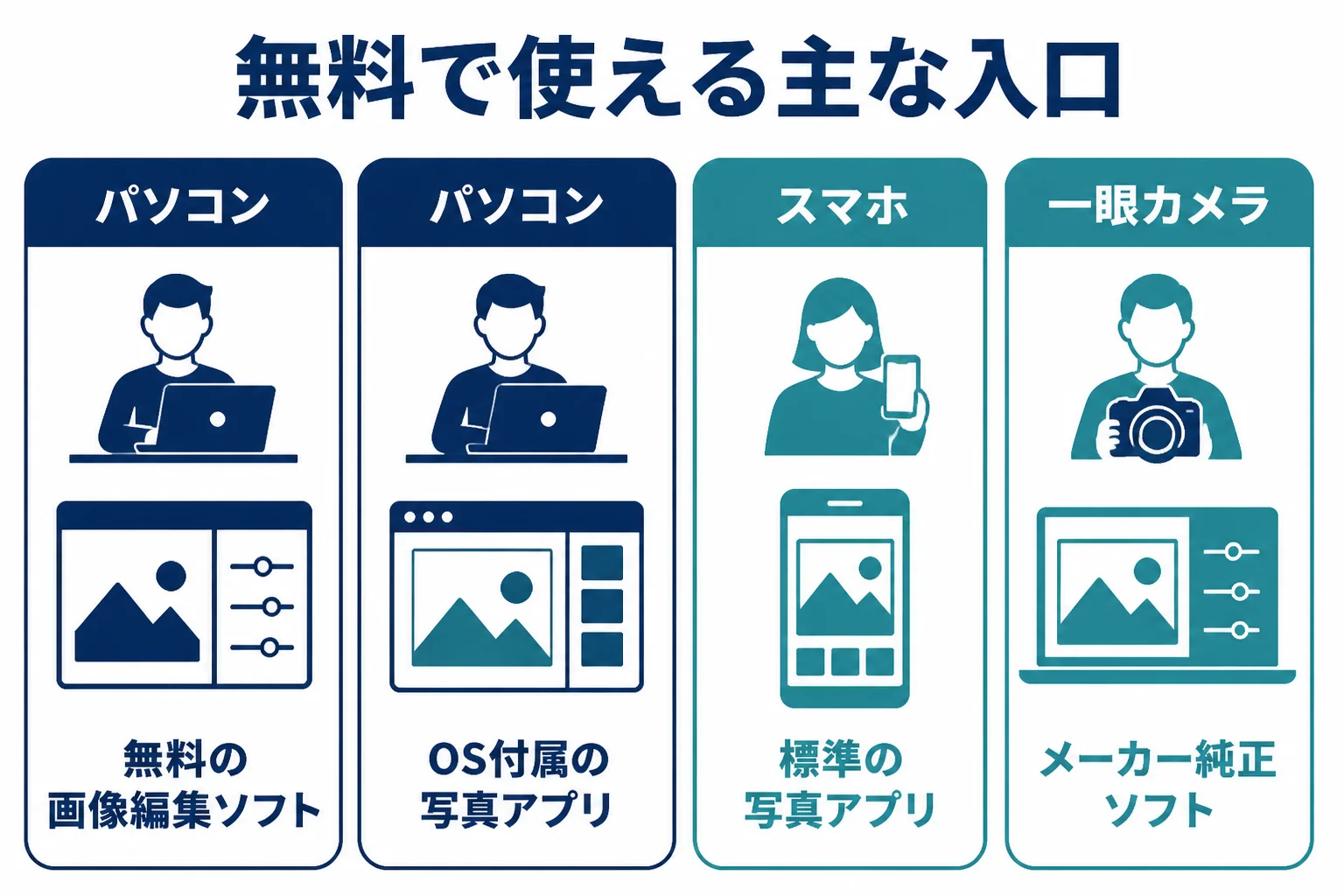
無料で使える主なソフト・アプリ
パソコンならGIMPやAffinity、OSに入っている写真アプリ。スマホならGoogleフォトや写真アプリが入口になります。どれも公式に書かれた範囲で紹介しますね。
ここでは、公式サイトやヘルプで無料と確かめられた物を中心に並べました。機能の名前は2026年10月時点の表記です。
| ソフト・アプリ | 無料の範囲(公式の表記) | 使える機器 |
|---|---|---|
| GIMP | 無料のオープンソース、商用利用も可 | Windows、Mac、Linux |
| Affinity | Canvaの発表で無料に(AIツールは別の有料プランが必要) | Windows、Mac |
| Googleフォト | アプリは無料で使える(一部はPixelのみ) | スマホ、Web |
| Windowsのフォト | Windowsに付属 | Windowsパソコン |
| iPhoneの写真 | OSに付属 | iPhone、iPad、Mac |
| Photoshop Express | 無料で入手(一部の機能は有料) | iOS、Android |
| NX Studio | 無償でダウンロード | パソコン |
パソコンで本格的に整えたいなら
GIMPの公式では「The Free & Open Source Image Editor」と紹介されています。写真の修正に使う「修復ブラシ」や「スタンプで描画(クローン)」もそろっています。
Affinityの公式ページでは、スポット修復・クローンブラシ・覆い焼きと焼き込み・周波数分離・RAW現像などが料金なしで使えると案内されています。GIMPの使い方はGIMPでレタッチする方法で紹介しています。
スマホやOSの標準アプリで手軽に整えたいなら
Googleフォトには、明るさ・コントラスト・彩度などの調整と、不要な物を消す「消しゴムマジック」があります。ただ、ヘルプには一部の機能はGoogle Pixelでのみ使えるとも書かれています。
Windowsのフォトでは、写真の傷や不要な部分を消す「生成消去」と、背景をぼかす機能が使えます。どちらもデバイスの中で処理されると説明されています。使い方はGoogleフォトでレタッチする方法とWindowsのフォトでレタッチする方法で詳しく紹介しています。
無料の限界は4つの項目で確かめる
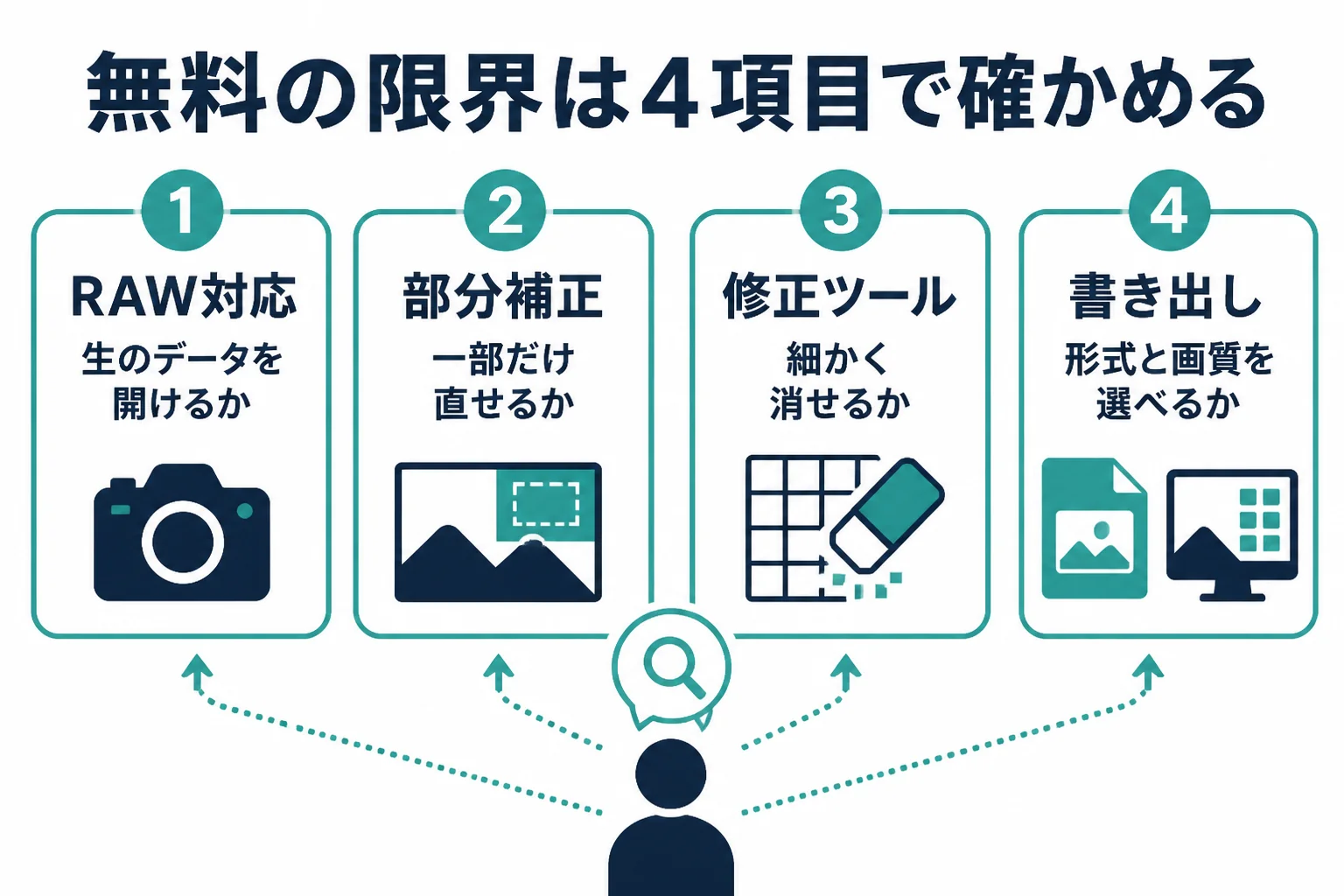
無料のソフトを選ぶ時は「RAW対応」「部分補正」「修正ツール」「書き出し」の4つを確かめます。自分の目的に関わる項目だけ満たしていれば、無料で十分です。
ここがこの記事でいちばん伝えたいところです。無料か有料かではなく、自分のやりたい作業ができるかで見るんです。
- RAW対応:カメラのRAWを開けるか、外部の現像ソフトとの連携が必要か
- 部分補正:空だけ・顔だけのように、一部だけを選んで整えられるか
- 修正ツール:ゴミや電線を消す道具が、ブラシで細かく使えるか
- 書き出し:ファイル形式や画質、サイズを選んで保存できるか
RAW対応:一眼カメラの人は最初に確かめる
RAWは、カメラが写真に仕上げる前の生のデータです。ニコンの解説では、RAWは現像時にホワイトバランスや露出を変えられると説明されています。
GIMPは単体ではなく、darktableやRawTherapeeという現像ソフトと連携するプラグインでRAWを扱う形です。一眼カメラで撮っている方は、まずカメラメーカーの純正ソフトを試すのも手です。RAWについてはRAW現像とレタッチで紹介しています。
部分補正:「ここだけ」を直せるか
『空だけ青くしたい』『顔だけ明るくしたい』という時に必要なのが部分補正です。Canvaの調整では、エリアを選択でブラシ・前景・背景などを選べると案内されています。
スマホの標準アプリでは、写真全体に効く調整が中心です。一部だけを整えたい時は、範囲を選べるソフトかどうかを確かめてみてください。
修正ツール:消せる物の大きさが違う
ワンタップの消しゴム機能は手軽ですが、細かく調整できない場合もあります。ブラシの大きさを変えて少しずつ直したいなら、GIMPやAffinityのような修復の道具があるソフトが向いています。
書き出し:最後の保存で差が出る
仕上げた写真をどの形式・どの画質で保存できるかも大切です。JPEGは保存のたびに画質が落ちやすい形式なので、書き出しの設定が選べると安心です。くわしくはレタッチ後の書き出しで紹介しています。
「無料」と書かれたアプリを入れたら、使いたい機能だけ有料だったというケースです。Canvaの背景リムーバのように、有料プランに含まれる機能もあります。使う前に、公式のヘルプでその機能の条件を見ておきましょう。
無料から始めて、困ったら足していく進め方
最初から完璧なソフトを探すより、無料で始めて「できなかった作業」が出てきた時に考えるほうが、遠回りしません。困りごとが、次に選ぶソフトの条件になるからです。
『どうせ後で有料にするなら、最初から買ったほうが早いのでは?』と思う方もいるかもしれませんね。ただ、使ってみる前は、自分に何が必要かが分かりにくいんです。
例えば、こんな会話を思い浮かべてみてください。「スマホのアプリで十分だと思ってたけど、空だけ明るくするのができなくて」「じゃあ部分補正ができるソフトを探せばいいね」。困りごとが分かると、探す物がはっきりします。
| 困りごとが出てきた時 | 次に考えたいこと |
|---|---|
| 写真全体の明るさと色しか変えられない | 範囲を選べるソフト(GIMP、Affinity、Canvaの調整など) |
| ゴミを消すと跡が不自然に残る | ブラシの大きさを変えられる修復の道具があるソフト |
| 一眼カメラのRAWが開けない | カメラメーカーの純正ソフトか、RAW現像ができるソフト |
| たくさんの写真を同じ雰囲気にしたい | 補正をまとめて当てられる現像ソフト |
| 保存すると画質が落ちて見える | 書き出しの形式と画質を選べるソフト |
- スマホやパソコンに入っている写真アプリで、明るさと色を整えてみる
- できなかった作業をメモしておく
- メモした作業ができる無料ソフトを、公式の案内で探す
- それでも足りない時に、有料ソフトの体験版を試す
有料のソフトも、無料の体験期間を用意していることがあります。例えばAdobeの公式では、Lightroomは7日間の無料体験ができると案内されています。
よくある相談:無料でレタッチしたい時
Yahoo!知恵袋にも、無料のレタッチについての相談がたくさん寄せられています。閲覧の多い相談から3つ選んで、要点をまとめて答えますね。
撮った写真の背景に写り込んだ人や物を、ピンポイントで消せないか、という相談です。
iPhoneの写真アプリには、写真から邪魔な物を消す「クリーンアップ」があります。ただし、Apple Intelligenceに対応した機種とOSが必要だとAppleのサポートに書かれています。
対応していない機種なら、Googleフォトの消しゴムマジックなど、ほかのアプリを試す方法もあります。使える機種の条件は、それぞれの公式ヘルプで確かめてみてください。
パソコンに入れて使える、無料のレタッチソフトを探している、という相談です。
公式で無料と確かめられるのは、GIMPやAffinityです。Windowsのフォトのように、パソコンにはじめから入っている写真アプリも使えます。
一眼カメラを使っているなら、ニコンのNX Studioのようなメーカー純正の現像ソフトも候補です。どのOSで動くかは、公式のダウンロードページで見ておきましょう。
空や人物など、範囲を指定して補正したいけれど、無料で使えるアプリを知りたい、という相談です。
Canvaの調整では、エリアを選択でブラシや前景・背景を選べると案内されています。パソコンなら、GIMPやAffinityの選択範囲やマスクで、部分ごとに整えられます。
「スマホでは手軽に、細かい所はパソコンで」と使い分けるのも1つの方法ですよ。
無料ソフトで学び方に迷ったら
無料のソフトは、チュートリアルや解説がそろっていないこともあります。『操作を体系立てて覚えたい』と感じたら、公式の解説や本、動画で学ぶのも良い方法です。
写真の加工や現像をまとめて学びたい時は、オンラインスクールの無料体験レッスンで、学び方を確かめてみるのも選択肢の1つです。
SHElikes(PR)
Photoshopや写真の加工を、オンラインで基礎から学んでみる
SHElikesは、Webデザインや写真・動画など50以上のスキルを定額で学べる女性向けのキャリアスクールです。Photoshopでバナーを作るコースや、撮影から加工・現像まで学べるカメラ・写真コースがあります。無料体験レッスンはオンラインで毎日開催されています。
無料体験SHElikesの無料体験レッスンを見る(SHElikesの公式サイトに移動します。受講の条件・料金・コースの内容は公式サイトで確認してください)
よくある質問
無料のレタッチソフトで、仕事用の写真を作ってもいいですか?
ソフトごとに利用の条件が違います。GIMPは公式FAQで商用利用ができると書かれています。ほかのソフトは、公式の利用規約で確かめてみてください。
無料のアプリで肌をきれいにできますか?
Photoshop Expressには「美肌」というクイックフィクスの道具があります。ニキビ跡のような一時的な物を整える程度にとどめ、その人らしさは残しておくと自然に仕上がります。
無料で始めるなら、スマホとパソコンのどちらがいいですか?
撮った写真を手早く整えるならスマホ、画面を大きく見ながら細かく直したいならパソコンが向いています。まずは手元にある機器の標準アプリから試してみると、どちらが自分に合うか分かりやすいですよ。
無料のソフトから有料のソフトに乗り換えるのは大変ですか?
明るさや色の考え方は共通なので、覚えたことはそのまま生かせます。乗り換える時の比べ方は、レタッチソフトの選び方の記事を参考にしてみてください。
まとめ
- レタッチは無料のソフトやアプリでも十分始められる
- パソコンならGIMPやAffinity、スマホならGoogleフォトや写真アプリが入口
- 無料の限界は、RAW対応・部分補正・修正ツール・書き出しの4つで確かめる
- 一部の機能だけ有料のこともあるので、公式ヘルプで条件を見る
ソフト全体の比べ方はレタッチソフトの選び方、レタッチという作業の全体像はレタッチとはで紹介しています。









コメント