

当サイトの記事は編集部が辞書や公的機関の情報、ソフトメーカーの公式ヘルプなどの公開情報を調べて独自に執筆しています。記事内にオンラインスクールの無料体験などへの案内(広告)を含みます。
Googleフォトに写真がたまってきて、『この中で明るさを直したり、写り込みを消したりできないかな』と思ったことはありませんか。編集ボタンを押してみたものの、項目が多くて迷いますよね。
結論から言うと、Googleフォトでのレタッチは「自動の提案」「調整」「消しゴムマジックなどの修正」の3つを順番に使えば十分です。提案で方向をつかみ、調整で整え、最後に気になる物を消す、これだけ押さえれば大丈夫です。
この記事を読むと、Googleフォトの編集機能の使い方と、仕上がりを確かめる順番が分かります。
Googleフォトの編集でできるレタッチ
Googleフォトでは、明るさ・コントラスト・彩度・色温度の調整、切り抜きや傾きの調整、フィルタ、不要な物を消す消しゴムマジックなどが使えます。写真をきれいに整える基本のレタッチは、ひと通りそろっているんです。
レタッチとは、撮った写真の明るさや色を整えたり、写り込んだ物を直したりする作業のことです。言葉の意味から知りたい方はレタッチとはで詳しく紹介しています。
GoogleフォトのAndroid版のヘルプでは、編集の項目が次のように分かれています。この表の名前は2026年10月時点の公式ヘルプの表記です。
| 編集の項目 | 主な中身(公式の表記) | どんな時に使うか |
|---|---|---|
| 提案 | 補正、ダイナミック、AI 補正 | まず全体をおまかせで整えたい時 |
| 切り抜き | 傾き調整、回転、射影変換、オートフレーム | 傾きや構図を直したい時 |
| 調整 | 明るさ、コントラスト、彩度、色温度、HDR エフェクト、ポートレート ライトなど | 自分で明るさや色を決めたい時 |
| フィルタ | 空のスタイルなど | 写真の雰囲気をまとめて変えたい時 |
| アクション | 消しゴムマジック、ボケ補正、ベストテイクなど | 写り込みを消したい時など |
| マークアップ | 書き込み | 写真に印やメモを入れたい時 |
使える機能は端末によって違う
『ヘルプに書いてある機能が、自分のスマホには出てこない…』ということもありますよね。Googleフォトのヘルプには、ほとんどの機能は3 GB以上のRAMとAndroid 8.0以降の端末が必要で、一部の機能はGoogle Pixelでのみ使えると書かれています。
例えば消しゴムマジックは、ヘルプによって案内のされ方が少し違います。出てこない時は、端末とアプリのバージョンを確かめて、公式ヘルプの案内に合わせてみてください。
言葉で頼んで編集する機能もある
Googleフォトには、「フォトに相談」で写真の編集を頼める機能もあります。ヘルプでは「反射を除去して」のような頼み方の例が紹介されていて、18歳以上・一部の地域のみと書かれています。
ほかにも、少しぼやけた写真に使う「ボケ補正」などのAIの機能があります。ただ、ピンボケや手ブレを撮った時のようにはっきり戻すのは難しい、と考えておくと期待とのずれが少ないですよ。
編集を「自動の提案」「調整」「修正」の3つに分けて考える
Googleフォトの編集は、項目の並びどおりに触るより、「自動の提案」「調整」「消しゴムなどの修正」の3つに分けて順番に使うと迷いません。全体を決めてから、細かい所に進むのがコツです。
項目がたくさんあると、どこから触ればいいか迷いますよね。そこでこの記事では、編集の機能を役割で3つに分けてみました。
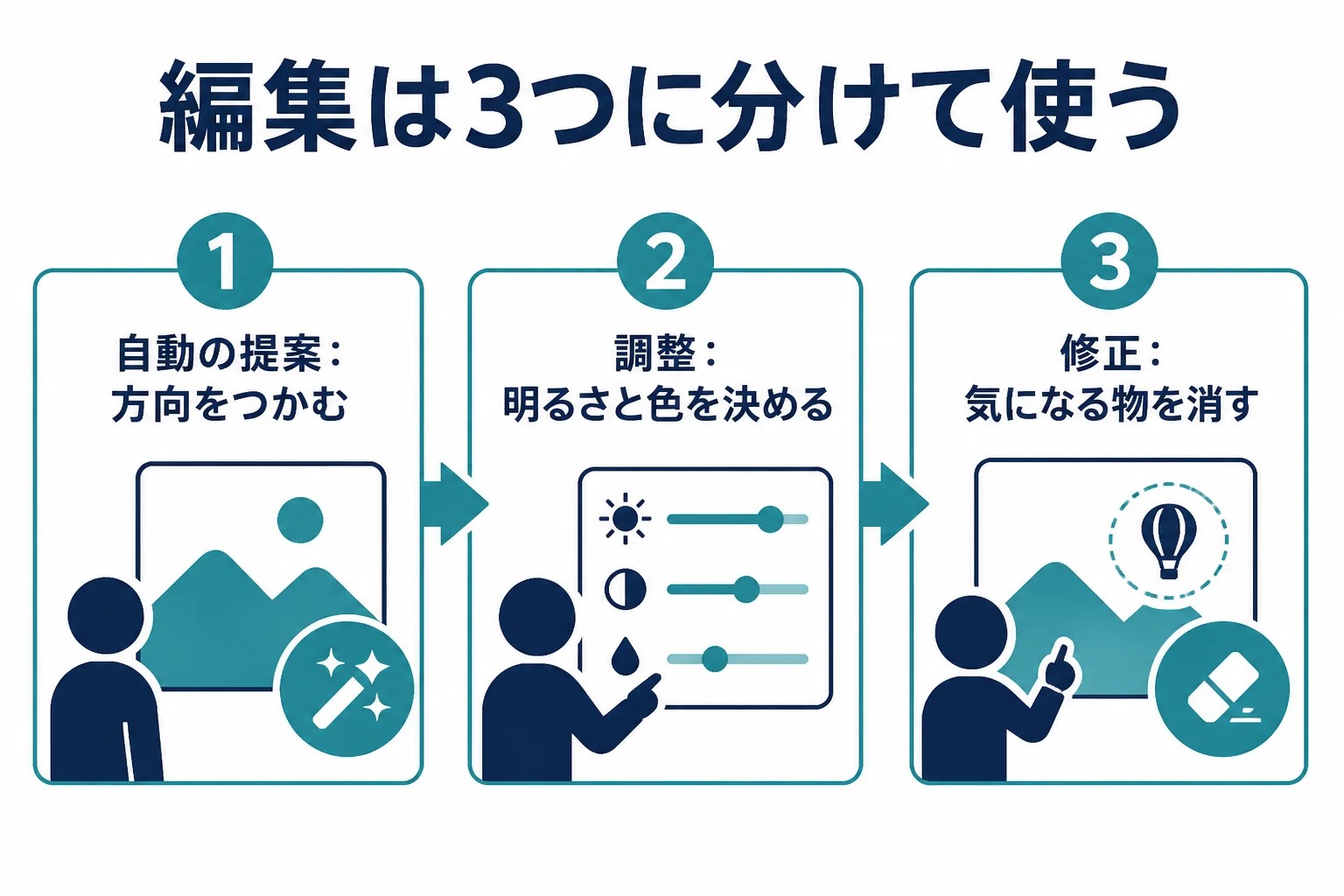
| 役割 | 使う機能 | 任せる度合い | 自分で確かめること |
|---|---|---|---|
| 1.自動の提案 | 補正、ダイナミック、AI 補正 | おまかせでよい | 明るすぎ・鮮やかすぎになっていないか |
| 2.調整 | 明るさ、コントラスト、彩度、色温度など | 自分で少しずつ | 白い物が白く見えるか、空や肌が派手すぎないか |
| 3.修正 | 消しゴムマジック、切り抜き | 結果を拡大して確かめる | 消した所が不自然でないか、消してよい物か |
1.自動の提案で方向をつかむ
まずは提案の「補正」などを試して、写真がどんな方向に変わるかを見てみましょう。気に入ればそのままでもよく、物足りなければ調整で少し足すだけで済みます。
提案は「正解」ではなく、たたき台くらいに考えるのがちょうどいいんです。AIや自動補正に任せてよい範囲は、AIレタッチとはでも紹介しています。
2.調整で、明るさと色を自分の目で決める
調整では、明るさとコントラストで全体のメリハリを決めてから、彩度や色温度で色を整えます。色温度は、写真全体の黄色っぽさと青っぽさを整える項目です。
白い壁や白い服が、黄色や青に寄りすぎていないかを目安にすると決めやすいですよ。彩度は上げすぎると不自然になりやすいので、「少し足りないかな」くらいで止めておきましょう。
| 調整の項目 | 動かすと変わること | 使いどころの例 |
|---|---|---|
| 明るさ | 写真全体の明るさ | 室内で暗く写った写真 |
| コントラスト | 明るい所と暗い所の差 | 曇りの日のぼんやりした写真 |
| 彩度 | 色の鮮やかさ | くすんで見える花や料理 |
| 色温度 | 黄色っぽさと青っぽさ | 電球の下で黄色く写った写真 |
3.消しゴムマジックで、気になる物を消す
消しゴムマジックでは、消したい所をタップするか、円で囲むか、ブラシでなぞって選びます。選んだあとに[消去]を選ぶと消え、[移動]を選ぶと位置を動かせると案内されています。
消したあとは、2本の指で拡大して、境目がぼやけていないか、模様がくり返していないかを確かめてください。大きな物を一度に消すより、小さく分けて消すほうが自然になりやすいんです。
Googleフォトでレタッチする手順
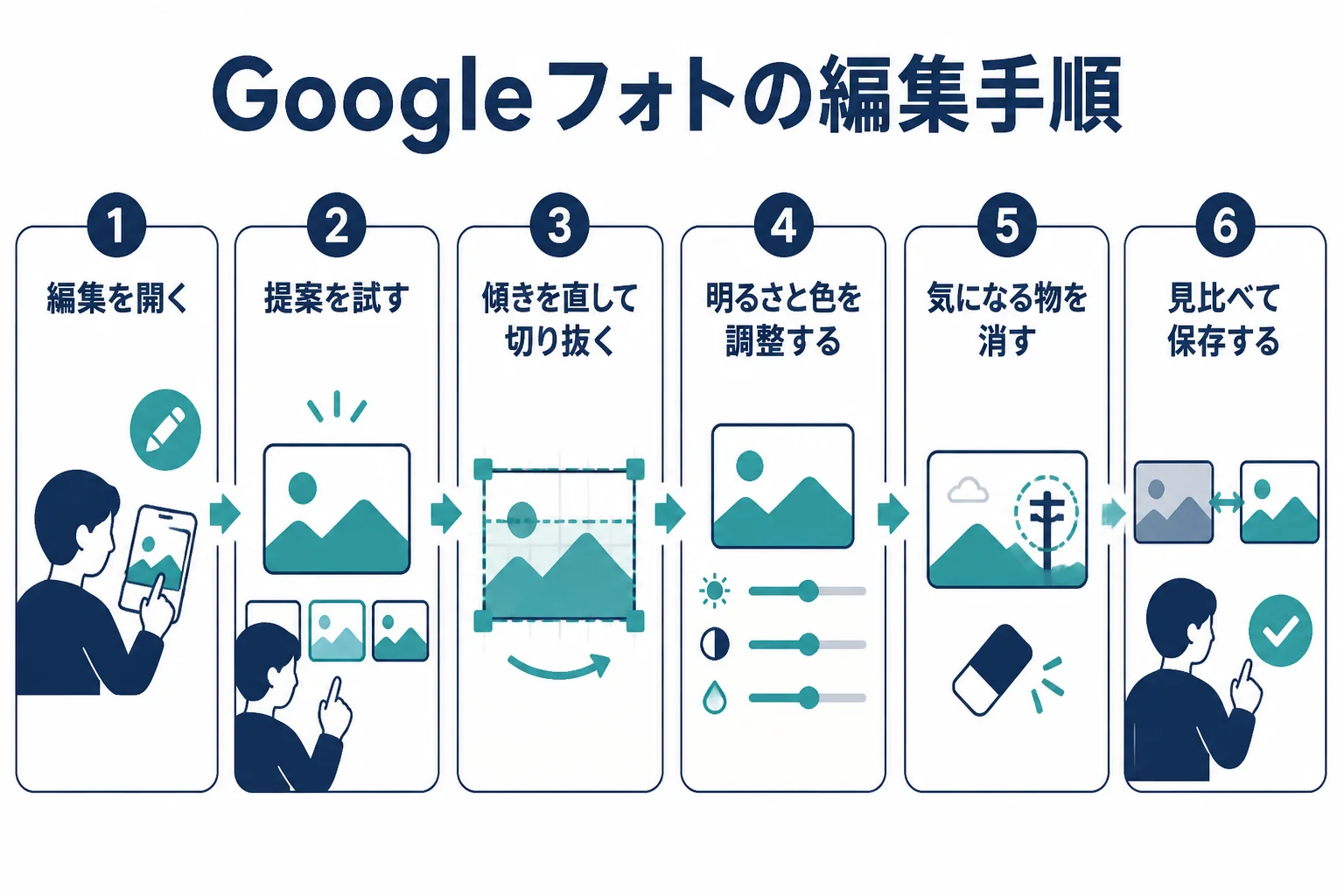
手順は「編集を開く」「提案を試す」「傾きと切り抜き」「調整」「消しゴムマジック」「見比べて保存」の6つです。迷ったら、全体から細部へ、の順番を思い出してください。
ここでは、Android版の項目名に合わせて流れを紹介します。iPhone版やパソコンのブラウザでは並び方が違うこともあるので、近い名前の項目を探してみてくださいね。
- 写真を開いて[編集]を選ぶ
- 提案の「補正」などを試して、全体の方向をつかむ
- 切り抜きで傾きを直し、余計な所を切り取る
- 調整で明るさ・コントラスト・彩度・色温度を少しずつ整える
- 消しゴムマジックで写り込んだ物を消す
- 元の写真と見比べてから保存する
保存する前に、元の写真と見比べる
編集画面を長く見ていると、目が慣れて「これくらいが普通」に見えてきます。保存する前に元の写真と見比べると、やりすぎに気づきやすいですよ。
例えば、こんなふうに感じることもあります。「空がきれいになった」「でも元の写真と比べると、ちょっと青すぎるかも」。並べて見るだけで、ちょうどいい所が分かりやすくなるんです。
- 元の写真と並べて、やりすぎていないか
- 白い物が白く見えているか
- 消した所が、拡大しても不自然でないか
- 写っている人が嫌がらない仕上がりか
- コピーとして保存するか、上書きするかを選んだか
人が写っている写真を整える時は
ポートレート ライトのように、人物の写りを整える機能もあります。ニキビ跡や寝ぐせのような一時的なものは整えても自然ですが、ほくろやしわのようなその人らしさは、本人と相談して残すのが基本です。
家族や友だちの写真を共有する前に、「この写真、明るくしてから載せてもいい?」とひと声かけておくと安心ですね。
消しゴムマジックで消した所は、周りに合わせて新しく埋められた部分です。記録として残したい写真や、提出に使う写真では、何を消したかを覚えておき、消してよい物かどうかを考えてから使いましょう。
よくある相談:Googleフォトでのレタッチ
Yahoo!知恵袋にも、Googleフォトでのレタッチについての相談が寄せられています。閲覧の多い相談から3つ選んで、要点をまとめて答えますね。
曇天で撮った建物の写真が、どんよりして見えるのを何とかしたい、という相談です。
まずは提案の「補正」や「ダイナミック」を試してみてください。物足りなければ、調整でコントラストを少し上げ、明るさを整えるとメリハリが出てきます。
フィルタには「空のスタイル」のように空の雰囲気を変えるものもあります。ただ、曇りの日の落ち着いた空気も写真の味なので、変えすぎないくらいがちょうどいいですよ。
画面に写り込んだ物を消したいけれど、どの機能を使えばいいか分からない、という相談です。
Googleフォトでは、編集の中の「アクション」にある消しゴムマジックを使います。消したい所をタップするか、円で囲むか、ブラシでなぞると選べます。
項目が見つからない時は、端末やアプリのバージョンによって使えないことがあります。『自分のスマホでは使えないのかな』と思ったら、公式ヘルプの対応条件を確かめてみてください。
RAWの現像ソフトなどで整えた写真をGoogleフォトにアップロードしたら、レタッチしていない写真に見えた、という相談です。
RAWの現像ソフトやLightroomの多くは、元の写真を変えずに、編集の内容を別に記録しています。そのため、元のファイルをそのままアップロードすると、編集前の状態で表示されることがあるんです。
整えた結果をGoogleフォトで見たい時は、ソフトからJPEGなどに書き出したファイルをアップロードしてみてください。パソコンの標準アプリでの編集はWindowsのフォトでレタッチする方法も参考になりますよ。
写真の仕上げを、もう一歩きちんと学びたい時は
Googleフォトで整えるのに慣れてくると、『撮り方や加工をきちんと学んでみたい』と感じる方もいるかもしれません。公式ヘルプや本、動画で独学するのも、十分に身につく方法です。
スマホや一眼カメラでの撮り方から加工・現像まで学びたい時は、オンラインスクールの無料体験レッスンで学び方を確かめてみるのも1つの選択肢です。
SHElikes(PR)
Photoshopや写真の加工を、オンラインで基礎から学んでみる
SHElikesは、Webデザインや写真・動画など50以上のスキルを定額で学べる女性向けのキャリアスクールです。Photoshopでバナーを作るコースや、撮影から加工・現像まで学べるカメラ・写真コースがあります。無料体験レッスンはオンラインで毎日開催されています。
無料体験SHElikesの無料体験レッスンを見る(SHElikesの公式サイトに移動します。受講の条件・料金・コースの内容は公式サイトで確認してください)
よくある質問
Googleフォトのレタッチは無料でできますか?
Googleフォトのアプリは無料で使え、明るさや色の調整、切り抜きなどができます。一部の機能は端末やプランによって使える範囲が決まっているので、公式ヘルプで確かめてみてください。
Googleフォトで編集すると、元の写真は消えますか?
保存の時に、コピーとして保存するか、元の写真に上書きするかを選べることが多いです。大事な写真はコピーとして保存しておくと安心です。
消しゴムマジックが表示されないのはなぜですか?
端末やアプリのバージョンによって、使えない機能があります。ヘルプでも一部の機能はGoogle Pixelでのみ使えると案内されているので、対応条件を確かめてみてください。
iPhoneでもGoogleフォトで編集できますか?
iPhone版のGoogleフォトもあり、写真の編集ができます。ただ、項目の並び方や使える機能がAndroid版と違うことがあるので、手元のアプリの表示と公式ヘルプを見比べてみてください。
Googleフォトとほかの無料アプリは、どう使い分ければいいですか?
全体の明るさや色、小さな写り込みの消去ならGoogleフォトで十分です。空だけ・人物だけを細かく整えたい時は、部分補正ができるアプリを検討してみてください。
まとめ
- Googleフォトには、提案・切り抜き・調整・フィルタ・消しゴムマジックなどがある
- 編集は「自動の提案」「調整」「修正」の3つに分けて順番に使う
- 提案はたたき台として受け取り、調整で少しずつ整える
- 消しゴムマジックで消した所は、拡大して確かめる
- 使える機能は端末やアプリのバージョンで違う
- 保存する前に元の写真と見比べる










コメント