
当サイトの記事は編集部が辞書や公的機関の情報、ソフトメーカーの公式ヘルプなどの公開情報を調べて独自に執筆しています。記事内にオンラインスクールの無料体験などへの案内(広告)を含みます。
『人物写真をレタッチしたいけど、気になる所が多すぎてどこから手を付ければいいか分からない』と迷っていませんか。
拡大すればするほど、直したい所が増えていきますよね。
結論から言うと、人物写真のレタッチは「見る人が最初に見る所」から順に直し、その人らしさにつながる所は直さずに残せば、自然に仕上がります。
この記事を読むと、人物レタッチの優先順位と、直さない方がよい所、ソフトごとにできることの違いが分かります。
人物写真のレタッチは「見る人が最初に見る所」から直す
人物写真を見る人は、まず顔、とくに目元を見て、次に肌や髪、服、最後に背景を見ます。この順番で優先順位を付けて直すと、少ない作業で写真の印象がぐっと良くなります。
レタッチを始めると、背景の小さなゴミから消したくなりますよね。でも実は、見る人がほとんど気づかない所から直しても、写真の印象はあまり変わらないんです。
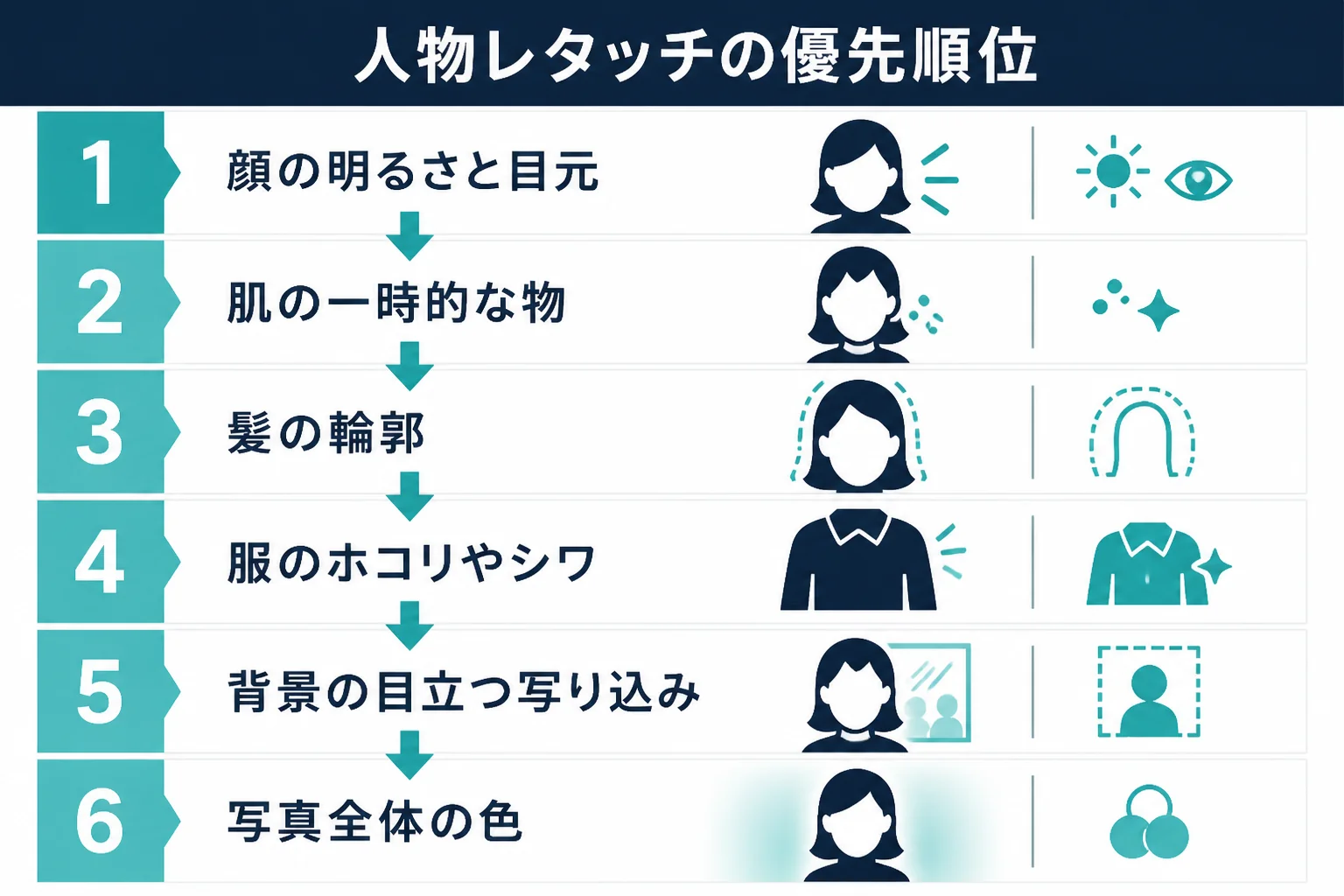
そこで、この記事独自の見方として、見る人の目が向く順に優先順位表を作ってみました。
| 優先順位 | 見る人が見る所 | 主に直すこと | 直す程度の目安 |
|---|---|---|---|
| 1 | 顔の明るさと目元 | 顔が暗い、影が強すぎる | 表情がはっきり見えるまで |
| 2 | 肌 | ニキビ跡やホコリなど一時的な物、色むら | 肌の質感が残る程度 |
| 3 | 髪の輪郭 | 目立つアホ毛、寝ぐせ | 輪郭のふわっと感が残る程度 |
| 4 | 服 | 糸くず、ホコリ、目立つシワ | 服の形や柄は変えない |
| 5 | 背景 | 写り込んだ物、電線 | 人物から目がそれる物だけ |
| 6 | 写真全体の色 | 照明による色のずれ | 肌の色が自然に見えるまで |
順番どおりに直すと何が楽になる?
上から順に直すと、前の作業で後の作業が軽くなることが多いんです。例えば、顔の明るさを整えるだけで、暗くてくすんで見えていた肌の色むらが目立たなくなります。
反対に、肌を細かく直したあとで顔を明るくすると、直した跡がかえって浮いて見えることも。全体から部分へ、が人物レタッチの基本の流れです。
写真の種類で優先順位は少し変わる
優先順位表は、1人を大きく写した写真を想定しています。写真の種類によっては、順番を少し入れ替えるとうまくいきますよ。
| 写真の種類 | 優先したい所 | 後回しでいい所 |
|---|---|---|
| 1人を大きく写した写真 | 顔の明るさ、肌 | 遠くの背景 |
| 何人も並んだ集合写真 | 全員の顔の明るさをそろえる | 一人ひとりの肌の細かい所 |
| 仕事のプロフィール写真 | 顔の明るさ、服のホコリ | 背景の細かい模様 |
| 旅行先やイベントでのスナップ | 写真全体の色、人物の顔の明るさ | 肌の細かい所 |
例えば集合写真では、1人だけ肌を細かく直すと、その人だけ浮いて見えてしまいます。全員の顔の明るさをそろえることを先にしてみてください。
直さない方がよい所もある
『直せる所は全部直した方がいいのでは?』と思いますよね。ただ、人物写真には「直さない方がよい所」もあるんです。
| 直さない方がよい所 | 理由 |
|---|---|
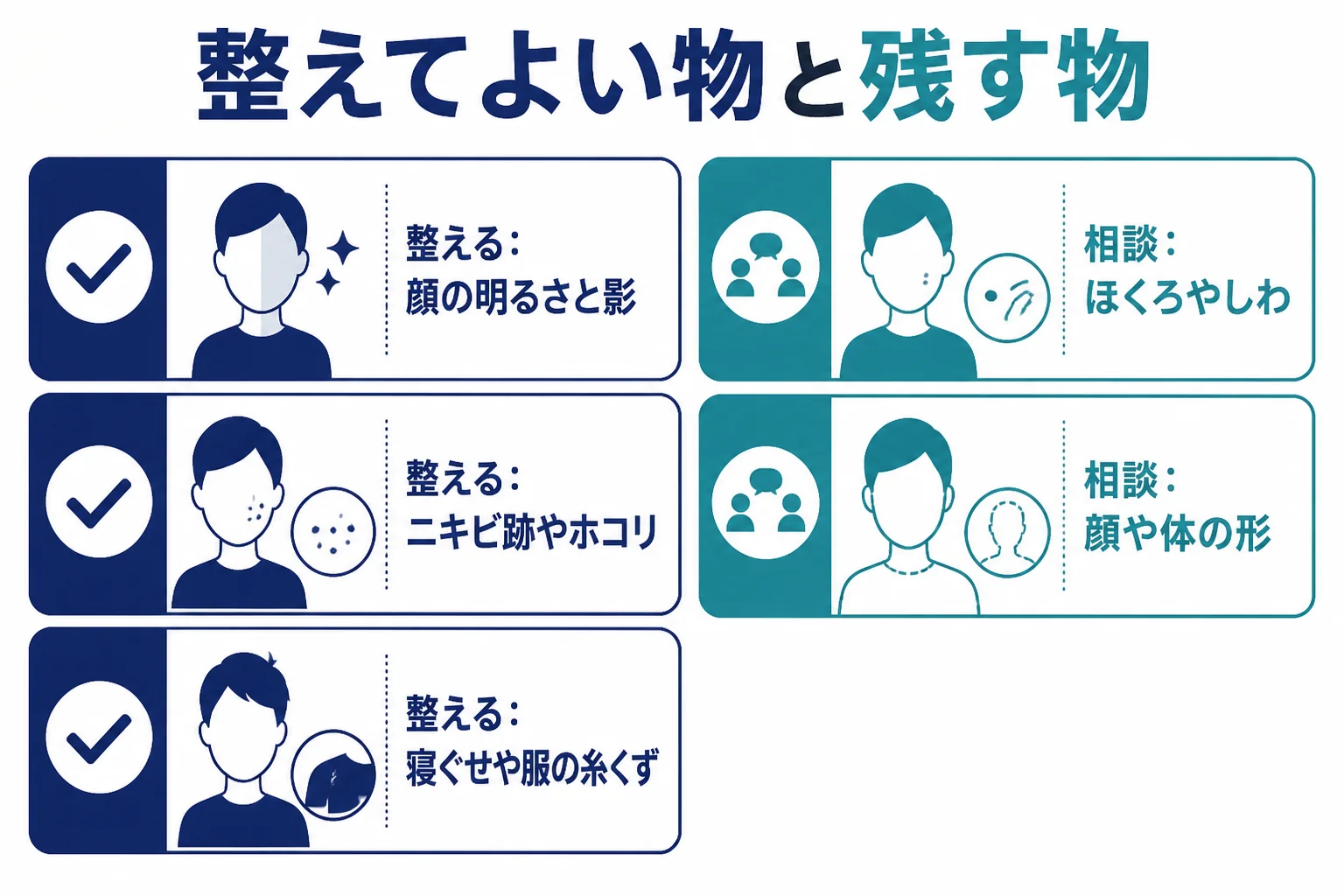
| ほくろ・しわ・えくぼ | その人らしさにつながる。直すなら本人と相談 |
| 顔の形・目や鼻の大きさ | 本人の印象そのものが変わる |
| 体の形 | 見た目を変える加工になり、本人の写真ではなくなる |
| 撮影の日の空気感(光の向き・季節の色) | 消すと、その日の写真らしさがなくなる |
| 申請用の写真の顔 | 申請先が加工について決まりを設けている |
優先順位の高い所|顔の明るさと肌を整える
優先順位1と2の顔と肌は、写真の印象を大きく左右する所です。顔は明るさと影のバランスを整え、肌は一時的な物だけを小さく消して質感を残すと自然になります。
顔が少し暗いだけで、表情まで沈んで見えてしまいますよね。人物レタッチで最初に効くのは、実は細かい修正ではなく、顔の明るさなんです。
顔の明るさを整える
- 写真全体の明るさを整え、顔が見やすくなる所まで持ち上げる
- 顔の片側だけ暗い時は、その部分だけを明るくする
- 白く飛びそうな額や頬は、少しだけ暗くする
- 縮小して、顔の立体感が残っているか確かめる
部分的に明るくする時は、Photoshopなら覆い焼きツールや、調整レイヤーとレイヤーマスクの組み合わせを使います。Lightroomなら、マスクの「人物」や「被写体」で顔のまわりを選んで露光量を動かせます。
顔の補正の手順は、顔のレタッチで詳しく紹介しています。
肌の一時的な物を消す
肌は、ニキビ跡やホコリのような一時的な物だけを消すのが基本です。Photoshopのスポット修復ブラシツールなら、なぞるだけで周りになじませてくれます。
- 毛穴やきめが見えているか等倍表示で見る
- 肌の色が、首や手の色とつながっているか見る
- ほくろなど、残すと決めた物が残っているか見る
- 縮小して、のっぺりした印象になっていないか見る
Lightroomで顔と肌を整える時
Lightroom(Web)のマスクには「人物」があり、顔の肌・体の肌・眉・白目・唇・歯・髪・服など、体の特定の部分を選べると公式ヘルプで案内されています。
例えば「顔の肌」だけを選んでテクスチャを少し左に動かすと、肌のきめを少しやわらげられます。テクスチャは、公式ヘルプで色やトーンを変えずにディテールをスムーズにしたり強調したりする機能と説明されています。
動かしすぎると肌がのっぺりするので、少しずつ動かして等倍表示で確かめてみてください。
肌を自然に見せる考え方は、肌のレタッチで詳しく紹介しています。
次に見る所|髪・服・背景を整える
優先順位3から5の髪・服・背景は、人物から目がそれる物だけを消せば十分です。全部をきれいにするより、「見る人の目が止まってしまう物」だけを選んで直すと、自然な仕上がりになります。
髪や服、背景は、顔に比べると見る人の目が向きにくい所です。だからこそ、目が止まってしまう物だけを直すのが効率のいい進め方なんですよ。
| 直す所 | 目が止まりやすい物 | 向くツール | 気をつけたい所 |
|---|---|---|---|
| 髪 | 背景に飛び出たアホ毛、顔にかかる毛 | スポット修復ブラシツール、コピースタンプツール | 輪郭の毛を全部消さない |
| 服 | 糸くず、ホコリ、肩の目立つシワ | スポット修復ブラシツール、修復ブラシツール | 柄や縫い目をくずさない |
| 背景 | 頭から生えて見える電線や柱、明るい看板 | 削除ツール、パッチツール | 空や壁のグラデーションの向き |
髪の整え方は髪のレタッチで、背景の写り込みを消す流れは写真の不要な物を消すレタッチで紹介しています。
服は「その日だけの物」を消す
服で直すのは、糸くずやホコリ、座った時にできた目立つシワのような、その日だけの物です。服の柄や形、色は、その人が選んだ服そのものなので変えません。
『シワは全部消した方がきれいに見えるのでは?』と思うかもしれませんね。ただ、ひじや肩の自然なシワまで消すと、服が板のように平らに見えてしまうんです。
- 糸くずやホコリは、スポット修復ブラシツールで小さく消す
- 目立つシワは、明るさの差を少しだけ減らす程度にする
- 柄や縫い目の線が途中で切れていないか確かめる
- 体の動きでできた自然なシワは残す
服のシワの直し方は、服のシワのレタッチで詳しく紹介しています。
背景は「人物から目をそらす物」だけ
例えば、顔のすぐ後ろに明るい看板がある写真では、見る人の目が看板に引っぱられます。こういう物は、消すか少し暗くするだけで、人物がぐっと引き立ちます。
一方で、遠くの小さな人影や、ぼけた木の葉は気にならないことがほとんどです。縮小して見て、目が止まるかどうかで決めてみてください。
写り込んだ物を消すと、その場所の雰囲気まで変わることがあります。お店や観光地の写真では、そこがどこか分かる手がかりを残したい場合もあるので、写真の使い道に合わせて決めましょう。
直さない方がよい所と、やりすぎのサイン
人物写真のレタッチで一番大事なのは、やりすぎに気づいて止めることです。一時的な物は整えてよい、その人らしさは本人と相談して残す、という線引きを持っておくと迷いません。
作業に集中していると、少しずつ補正が強くなっていくことってありますよね。気づいた時には、元の写真と別人のようになっていた、ということも。
- 顔の明るさや影のバランス
- ニキビ跡やホコリなど一時的な物
- 寝ぐせや風で乱れた毛
- 服の糸くずやホコリ
- ほくろ・しわ・えくぼを消す
- 顔の形や目の大きさを変える
- 体の形を変える
- 髪の色や髪型を大きく変える
やりすぎのサインに気づく方法
- 肌がつるっとして、毛穴が一つも見えない
- 顔だけが明るく、首や手と色がずれている
- 目元の影がなくなり、顔が平らに見える
- 元の写真と並べると、別の人に見える
やりすぎを防ぐ一番の方法は、元の写真とこまめに見比べることです。Photoshopならレイヤーの表示を切り替えて、直す前と直したあとを並べて確かめてみてください。
- 作業を始める前に、元の写真を別の名前で残しておく
- 1つの所を直すたびに、直す前の表示に切り替えて見比べる
- 作業を終えたら少し時間をおいて、縮小した写真を見直す
- できれば本人にも見てもらい、「どこか気になりますか?」と聞く
時間をおくと、作業中は気づかなかった違和感に気づけることがあります。仕上げの前にひと休みするのも、立派な確かめ方なんですよ。
写真を使う前に確かめたいこと
人物写真には、写っている人の肖像権が関わります。文化庁のテキストでは、肖像権は自分の肖像をみだりに他人に公開されない権利で、法律ではなく判例で確立された権利と説明されています。
撮影した人の写真を加工して公開する時は、「どこに載せるか」「どこまで直すか」を本人と話しておきましょう。詳しくは写真のレタッチと著作権・肖像権で紹介しています。
人物写真のレタッチに使うソフトの比べ方
人物レタッチのソフトは、どれが上ということはありません。部分的な明るさの補正、一時的な物の除去、肌だけの補正の3つができるかで比べると、自分の目的に合うソフトが見えてきます。
『人物写真を直すなら、どのソフトを使えばいいの?』と迷いますよね。公式に書かれている機能をもとに、人物レタッチで使う機能を表にまとめてみました。
| ソフト | 人物レタッチで使える主な機能(公式の表記) | 形態 |
|---|---|---|
| Photoshop | スポット修復ブラシツール、覆い焼きツール・焼き込みツール、ニューラルフィルター | サブスクリプション |
| Lightroom | マスクの「人物」(顔の肌・体の肌・眉・白目・唇・歯・髪・服などを選べる) | サブスクリプション |
| Photoshop Elements | クイック・ガイド・詳細の3つの編集モード | 3年間ライセンス |
| Photoshop Express | 美肌、画像の一部の削除 | 無料で始められ、一部の機能は有料 |
| GIMP | 修復ブラシ、スタンプで描画(クローン) | 無料のオープンソース |
| Affinity | スポット修復、覆い焼き・焼き込み、周波数分離 | 無料で使えると公式が案内 |
料金や使える機能の条件は変わることがあるので、使う前に公式サイトで確かめておきましょう。メニューの名前も、公式ヘルプの表記に合わせて読めば大丈夫です。
目的別に見るとこう選べる
| やりたいこと | 向いている機能 |
|---|---|
| 顔や肌を細かく直したい | 修復ツールと覆い焼き・焼き込みがあるソフト |
| たくさんの写真の明るさや色をそろえたい | 現像とマスクが得意なソフト |
| スマホで手軽に整えたい | スマホのアプリの美肌や削除の機能 |
| 無料で一通り試したい | 無料で使える画像編集ソフト |
一眼カメラのRAWで撮った写真の場合
RAWで撮った写真は、まず現像ソフトで明るさや色を整えてから、細かい修正に進むと効率的です。カメラメーカー各社は、RAWは明るさやホワイトバランスを変えても画質がほとんど落ちないと説明しています。
つまり、優先順位表の「顔の明るさ」と「写真全体の色」は現像の段階で、「肌」や「髪」の細かい修正はそのあとで、と分けて考えるとスムーズです。人物写真を仕上げる工程の全体は、ポートレートのレタッチで紹介しています。
Photoshopで人物を直す具体的な手順は、Photoshopで人物写真をレタッチする方法で紹介しています。
人物写真のレタッチを続けていると、『自分の直し方で合っているのかな』と不安になることもありますよね。体系的に学びたい、Photoshopをバナー作りなど仕事にも広げたいと感じたら、オンラインスクールの無料体験レッスンで学び方を確かめてみるのも1つの方法です。
SHElikes(PR)
Photoshopや写真の加工を、オンラインで基礎から学んでみる
SHElikesは、Webデザインや写真・動画など50以上のスキルを定額で学べる女性向けのキャリアスクールです。Photoshopでバナーを作るコースや、撮影から加工・現像まで学べるカメラ・写真コースがあります。無料体験レッスンはオンラインで毎日開催されています。
無料体験SHElikesの無料体験レッスンを見る(SHElikesの公式サイトに移動します。受講の条件・料金・コースの内容は公式サイトで確認してください)
よくある相談|人物写真のレタッチで困った時
Yahoo!知恵袋には、人物写真のレタッチについての相談が寄せられています。閲覧の多い相談から3つ選んで、要点をまとめて答えますね。
グリーンバックで撮った人物を切り抜くことはできたけれど、服や肌のふちに緑色が映り込んで残ってしまう、という相談です。
緑色が映り込んだ所だけを選び、色を戻す方法が向いています。Photoshopなら、色相・彩度の調整レイヤーで緑の系統だけを選び、彩度を下げてみてください。
ただ、色を選んで補正すると、写真の中の同じ系統の色すべてに効いてしまいます。レイヤーマスクで、映り込みのある服のふちや肌のふちだけに効かせると安心です。
唇の色や形を整えようとしても、不自然になってしまう、という相談です。
唇は、形を変えるより、色のくすみを少し戻す程度にとどめると自然です。色相・彩度の調整レイヤーにレイヤーマスクを付けて、唇だけに薄く効かせてみてください。
唇のふちまでくっきり塗ると、描いたように見えやすくなります。マスクのブラシを柔らかくして、ふちをなじませるのがコツですよ。
人物写真の修正に使える、機能の多い無料ソフトを知りたい、という相談です。
公式で無料と案内されているものに、GIMPやAffinityがあります。GIMPには修復ブラシとスタンプで描画が、Affinityにはスポット修復や周波数分離などの機能があります。
どのソフトでも、人物レタッチの考え方は同じです。まずは無料のソフトで優先順位表のとおりに1枚仕上げてみると、自分に必要な機能が見えてきますよ。
- 直したい所が、優先順位表の何番目かを見る
- 整えてよい物か、本人と相談する物かを分ける
- 色を直す時は、マスクで効かせる所を絞る
よくある質問
人物写真のレタッチは、どこから始めればいいですか?
顔の明るさから始めるのがおすすめです。見る人が最初に見る所なので、少し整えるだけで写真の印象が大きく変わります。そのあと肌、髪、服、背景の順に進めてみてください。
人物レタッチでやりすぎを防ぐコツはありますか?
直す前の写真とこまめに見比べることです。拡大して作業したら、縮小して全体を見る、をくり返してみてください。別の人に見えたら、やりすぎのサインです。
人物写真のレタッチに、Photoshopは必要ですか?
Photoshopでなくてもかまいません。明るさの補正や一時的な物の除去は、ほかのソフトやスマホのアプリでもできます。細かい修正を重ねたくなったら、Photoshopを検討してみてください。
人物写真の背景はどこまで消せばいいですか?
人物から目がそれてしまう物だけで十分です。頭の後ろの電線や明るい看板など、縮小して見ても目が止まる物を選んで消してみてください。
友達の写真をレタッチしてSNSに載せてもいいですか?
載せる前に、本人に写真と載せる場所を見せて了解をもらっておきましょう。どこまで直すかも一緒に決めておくと、あとで困ることが減ります。
まとめ
- 人物写真のレタッチは、見る人が最初に見る所から直す
- 優先順位は、顔の明るさ、肌、髪、服、背景、全体の色の順
- 背景は人物から目をそらす物だけを消す
- ほくろやしわ、顔や体の形は、本人と相談して残す
- 元の写真とこまめに見比べて、やりすぎに気づく
- ソフトは優劣ではなく、使いたい機能で選ぶ
レタッチという作業の全体像は、レタッチとはで紹介しています。肖像権の考え方は、文化庁の著作権テキストで確かめられます。

コメント