
当サイトの記事は編集部が辞書や公的機関の情報、ソフトメーカーの公式ヘルプなどの公開情報を調べて独自に執筆しています。記事内にオンラインスクールの無料体験などへの案内(広告)を含みます。
描き終えたイラストを見直して、『スキャンした線画に汚れが残っている』『色がなんだかくすんで見える』と感じていませんか。せっかく描いた絵なので、最後にもうひと手間かけて仕上げたいですよね。
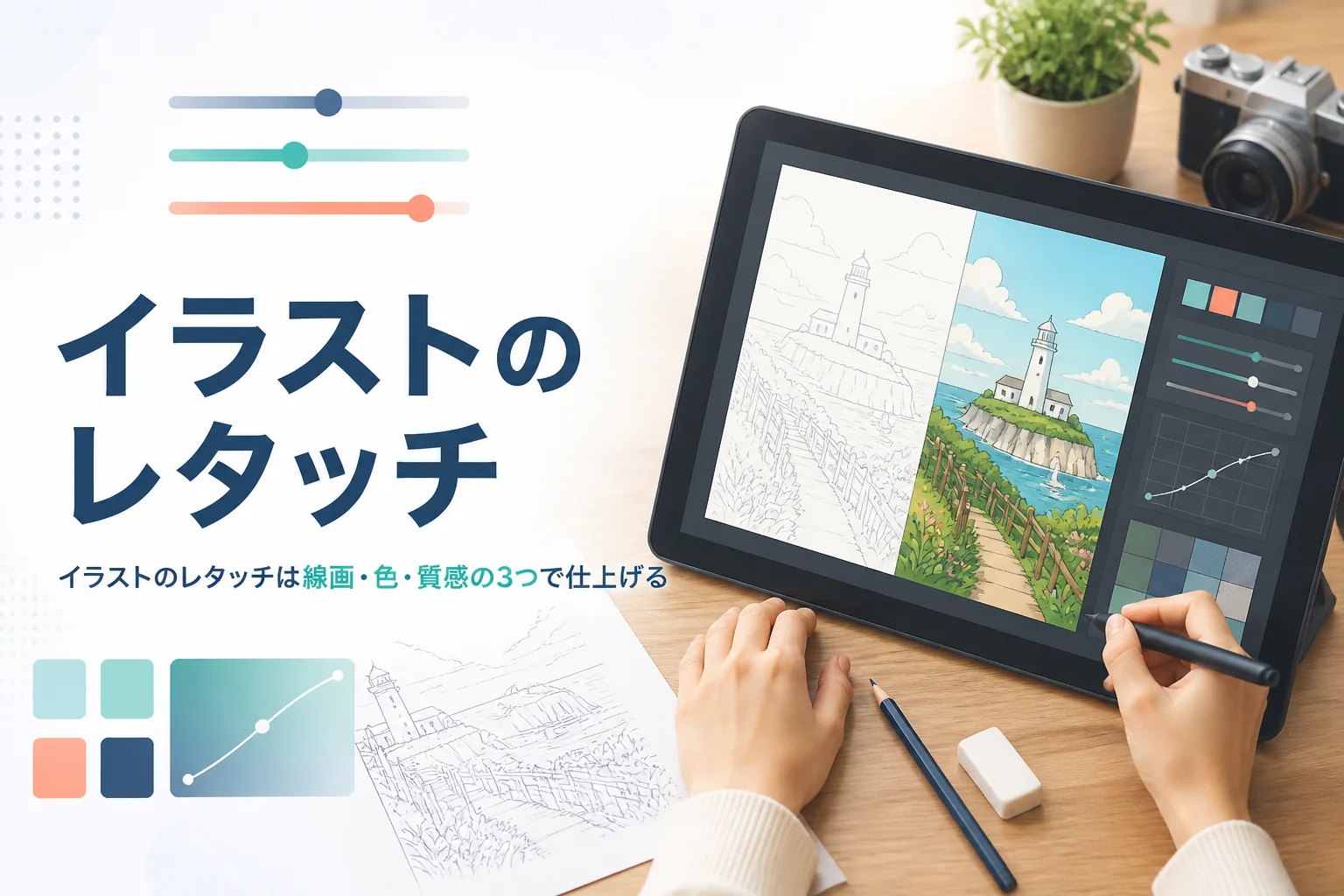
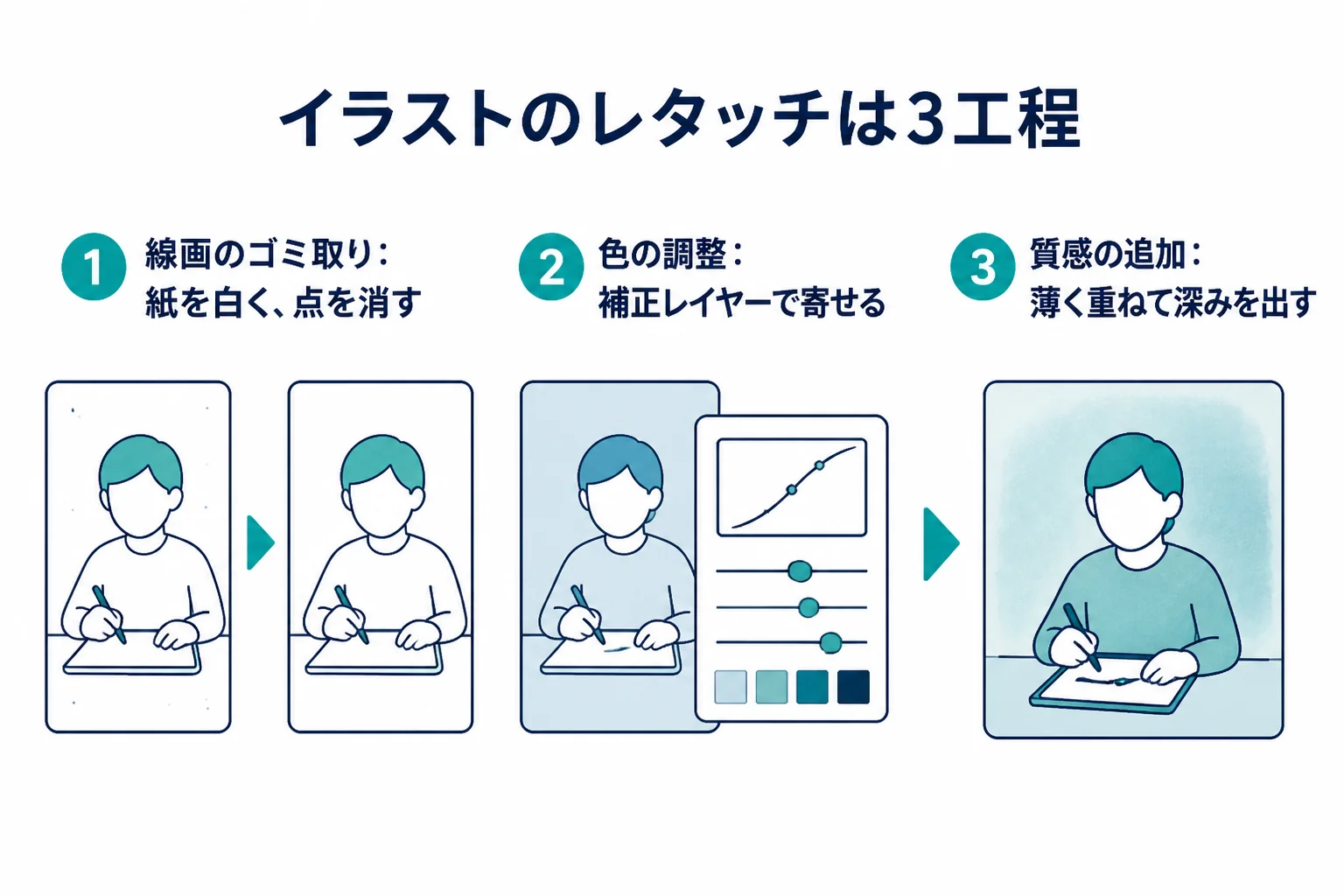
結論から言うと、イラストのレタッチは「線画のゴミ取り」「色の調整」「質感の追加」の3つに分けて進めると迷いません。元の絵を残したまま、あとからやり直せる方法で手を入れるのがコツです。
この記事では、3つの工程の手順と、写真のレタッチとの違いをお伝えしますね。
イラストのレタッチとは?描いた絵の「仕上げ」
イラストのレタッチは、描き終えた絵の汚れを取り、色を整え、質感を足して仕上げる作業のことです。写真のレタッチと同じ道具を使いますが、直す物が少し違うんです。
レタッチという言葉は、辞書では絵画や写真などに、あとから加筆したり修整を加えたりすることと説明されています。もともと絵にも使われてきた言葉なんですね。
写真のレタッチでは、撮った時の明るさや色のずれを直すことが中心です。一方でイラストでは、線や塗りそのものを整える作業が多くなります。
| 比べる点 | 写真のレタッチ | イラストのレタッチ |
|---|---|---|
| 元の画像 | 撮影した写真 | 手描きをスキャンした絵、デジタルで描いた絵 |
| よくある困りごと | 暗い、色がずれる、写り込み | 線画の汚れ、色のくすみ、塗りの単調さ |
| 主な作業 | 明るさと色を直す、不要物を消す | ゴミを取る、色を整える、質感を足す |
| 気をつけること | 実物と違う見た目にしない | 描いた線のタッチを消さない |
線画のゴミ取りから始める
最初に線画の汚れやスキャンのゴミを取ります。色を塗ったあとだとゴミが見つけにくくなるので、線画の段階できれいにしておくのが近道なんです。
紙に描いた絵をスキャンすると、紙の色が灰色っぽく写ったり、消しゴムのかすや小さな点が残ったりしますよね。デジタルで描いた絵でも、はみ出しや塗り残しが残っていることがあります。
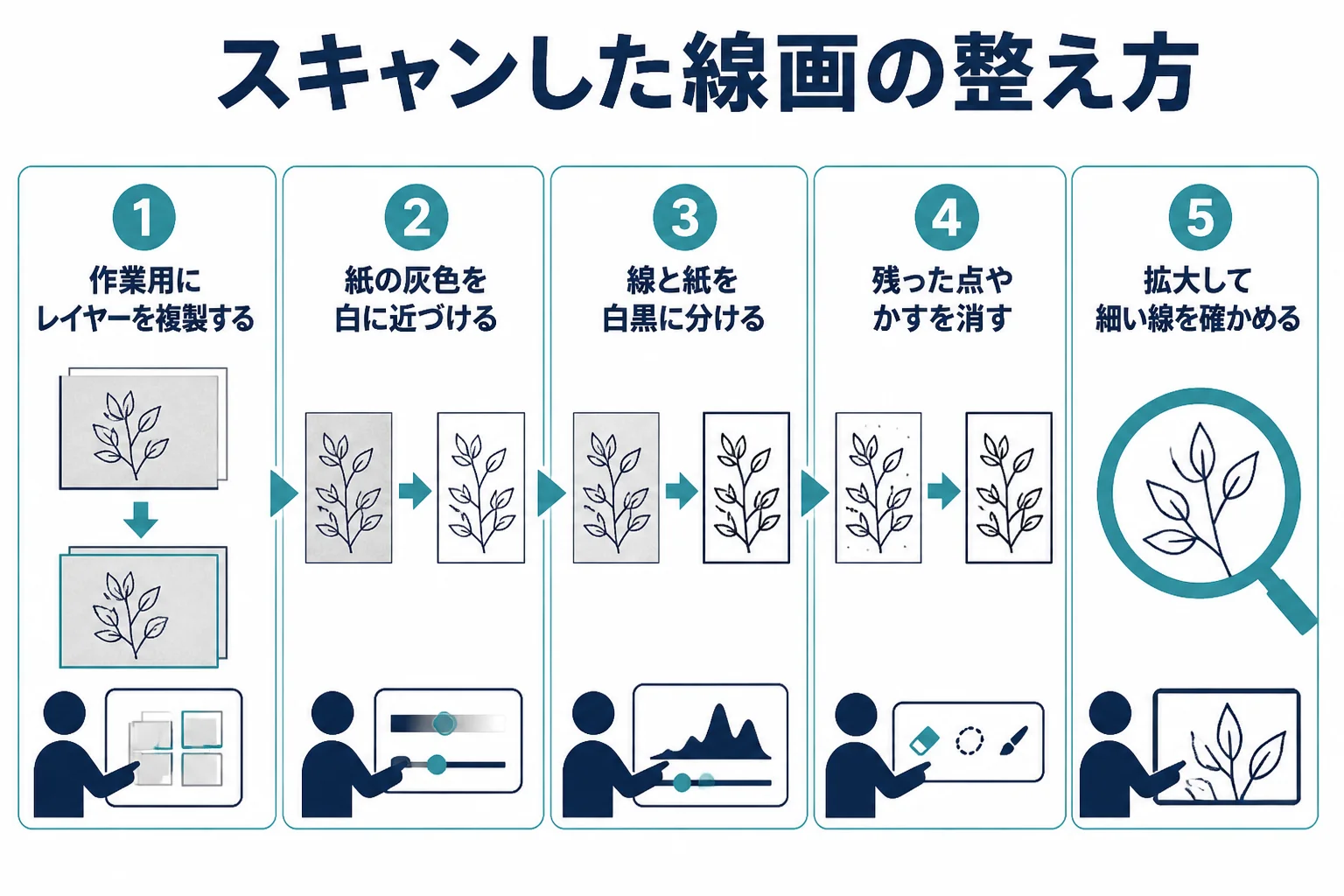
- 元の画像は残し、作業用にレイヤーを複製しておく
- 紙の灰色っぽさを、レベル補正やトーンカーブで白に近づける
- 線と紙の境目がはっきりしない時は、2値化で白と黒に分ける
- 残った点や消しゴムのかすを、消しゴムや修復のツールで消す
- 拡大して、線の途切れや細い線が消えていないかを確かめる
CLIP STUDIO PAINTの色調補正には、レベル補正やトーンカーブのほか「2値化」という効果もあります。Photoshopなら、小さな点はスポット修復ブラシツールで周りとなじませて消せますよ。
白に近づけすぎて、細い線や薄い線まで消えてしまう。髪の毛の流れや服のしわなど、細い線が残っているかを拡大して確かめながら少しずつ調整してみてください。
デジタルで描いた絵のはみ出しを直す
デジタルで描いた絵では、塗りのはみ出しや、塗り残しの小さなすき間が気になることがありますよね。拡大すると、線の内側に白い点が残っていることも多いんです。
『全部見直すのは大変…』という時は、背景に濃い色のレイヤーを一時的に置いてみてください。塗り残しが浮き上がって見えるので、見つけやすくなりますよ。
色の調整は「あとから直せる方法」で
色を直す時は、元の塗りを直接変えずに、上に重ねる補正レイヤーで調整します。こうしておくと、やっぱり元に戻したい時もすぐに戻せるんです。
『塗り終わったら、全体がくすんで見える…』ということ、ありますよね。そんな時は、全体の色合いを少し寄せるだけで、ぐっとまとまって見えることがあります。
場面に合わせて色の方向を決める
色を整える前に、絵の場面に合わせて「どちらの色に寄せるか」を決めておくと迷いません。目安を表にまとめてみました。
| 絵の場面 | 寄せる色の方向 | 調整のしかたの例 |
|---|---|---|
| 昼の明るい場面 | 少し黄みのある明るい色 | 全体を少し明るくし、影を青みに寄せる |
| 夕方の場面 | オレンジ寄り | 光の側をオレンジに、影を紫寄りにする |
| 夜の場面 | 青寄り | 全体を暗く青くし、明かりの周りだけ暖かくする |
| 落ち着いた雰囲気 | 色の鮮やかさを控えめに | 彩度を少し下げて、明暗をはっきりさせる |
例えば、「夕方の絵なのに昼みたいに見える」という時は、影の色を少し紫寄りにするだけでも雰囲気が変わります。
CLIP STUDIO PAINTの2つの方法
CLIP STUDIO PAINTには、色調補正を適用する方法が2つあると公式のユーザーガイドにあります。違いを表にまとめてみました。
| 方法 | 公式の説明 | 向いている場面 |
|---|---|---|
| 編集メニューの色調補正 | 選んだレイヤーに直接かける。一度かけると再調整できない | 小さな部分を一度だけ直したい時 |
| 新規色調補正レイヤー | 下のレイヤーに効果をかけ、あとから再設定できる。レイヤーマスクも同時に作られる | 全体の色を何度か試したい時 |
色調補正の効果には、明るさ・コントラスト、色相・彩度・明度、トーンカーブ、カラーバランス、グラデーションマップなどがあります。くわしい使い方はクリスタで写真をレタッチする方法で紹介しています。
Photoshopなら、同じ考え方の機能が調整レイヤーです。
調整レイヤーは、ピクセル値を変えずに色や明るさを補正できると公式ヘルプにあります。Photoshopの基本はPhotoshopのレタッチも参考にしてみてください。
- 肌や髪、服の色が、狙った雰囲気になっているか
- 影の色がにごったり、黒っぽくなりすぎたりしていないか
- 背景と人物の色の方向がそろっているか
- 元の絵と見比べて、描いた時のイメージから離れすぎていないか
質感を足して、絵に深みを出す
最後に、紙のような質感や光のにじみを薄く重ねると、絵に深みが出ます。足しすぎると線や塗りがぼやけるので、少しずつ重ねて止めどころを探します。
デジタルで描いた絵は、塗りが均一できれいな分、少し平らに見えることがあるんです。そこで、紙のざらつきや光のにじみを薄く足すと、手で描いたような温かみや空気感が出てきます。
例えば、夕方の場面なら、光の当たる側にオレンジのにじみを少し足します。「光が足りない気がする」と感じた時は、光源に近い所だけに足すと自然にまとまりますよ。
- 塗りが均一で平らに見える絵
- 光や空気感を出したい場面の絵
- 紙に描いたような温かみを出したい絵
- 細かい線が多く、ぼやけると読みにくい絵
- くっきりした色面が魅力の絵
- 小さく表示されるアイコンなど
質感を足したあとの確かめ方
質感を足したら、絵を縮小して全体を眺めてみてください。小さくしても線と色の形がはっきり見えていれば、足しすぎていない目安になります。
反対に、縮小すると全体がぼんやりする時は、質感のレイヤーを少し薄くしてみましょう。
AIで作ったイラストをレタッチする時は
AIで生成したイラストも、手を入れて仕上げることはできます。ただ、著作権の考え方や、公開先・依頼した人のルールを確かめてから使うことが大切です。
AIで作ったイラストは、手や小物の形が崩れていたり、細部がつぶれていたりすることがありますよね。そうした部分を描き直したり、色を整えたりするのも、イラストのレタッチの1つです。
文化庁の考え方では、AI生成物であることだけで、著作物にあたるかどうかが一律に決まるわけではないと説明されています。人がAI生成物に創作的な加筆や修正をした部分は、通常、著作物性が認められるとも書かれています。
ただし、この考え方そのものに法的な拘束力は無いことも明記されています。
仕事で頼まれた時は、使ってよい道具を先に確かめておくと行き違いが起きにくいですよ。
「AIで作った下絵に手を入れて仕上げてもいいですか?」「大丈夫です。ただ、公開する時はAIを使ったことを書き添えてください」
このように、使い方と公開の仕方まで一緒に決めておくと安心です。AIの補正機能の向き不向きはAIレタッチとはで紹介しています。
よくある相談:イラストのレタッチ
Yahoo!知恵袋にも、イラストのレタッチについての相談が寄せられています。閲覧の多いものから選んで、要点をまとめて答えますね。
描いたイラストの肌の色だけを、別の色に変えられるアプリを知りたい、という相談です。
できます。変えたい部分だけを選択範囲で囲み、色相・彩度の補正をかけると、その部分の色だけを変えられます。
塗りをパーツごとに別のレイヤーで描いていれば、そのレイヤーだけに補正をかければもっと簡単です。『次から楽にしたい』という時は、色ごとにレイヤーを分けて塗っておくのがおすすめですよ。
手描きやデジタルのイラストをレタッチしたいけれど、毎月払う形ではないアプリを使いたい、という相談です。
ソフトによって、毎月払う形や一度の購入、無料など、使い方の形はさまざまです。料金や使える期間は変わることがあるので、公式サイトで確かめてから選んでみてください。
この記事で紹介した「レベル補正」「色相・彩度」「補正レイヤー」のような機能があれば、イラストのレタッチは十分進められます。
ふだん絵は描かないけれど、写真やAIで作ったイラストの修正に使えると思って液晶タブレットを買った、という相談です。
細かい部分を描き足したり、ゴミを消したりする作業は、ペンで直接なぞれる道具があると楽になります。マウスより思ったところを触りやすいので、線の修正には向いているんです。
最初は、色の調整や小さな点を消す作業から慣れていくと使いやすいですよ。描き直す範囲が広い時は、元の絵を残して別のレイヤーに描くようにしましょう。
描く力と仕上げの力を伸ばしたい時は
イラストのレタッチを続けていると、『Photoshopでの表現やデザインも一度体系的に学びたい』と感じる方もいるかもしれませんね。独学で描き続けるのも、もちろん十分よい方法です。
オンラインスクールの無料体験で、Photoshopを使ったデザインの学び方を確かめてみるのも1つの選択肢ですよ。
SHElikes(PR)
Photoshopや写真の加工を、オンラインで基礎から学んでみる
SHElikesは、Webデザインや写真・動画など50以上のスキルを定額で学べる女性向けのキャリアスクールです。Photoshopでバナーを作るコースや、撮影から加工・現像まで学べるカメラ・写真コースがあります。無料体験レッスンはオンラインで毎日開催されています。
無料体験SHElikesの無料体験レッスンを見る(SHElikesの公式サイトに移動します。受講の条件・料金・コースの内容は公式サイトで確認してください)
よくある質問
イラストのレタッチは、どのソフトでできますか?
CLIP STUDIO PAINTやPhotoshopなど、色調補正とレイヤーが使えるソフトで進められます。この記事で紹介した3つの工程は、ほかのソフトでも考え方は同じです。
スキャンした線画の紙の色を白くするには?
レベル補正やトーンカーブで明るい側を調整すると、紙の灰色っぽさが白に近づきます。線と紙をはっきり分けたい時は、2値化を試してみてください。
AIで作ったイラストをレタッチして公開してもいいですか?
公開先のルールや、依頼した人の決まりを先に確かめておきましょう。既存の作品とよく似た画像になっていないかも、公開前に見ておくと安心です。
イラストのレタッチは、どこまでやればいいですか?
元の絵と見比べて、描いた時のイメージがより伝わるようになったら止めどころです。手を入れすぎて描いた線のタッチが消えてしまったら、少し戻してみてください。
写真をレタッチしてイラスト風にすることはできますか?
色の数を減らしたり、線を描き足したりすると、イラストの雰囲気に近づけることはできます。人が写った写真を使う時は、その人の了解を取っておきましょう。
まとめ
- イラストのレタッチは「線画のゴミ取り」「色の調整」「質感の追加」の3つで進める
- 線画は色を塗る前にきれいにしておく
- 色は補正レイヤーや調整レイヤーで、あとから直せるように調整する
- 質感は薄く重ねて、線や塗りがぼやけない所で止める
- AIで作ったイラストは、著作権の考え方と公開先のルールを確かめる






コメント