
当サイトの記事は編集部が辞書や公的機関の情報、ソフトメーカーの公式ヘルプなどの公開情報を調べて独自に執筆しています。記事内にオンラインスクールの無料体験などへの案内(広告)を含みます。
旅行先で撮ったお気に入りの写真に、電線や知らない人、足元のゴミが写り込んでいて『これさえなければ…』と思ったことはありませんか。せっかくの景色なので、すっきりさせたいですよね。
結論から言うと、写真の不要なものを消す時は、消したい物を「小さな点」「線」「大きな物」「人」の4種類に分けて考えるのが近道です。種類によって向く機能が違うので、合う道具を選ぶだけで仕上がりがぐっと自然になるんです。
この記事では、4種類ごとに向く機能と注意点を表にして、自然に消す手順をお伝えしますね。
不要なものは「4種類」に分けると消し方が決まる
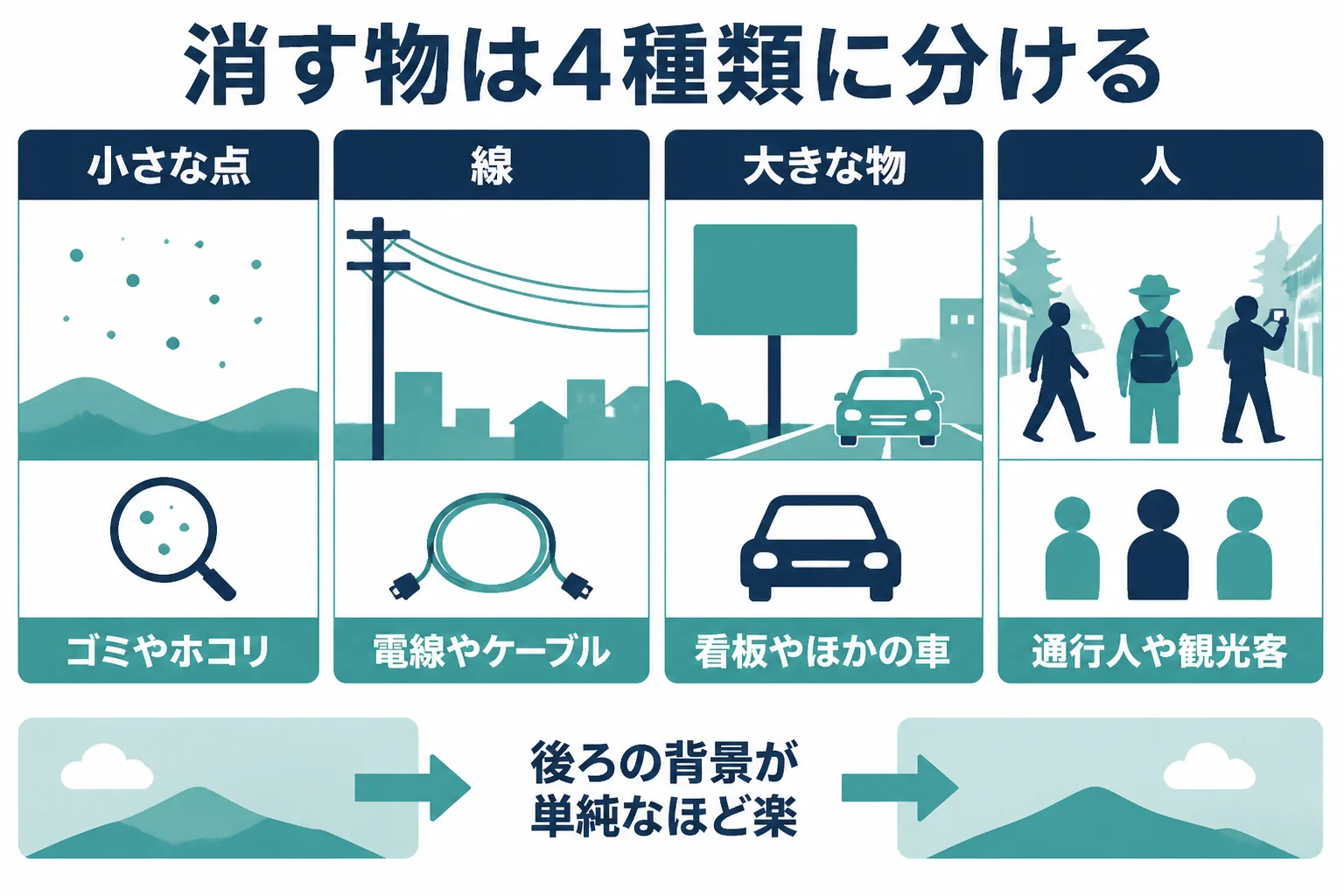
消したい物は「小さな点(ゴミ・ホコリ)」「線(電線・ケーブル)」「大きな物(看板・車・建物の一部)」「人」の4種類に分けられます。小さい物ほど自動で消しやすく、大きい物や人ほど背景を作り直す作業が増えます。
『消したい物があるけど、どのツールを使えばいいの?』と迷う方も多いはずです。実は、消す物の大きさと形で、向く機能はかなり決まってくるんです。
この記事独自の4分類を表にしました。まずは自分の写真の不要なものが、どれに当たるかを見てみてください。
| 種類 | 例 | 消しやすさ | 向く機能の例 |
|---|---|---|---|
| 小さな点 | 地面のゴミ、センサーのホコリ、鳥 | 消しやすい | スポット修復ブラシツール、各アプリの消しゴム系の機能 |
| 線 | 電線、ケーブル、細い枝 | 背景によって変わる | 削除ツール(電線とケーブルの検出)、修復ブラシツール |
| 大きな物 | 看板、ほかの車、工事の柵 | 手間がかかる | コンテンツに応じた塗りつぶし、削除ツール、生成塗りつぶし |
| 人 | 通行人、観光客 | 手間がかかる | 削除ツール(人物の検出)、各アプリのAI消去 |
消しやすさは「後ろに何があるか」で決まる
同じ大きさの物でも、後ろが空や芝生のような単純な背景なら消しやすく、建物や人混みのような複雑な背景だと難しくなります。消した所には、本来は隠れていた背景を作り直す必要があるからです。
例えば、青空を横切る電線は比較的きれいに消せます。一方、ビルの窓に重なった電線は、窓枠の線を作り直す必要があるので、少し根気がいるんです。
- 空、海、芝生などの単純な面
- 同じ模様がくり返す壁や床
- ぼけていて形がはっきりしない背景
- 窓枠や手すりなど直線が多い建物
- 人や物が重なり合った場所
- 顔や文字など、形がはっきり分かる物
消す物の種類ごとに、向くソフト・アプリの機能
Photoshop、Lightroom、スマホやパソコンの標準アプリには、それぞれ不要な物を消す機能があります。手軽さで選ぶなら標準アプリ、細かく直したいならPhotoshopやLightroom、と考えると選びやすいです。
不要な物を消す機能は、使うソフトやアプリによって名前が違います。ここでは、2026年10月時点の公式ヘルプの表記で、主な機能を並べてみました。
| ソフト・アプリ | 機能の名前(公式ヘルプの表記) | 向く種類 | 気をつけたいこと |
|---|---|---|---|
| Photoshop | スポット修復ブラシツール、削除ツール、コンテンツに応じた塗りつぶし、生成塗りつぶし、コピースタンプツール | 4種類すべて | 生成AIの機能は生成クレジットを使う |
| Lightroom | 削除ツール(生成AIを使用)、コピースタンプツール、修復ツール | 小さな点・線・人 | Lightroom Classicの生成AI削除はインターネット接続が必要 |
| Googleフォト | 消しゴムマジック | 小さな点・人 | 使える機能は端末や地域で違う |
| iPhone・Macの写真 | クリーンアップ | 小さな点・人 | Apple Intelligenceに対応した機種とOSが必要 |
| Windowsのフォト | 生成消去 | 小さな点・人 | 対応するOSの条件は公式で確認 |
| Canva | マジック消しゴム | 小さな点・人 | 無料プランで使えるかは公式で確認 |
| GIMP | 修復ブラシ、スタンプで描画(クローン) | 小さな点・線 | 自動で消す機能は確認できていない |
『結局、どれがいいの?』と思いますよね。どのソフトにも得意な場面があるので、今手元にある物で試してみて、うまくいかない所だけ別の道具を使う、という順番で十分です。
不要な物を消す機能は、AIの進化とともに名前や使える条件がよく変わります。この記事の名前と画面の表示が違う時は、使っているソフトの公式ヘルプの表記に合わせてみてください。
スマホの標準アプリで手軽に消す
スマホで撮った写真なら、まずは標準の写真アプリを試してみるのが手軽です。Googleフォトの消しゴムマジックは、消したい所をタップしたり、丸で囲んだり、ブラシでなぞったりして選びます。
iPhoneの写真アプリのクリーンアップは、写真から邪魔な物を削除する機能です。Windowsのフォトの生成消去は、AIで消した所を埋める処理が端末の中で行われると説明されています。
スマホでの写真の整え方はスマホで写真をレタッチする方法でも紹介しています。
Lightroomで消す場合
Lightroomを使っている場合は、削除ツールで消したい所をなぞって消せます。「生成AIを使用」を選ぶと、Adobe Fireflyの生成AIで消した所を埋めてくれて、仕上がりの候補が3つ作られます。
公式ヘルプでは、Lightroomの生成AI削除では生成クレジットは差し引かれないと書かれています。ただ、Lightroom Classicの生成AI削除にはインターネット接続が必要です。削除・コピースタンプ・修復のツールは、オフラインでも使えると説明されています。
Lightroomなら、明るさや色の調整と、不要な物の消去を同じ画面で続けて進められるのが便利なところです。基本の操作はLightroomでレタッチする方法で紹介しています。
Photoshopで不要なものを自然に消す手順
Photoshopでは、元の写真を残したまま、小さな物から順に消していきます。自動の機能で消してみて、不自然な所だけを修復ブラシツールやコピースタンプツールで手直しするのが効率的です。
ここからは、Photoshopで写真の不要な物を消す流れを見ていきます。最初に、元の写真を残しておくことだけは忘れないでくださいね。
- 背景レイヤーはそのまま残し、作業用の新しいレイヤーを作る
- 写真の中の消したい物に目印をつけるつもりで、4種類に分けて洗い出す
- 小さな点は、スポット修復ブラシツールで1つずつ消す
- 電線や人は、削除ツールの「不要な物を検出」で見つけて消す
- 大きな物は、選択範囲を作ってコンテンツに応じた塗りつぶしで消す
- 不自然な所は、修復ブラシツールやコピースタンプツールで手直しする
- 全体表示に戻して、元の写真と見比べる
小さな点はスポット修復ブラシツールで
スポット修復ブラシツールは、写真の傷やしみなどの小さな問題点を、周りの画素から自動で修復するツールです。オプションで「コンテンツに応じる」を選ぶと、周りの様子を分析して塗りつぶしてくれます。
地面のゴミや、空に写ったホコリのような点なら、クリックしていくだけで消えることが多いですよ。
電線や人は削除ツールで
Photoshopの削除ツールは、消したい所の周りを囲んで消すツールです。「不要な物を検出」を使うと、一般的に不要な箇所や人物、電線とケーブルを見つけて削除できます。
モードは「自動」「生成AIがオン」「生成AIがオフ」の3つから選べます。仕上がりが気になる時は、モードを変えて見比べてみてください。
大きな物はコンテンツに応じた塗りつぶしで
看板やほかの車のような大きな物は、まず選択範囲で囲みます。選択範囲の中で右クリックして「コンテンツに応じた塗りつぶし」を選ぶと、周りの画素で埋めるための作業画面が開きます。
生成塗りつぶしを使う方法もあります。プロンプトの欄を空にして実行すると、周りの画素を使って選んだ範囲を埋めてくれます。
手直しは修復ブラシとコピースタンプで
自動で消した所に、模様のくり返しや色のにじみが出ることがありますよね。そんな時は、手で直すツールの出番です。
修復ブラシツールは、写す元を周りの質感や明るさとなじませながら塗ります。コピースタンプツールは、写す元をそのまま写すので、窓枠や手すりのような直線をつなぎ直したい時に向いています。ツールの違いはPhotoshopの修復ツールの使い分けで詳しく紹介しています。
自動で消した所に、同じ模様がくり返し並んで見えてしまう。芝生や壁など、よく見ると「同じ形がコピーされている」と気づかれることがあります。写す元を何か所かに分けて、くり返しを崩してみましょう。
種類別:電線・人・大きな物を消すコツ
電線は背景の線を、人は影や足元を、大きな物は奥行きの線を意識すると、消した跡が目立ちにくくなります。消した物の「周りに残る手がかり」まで整えるのがコツです。
消したい物そのものを消しても、どこか不自然に見えることがあります。実は、その物が作っていた影や、背景の線が途切れているのが原因のことが多いんです。
電線は「背景の線」をつなぐ
電線を消したあと、建物の輪郭や木の枝が途切れていないかを確かめてみてください。電線が横切っていた所は、背景の線も一緒に消えてしまいやすいんです。
例えば、電線が屋根の縁と重なっていた場合は、屋根の縁の線をコピースタンプツールでつなぎ直します。風景写真での電線の消し方は、Photoshopで風景写真をレタッチする方法でも紹介しています。
人は影と足元まで消す
人を消す時に見落としやすいのが、地面に落ちた影と、足元の映り込みです。人だけ消して影が残っていると、見る人が違和感を覚えてしまいます。
人が写っていた後ろに、ほかの人や物が重なっている時は、自然に作り直すのがとても難しくなります。そんな時は、無理に消さずに、トリミングで外す方法も考えてみてください。
大きな物は奥行きの線をそろえる
大きな物を消した後ろには、道路の線や建物の並びなど、奥へ続く線があることが多いですよね。その線の向きが途中で変わると、空間がゆがんで見えます。
消した所の奥行きの線を、手前と奥でつなげるように整えると自然に見えます。建物の写真で気をつけたいことは建築写真のレタッチでも紹介しています。
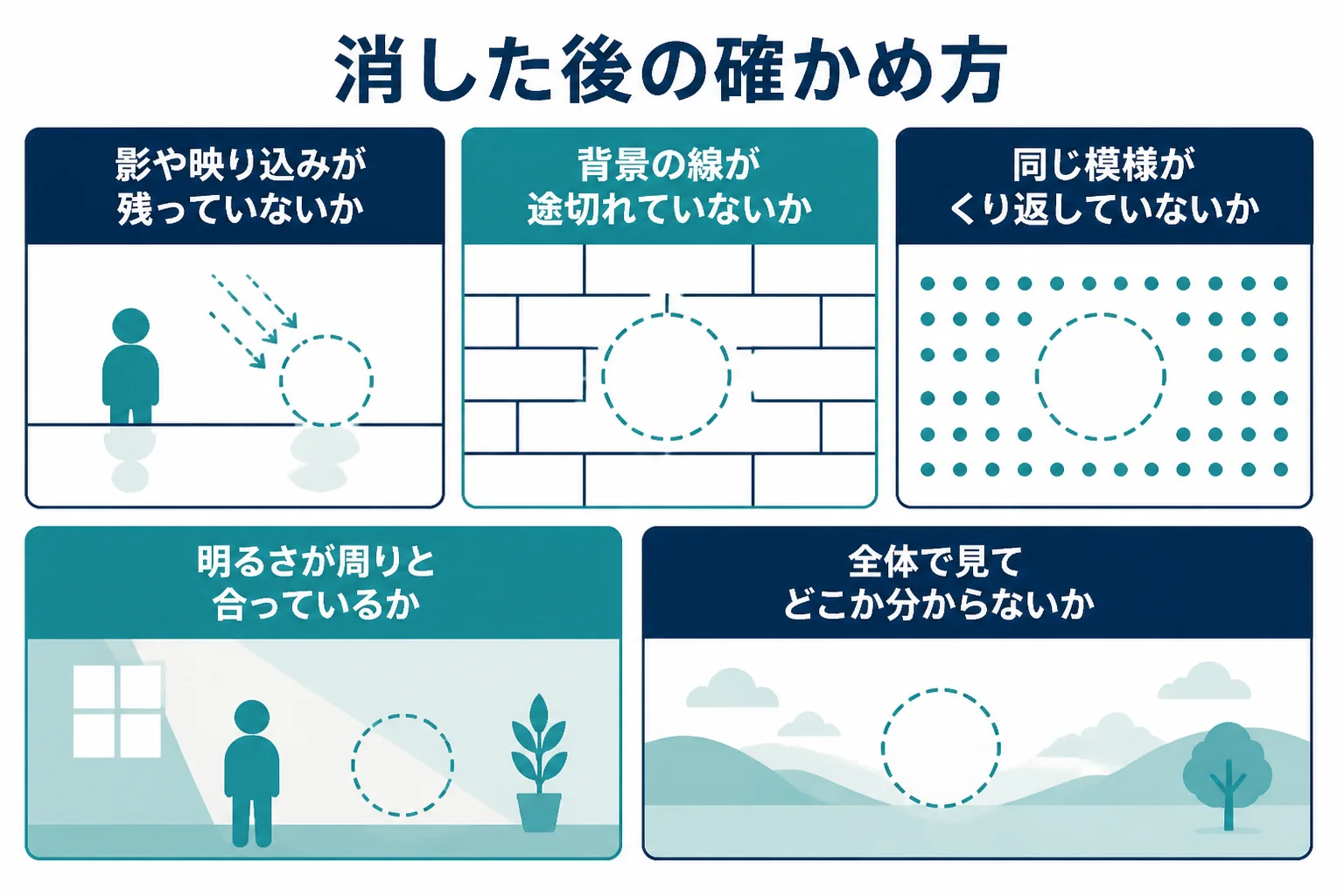
- 消した物の影や映り込みが残っていないか
- 背景の線(屋根の縁、道路の線、枝)が途中で途切れていないか
- 同じ模様がくり返して並んでいないか
- 消した所だけ、ぼやけたり明るさが違ったりしていないか
- 全体表示で見て、どこを消したか分からないか
消してよい物・消さない方がよい物
作品や思い出の写真なら、気になる物は自由に消して構いません。一方、記録や報告、販売に使う写真では、写っている物を消すと事実と違ってしまうことがあるので、消す前に確かめましょう。
不要な物を消すのはとても便利ですが、写真の使い道によっては消さない方がよい物もあるんです。迷った時は、次の表を目安にしてみてください。
| 写真の使い道 | 消してよい物 | 気をつけたい物 |
|---|---|---|
| 思い出・作品 | 電線、ゴミ、通行人など気になる物 | 特になし(見せ方は自由) |
| SNSに載せる | 気になる物 | 知らない人が分かる形で写っていないか |
| 販売・紹介 | 撮影の時のゴミやホコリ | 商品や建物そのものの状態 |
| 記録・報告・資料 | 基本は消さない | 写っている事実を変えない |
| 仕事で納品する | 依頼主と決めた物 | 消すかどうかを先に確認する |
撮る時に少し待つだけで、消す手間が減る
消す作業が大変な物ほど、撮る時に避けられないかを考えてみる価値があります。例えば、観光地で人が途切れるまで少し待つ、立ち位置を少しずらして電線を外す、といった工夫です。
『撮る時はそこまで気が回らない』という方も多いですよね。気になる物が写りそうな場所では、同じ構図で何枚か撮っておくだけでも、あとで気になる物の少ない1枚を選びやすくなります。
他人が撮った写真の扱いにも気をつける
自分で撮った写真なら自由に整えられますが、他人が撮った写真を加工する時は話が変わります。文化庁の著作権テキストでは、著作物を著作者の意に反して改変されない「同一性保持権」が説明されています。
また、写り込んだ人の扱いも大切です。写真の加工と権利の考え方は写真のレタッチと著作権・肖像権で詳しく紹介しています。
Photoshopには、書き出す時に編集の履歴などの情報を画像に付けられる「Content Credentials」という機能があります。AIの機能でどこまでできるかは、AIレタッチとはでも紹介しています。
よくある相談:写真の不要なものを消す
Yahoo!知恵袋にも、写真の不要なものを消す方法についての相談が寄せられています。閲覧の多い相談から3つ選んで、要点をまとめて答えますね。
iPhoneで撮った写真の、背景の人や物だけをピンポイントで消せる方法はないか、という相談です。
対応している機種とOSなら、iPhoneの写真アプリのクリーンアップで、写真から邪魔な物を消せます。対象はApple Intelligenceに対応した機種なので、使えるかどうかはAppleの公式サポートで確かめてみてください。
使えない機種の場合は、Googleフォトの消しゴムマジックや、Photoshop Expressのような写真アプリを試す方法もあります。どのアプリでも、消した後に拡大して、人の影や足元が残っていないかを確かめておきましょう。
Photoshopで写真の中の不要な物を消したけれど、消した所が周りの風景とうまくつながらない、という相談です。
なじまない原因は、多くの場合「明るさ」「模様のくり返し」「線の途切れ」のどれかです。まずは、どれが原因かを見比べてみてください。
明るさの差なら修復ブラシツール、くり返しなら写す元を変えたコピースタンプツール、線の途切れならコピースタンプツールでのつなぎ直しが向いています。一度に全部直そうとせず、小さく分けて少しずつ整えると自然になりますよ。
不要な写真を消したのに、スマホやパソコンの容量が思ったように減らない、という相談です。
「写真の不要なものを消す」と調べると、写真そのものを消して容量を空けたい、という相談もたくさん出てきますよね。この記事は写真の中の物を消すレタッチの話ですが、こちらの悩みにも少しだけ触れておきます。
消した写真がすぐには消えず、別の場所に残る仕組みや、クラウドとの同期の設定は、端末やサービスによって違います。使っている端末やクラウドの公式ヘルプで、削除した写真の扱いを確かめてみてください。
写真の仕上げを、仕事にも広げたい時は
不要な物を自然に消す技術は、風景写真や商品写真、Webデザインの画像づくりでもよく使われます。『Photoshopをもっと体系的に学んで、仕事にも広げたい』と感じる方もいるかもしれませんね。
公式のチュートリアルや本、動画での独学も、十分に力がつく方法です。誰かに教わりながら進めたい時は、オンラインスクールの無料体験レッスンで、学び方が自分に合うかを確かめてみるのも1つの方法です。
SHElikes(PR)
Photoshopや写真の加工を、オンラインで基礎から学んでみる
SHElikesは、Webデザインや写真・動画など50以上のスキルを定額で学べる女性向けのキャリアスクールです。Photoshopでバナーを作るコースや、撮影から加工・現像まで学べるカメラ・写真コースがあります。無料体験レッスンはオンラインで毎日開催されています。
無料体験SHElikesの無料体験レッスンを見る(SHElikesの公式サイトに移動します。受講の条件・料金・コースの内容は公式サイトで確認してください)
よくある質問
写真の不要なものを消すのに、無料で使える方法はありますか?
スマホやパソコンの標準の写真アプリに、不要な物を消す機能がある場合があります。無料のGIMPにも修復ブラシなどのツールがあります。使える機能や条件は変わることがあるので、公式ヘルプで確かめてみてください。
電線を消すのに、いちばん手軽な方法は?
Photoshopなら、削除ツールの「不要な物を検出」で電線とケーブルを見つけて消す方法があります。消した後に、屋根の縁や枝などの背景の線が途切れていないかを確かめましょう。
人を消した所が、ぼやけて見えます。
自動で埋めた所の質感が周りと合っていない可能性があります。修復ブラシツールやコピースタンプツールで、周りの質感を写して少しずつ手直ししてみてください。
AIの機能で消すと、お金がかかりますか?
Photoshopの生成AIの機能は生成クレジットを使うと公式ヘルプに書かれています。Lightroomの生成AI削除は生成クレジットが差し引かれないと書かれていますが、条件は変わることがあるので公式の案内で確かめてみてください。
仕事で撮った写真の電線は、消して納品していいですか?
消すかどうかは、写真の使い道と依頼主の意向で決まります。記録や資料として使う写真もあるので、撮影の前か納品の前に、依頼主と一言確かめておくと安心です。
まとめ
- 不要なものは「小さな点」「線」「大きな物」「人」の4種類に分けて考える
- 小さい物ほど自動で消しやすく、大きい物や人ほど背景を作り直す作業が増える
- 手軽さなら標準アプリ、細かく直すならPhotoshopやLightroom
- 消した物の影や、背景の線の途切れまで整える
- 記録・販売・納品の写真では、消す前に使い道と依頼主の意向を確かめる







コメント