
当サイトの記事は編集部が辞書や公的機関の情報、ソフトメーカーの公式ヘルプなどの公開情報を調べて独自に執筆しています。記事内にオンラインスクールの無料体験などへの案内(広告)を含みます。
画像を何度か直しているうちに、『なんだか前より粗くなった気がする…』と感じたことはありませんか。せっかく整えたのに、細かい所がギザギザしたりぼやけたりすると残念ですよね。
結論から言うと、画像のレタッチで画質が落ちる原因は「保存のくり返し」「拡大」「圧縮」の3つにほぼまとまります。この3つを避ける順番で作業すれば、きれいなまま仕上げられます。
この記事では、画像のレタッチの基本と、画質を落とさない作業の順番が分かります。
画像のレタッチとは?補正と修正の2つの作業
画像のレタッチは、明るさや色を整える「補正」と、傷やゴミを消す「修正」の2つが中心です。どちらも、画像をよりよく見せるために手を入れる作業なんです。
辞書では、レタッチは「撮影した写真などの画像データを目的にあわせて加工したり、修正したりする作業」と説明されています。今はパソコンやスマホでデータに手を加える作業を指すことが多いですね。
この記事では、画像のレタッチを2つの作業に分けて考えます。
| 作業 | やること | 例 |
|---|---|---|
| 補正 | 明るさ・コントラスト・色を整える | 暗い写真を明るくする、黄色っぽさを直す |
| 修正 | 傷・ゴミ・写り込みを消す | 空の小さな点を消す、服のホコリを消す |
加工や合成との違い
画像の加工や合成は、写真の中身を大きく変える作業を指すことが多いです。例えば、空を別の写真に入れかえたり、いない人を足したりする作業ですね。
この記事で扱うのは、補正と修正までです。加工や合成との境目はレタッチと加工の違いで、レタッチの全体像はレタッチとはで紹介しています。
画像のレタッチで「画質」が気になる理由
『明るくしただけなのに、なぜ粗くなるの?』と思う方も多いはずです。実は、画像は小さな点(画素)の集まりで、手を入れるたびに点の情報が少しずつ失われることがあるんです。
特にJPEGの画像は、もともと情報を減らして小さく保存されています。だからこそ、作業の順番と保存のしかたが大事になります。
画像が劣化する3つの原因:保存のくり返し・拡大・圧縮
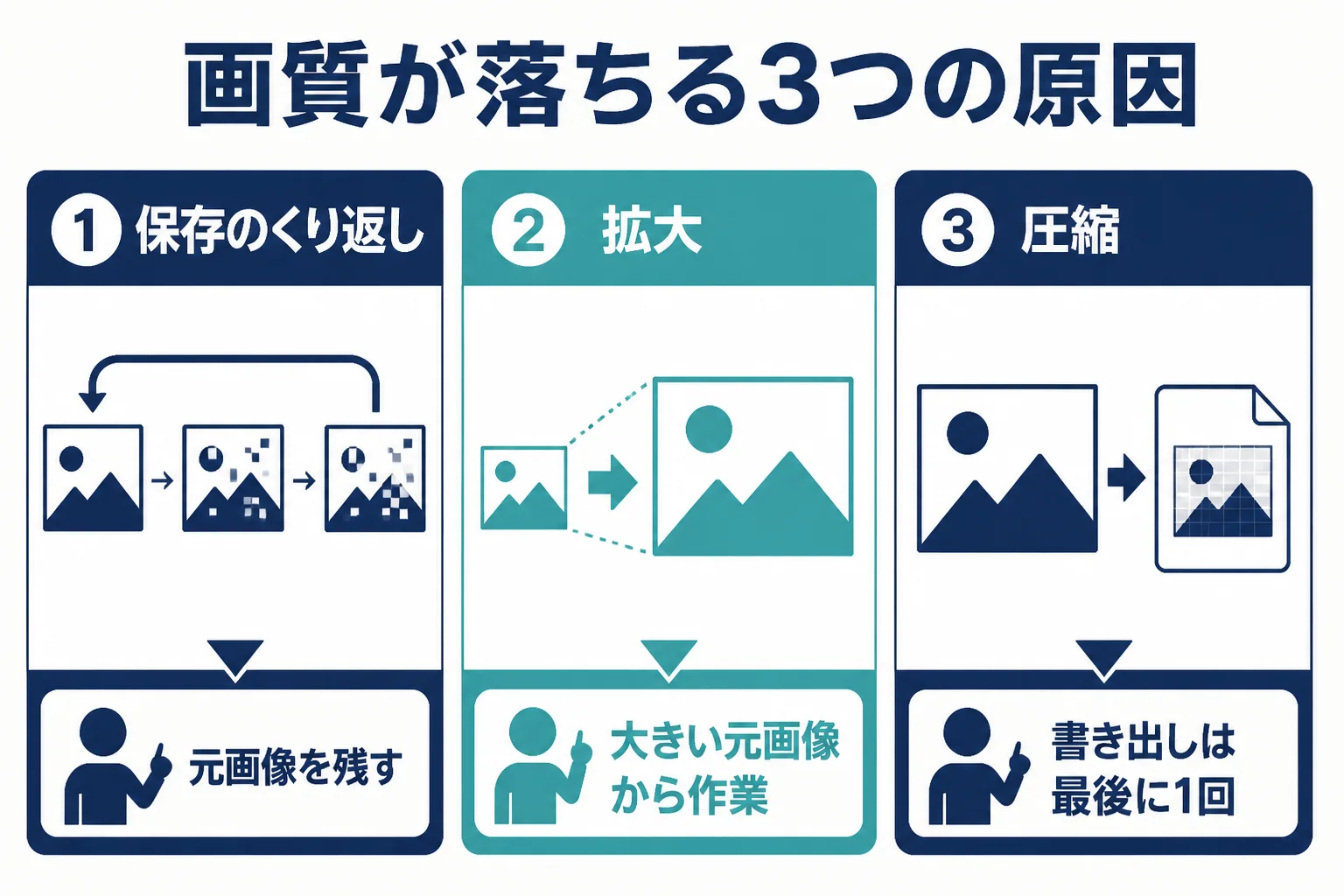
画質が落ちる原因は「保存のくり返し」「拡大」「圧縮」の3つです。それぞれ起きる場面と防ぎ方が違うので、分けて考えると対策しやすくなります。
画像の劣化というと、まとめて「画質が悪くなった」と感じますよね。でも原因が分かれば、どこで気をつければいいかがはっきりします。
| 原因 | 起きる場面 | 見た目の変化 | 防ぎ方 |
|---|---|---|---|
| 保存のくり返し | JPEGを直しては上書き保存する | ブロック状のノイズ、色の段差 | 元画像を残し、作業中はJPEG以外で保存する |
| 拡大 | 小さい画像を大きく引き伸ばす | ぼやけ、ギザギザ | 大きいサイズの元画像から作業する |
| 圧縮 | 書き出しで圧縮を強くする | 細部のつぶれ、空のしま模様 | 用途に合った圧縮で最後に1回だけ書き出す |
原因1:保存のくり返し
ニコンの公式ページでは、JPEGはレタッチで保存をくり返すと画質が劣化すると説明されています。直すたびに上書き保存すると、少しずつ傷んでいくんです。
例えば「明るさを直して保存、次の日に色を直して保存、さらにトリミングして保存」とすると、3回分の劣化が重なります。作業の途中はJPEG以外の形式で保存しておくのが安心です。
原因2:拡大
小さい画像を大きく引き伸ばすと、もとに無い画素をソフトが補うので、ぼやけたりギザギザしたりします。Adobeのヘルプでは、画素を足したり減らしたりすることを「再サンプル」と呼んでいます。
例えば、SNSから保存した小さい画像を印刷用に大きくすると、粗さが目立ちやすいですよね。できるだけ大きい元画像から作業を始めましょう。
原因3:圧縮
Adobeのヘルプでは、JPEGは「データを破棄することでファイルサイズを縮小」する形式で、圧縮率を上げると画質が下がると説明されています。空のなめらかなグラデーションに、しま模様が出ることもあります。
キヤノンの用語集では、画質を優先するなら圧縮率は低く、Webに載せる写真なら中程度の圧縮がすすめられています。圧縮は書き出しの最後に1回だけ、と覚えておくといいですね。
画質を落とさない作業の順番
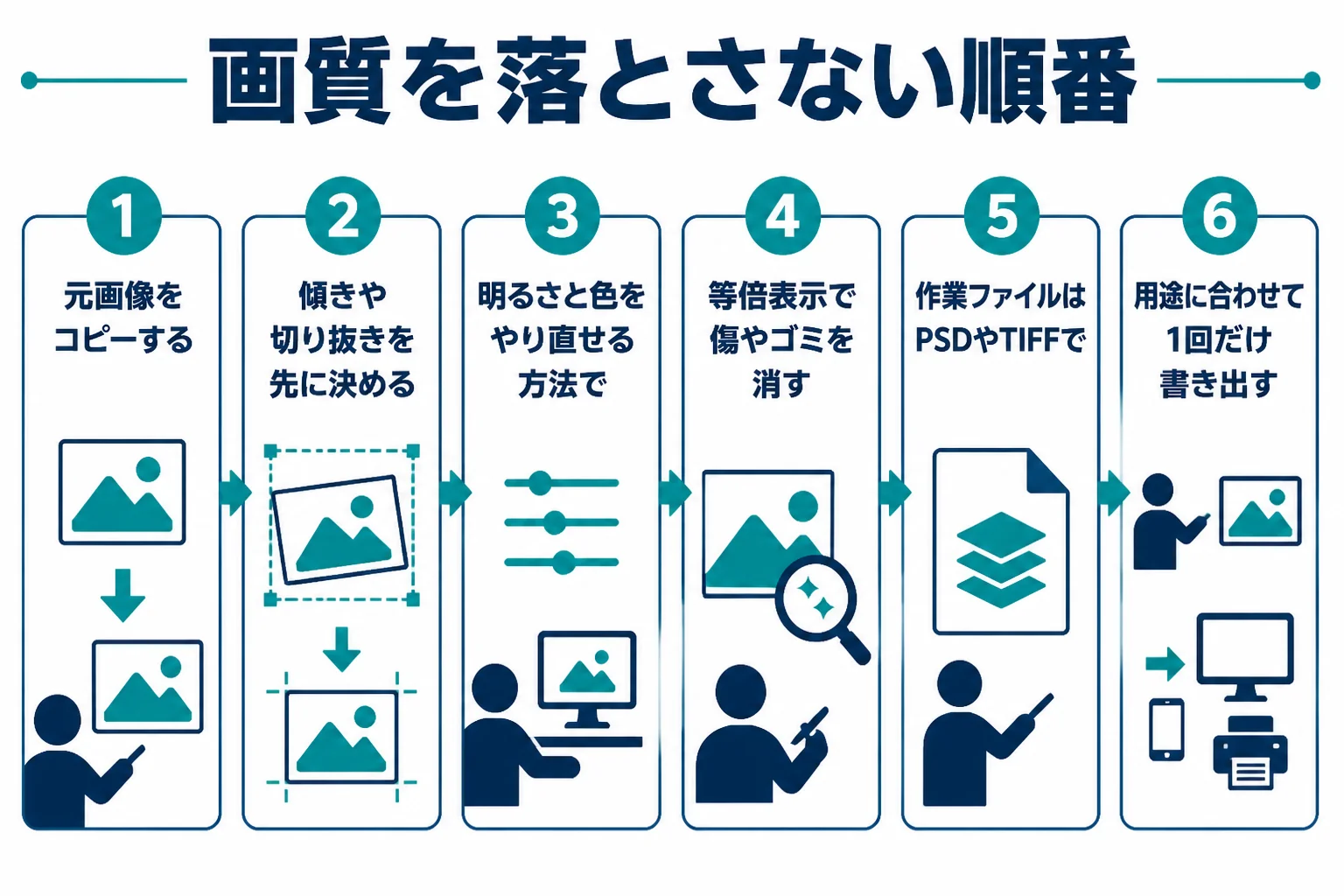
「元画像を残す」「大きい物から直す」「保存は作業用の形式で」「書き出しは最後に1回」の順番を守れば、画質はほとんど落ちません。
ここからは、劣化の3つの原因を避ける作業の順番を見ていきます。どのソフトでも使える考え方なので、使っているソフトの公式ヘルプの表記に合わせて読みかえてみてください。
- 元画像をコピーして、作業用のファイルを作る
- 傾きや切り抜きなど、画像の大きさに関わる作業を先に決める
- 明るさと色を整える(調整レイヤーなどやり直せる方法で)
- 修正の機能で、傷やゴミを等倍表示で消す
- 作業ファイルはPSDやTIFFなど、画質が落ちない形式で保存する
- 最後に、用途に合わせた形式・サイズで1回だけ書き出す
ファイル形式ごとの使い分け
作業の途中と、最後に書き出す時では、向いている形式が違います。Adobeや富士フイルムの公式の説明をもとにまとめました。
| 形式 | 公式の説明の要点 | 向いている使い方 |
|---|---|---|
| PSD | Photoshopのすべての機能を維持できる形式 | 作業途中の保存 |
| TIFF | 一般的に非圧縮で、修正をくり返しても圧縮による劣化が起きない | 作業途中の保存、受け渡し |
| JPEG | 非可逆圧縮で、圧縮率を上げると画質が下がる | 最後の書き出し(SNS・Web) |
| PNG | 可逆圧縮で、透明部分を保持できる | 透明が必要な画像の書き出し |
| WebP | Web向けで、可逆圧縮と非可逆圧縮の両方ができる | Webに載せる画像の書き出し |
TIFFはファイルがとても大きくなる点には気をつけましょう。書き出しの詳しい選び方は、レタッチ後の書き出しで紹介しています。
SNSに載せた画像をダウンロードして、それを直して、また載せる。一度ネットに載せた画像は、載せる時に小さくされたり圧縮されたりしていることがあるので、手元の元画像から直すほうがきれいに仕上がります。
やり直せるレタッチ:非破壊編集の考え方
元の画素を直接書きかえずに、補正の情報を別に持たせる方法を「非破壊編集」といいます。何度やり直しても画質が落ちにくいのが良いところです。
『あとで色を戻したくなったらどうしよう…』と心配になりますよね。非破壊編集なら、元の状態にいつでも戻せるので安心なんです。
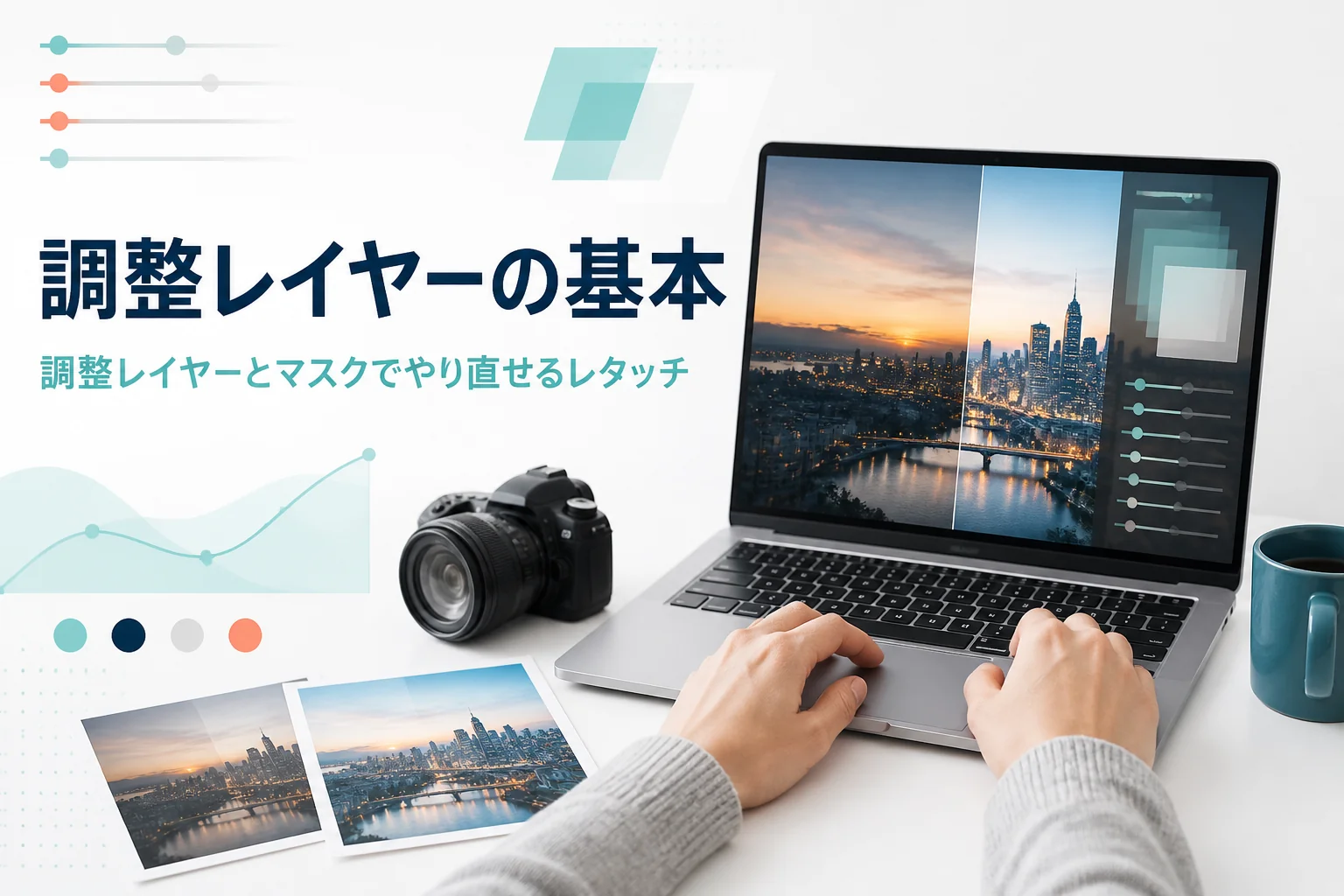
Photoshopのヘルプでは、調整レイヤーは「ピクセル値を変えることなく、画像のカラーや色調を補正」すると説明されています。補正の内容は調整レイヤーに保存されるので、あとから強さを変えたり消したりできます。
- 調整レイヤーで明るさや色を整える
- レイヤーマスクで効かせる範囲を決める
- 現像ソフトで補正の設定だけを記録する
- 画像そのものに補正を直接かける
- 消しゴムで直接消す
- 上書き保存で元に戻せなくなる
現像ソフトも元の画像を書きかえない
ソニーのImaging Edge Desktopの公式説明では、RAW画像を編集しても変わるのは設定ファイルだけで、元の画像データは変わらないと書かれています。だから、くり返し編集しても劣化しないんです。
Lightroom Classicのマスクも、ヘルプで補正が写真に永久的に適用されることはないと説明されています。調整レイヤーとレイヤーマスクの使い方は、レイヤーマスクと調整レイヤーで詳しく紹介しています。
スマートオブジェクトで大きさを変える
Photoshopのスマートオブジェクトは、元の画像の内容と画質を保ったまま変更できる機能です。ヘルプでは「画質を損なうことなくサイズ変更や変形が可能」と書かれています。
例えば、縮小したあとで『やっぱり少し大きくしたい』となっても、元の画質に戻って作業できます。ただし、そのままでは覆い焼きやペイントができないなどの制限もあります。
よくある相談:画像のレタッチと画質
Yahoo!知恵袋にも、画像のレタッチと画質についての相談が寄せられています。閲覧の多い相談から3つ選んで、要点をまとめて答えますね。
RAW画像を直すより、JPEG画像を直したほうが良い感じに仕上がる、という相談です。
JPEGはカメラが色や明るさを整えたあとの画像なので、最初から見栄えが整っていることが多いんです。一方RAWは、仕上げる前の生のデータなので、最初は地味に見えることがあります。
ニコンの公式ページでは、RAWは現像の時にホワイトバランスや露出を変えられると説明されています。大きく直したい写真ほど、RAWから整えると余裕があります。詳しくはRAW現像とレタッチで紹介しています。
カメラで撮ったRAW画像を明るくすると、劣化やノイズが出るのか、という相談です。
ソニーの公式ページでは、RAWは調整を加えても画質の劣化は最小限で済むと説明されています。ただ、暗い所を大きく持ち上げると、もともと写っていたざらつきが目立つことはあります。
キヤノンの用語集では、ノイズは写真のざらつきのことで、感度を上げると出やすいと説明されています。明るくしてざらつきが気になったら、ノイズ除去を試してみてください。方法はノイズ除去とシャープの使い方にまとめています。
パソコンの現像ソフトで直すより、SNSアプリの中の編集機能のほうが思い通りになる、という相談です。
SNSアプリの編集は、手軽に見栄えを整えられるように作られています。どちらが正しいということはないので、仕上がりが好きなほうを使って大丈夫です。
ただ、アプリの中で直して投稿すると、元の画像は手元に残らないこともあります。あとで印刷したり、別の場所に使ったりする予定があるなら、手元でも元画像と仕上げた画像を残しておきましょう。
画像のレタッチを基礎から学びたい時は
画質を落とさない手順が分かると、『調整レイヤーやマスクも、きちんと使えるようになりたい』と感じる方もいるかもしれませんね。公式のチュートリアルや本で独学するのも、良い方法です。
写真の加工や現像、Photoshopでの制作までまとめて学びたい時は、オンラインスクールの無料体験レッスンで学び方を確かめてみるのも1つの方法です。
SHElikes(PR)
Photoshopや写真の加工を、オンラインで基礎から学んでみる
SHElikesは、Webデザインや写真・動画など50以上のスキルを定額で学べる女性向けのキャリアスクールです。Photoshopでバナーを作るコースや、撮影から加工・現像まで学べるカメラ・写真コースがあります。無料体験レッスンはオンラインで毎日開催されています。
無料体験SHElikesの無料体験レッスンを見る(SHElikesの公式サイトに移動します。受講の条件・料金・コースの内容は公式サイトで確認してください)
よくある質問
画像のレタッチで画質が落ちるのはなぜですか?
主な原因は、JPEGの保存のくり返し、小さい画像の拡大、書き出しの時の強い圧縮の3つです。元画像を残し、書き出しは最後に1回だけにすると防げます。
作業途中はどの形式で保存すればいいですか?
PhotoshopならPSD、ほかのソフトとやり取りするならTIFFが向いています。どちらも、くり返し保存しても圧縮による劣化が起きにくい形式です。
小さい画像を大きくきれいにすることはできますか?
拡大すると、ぼやけやギザギザが出やすくなります。Lightroom Classicの「スーパー解像度」のように拡大を助ける機能もありますが、まずは大きい元画像から作業するのが基本です。
スマホで画像をレタッチしても画質は落ちますか?
スマホでも、保存のくり返しや強い圧縮で画質は落ちることがあります。元の写真を残したまま編集できるアプリなら、何度直しても元に戻せるので安心です。
まとめ
- 画像のレタッチは、明るさや色の補正と、傷やゴミの修正が中心
- 画質が落ちる原因は、保存のくり返し・拡大・圧縮の3つ
- 元画像を残し、作業途中はPSDやTIFFで保存する
- 書き出しは用途に合わせて最後に1回だけ
- 調整レイヤーや現像ソフトの非破壊編集なら、何度でもやり直せる

コメント