
当サイトの記事は編集部が辞書や公的機関の情報、ソフトメーカーの公式ヘルプなどの公開情報を調べて独自に執筆しています。記事内にオンラインスクールの無料体験などへの案内(広告)を含みます。
『Webデザインを学びたいけれど、写真の補正もできないとダメなの?』と気になっていませんか。
デザインとレタッチは別の仕事に見えますが、実はバナーやWebサイトを作る時に、写真補正の出番はとても多いんです。
結論から言うと、Webデザインの写真補正は「素材の準備」「バナー」「サイトの画像」の3つの場面で使われます。この3つで何をするかを知っておけば、学ぶ順番も迷わずに決められますよ。
この記事を読むと、Webデザインの中で写真補正が使われる場面と、身につける順番が分かります。
Webデザインと写真補正の関係
Webデザインでは、写真をそのまま使うことは少なく、明るさや色をそろえたり、不要な物を消したり、切り抜いたりしてから使うのが一般的です。写真補正は、デザインの土台を整える作業なんです。
厚生労働省の職業情報サイト(job tag)では、Webデザイナーがよく使う道具として、PhotoshopやGIMPなどの画像等編集ソフトが挙げられています(2026年10月時点で確認)。各ページに使う写真やイラストなどの素材を、自分で作成・加工することも仕事の1つとして紹介されています。
『webデザインって、レイアウトや配色を考える仕事じゃないの?』と思う方もいますよね。もちろんそれも大切ですが、そこに載せる写真が整っていないと、デザイン全体がぼやけて見えてしまうんです。
| Webデザインの作業 | 写真補正との関わり |
|---|---|
| レイアウトを考える | 写真の明るさや向きで、文字を置ける場所が変わる |
| 配色を決める | 写真の色とサイトの色が合うように整える |
| バナーを作る | 被写体を切り抜き、文字が読める下地を作る |
| ページに画像を載せる | 表示に合う大きさと形式で書き出す |
作品のレタッチとWebデザインの補正の違い
同じ写真補正でも、写真作品として仕上げる時と、Webデザインに使う時では考え方が少し違います。比べてみると、こんな違いがあるんです。
- 1枚の写真そのものを主役に仕上げる
- 色や光を作り込んで表現を深める
- 細部まで等倍表示で確かめる
- 文字やボタンと並べた時の見やすさを優先する
- 複数の写真の色や明るさをそろえる
- 表示の大きさと読み込みの軽さも考える
どちらが上ということではなく、使う場所に合わせて考え方を切り替えれば大丈夫です。
Webデザインで写真補正が入る3つの場面
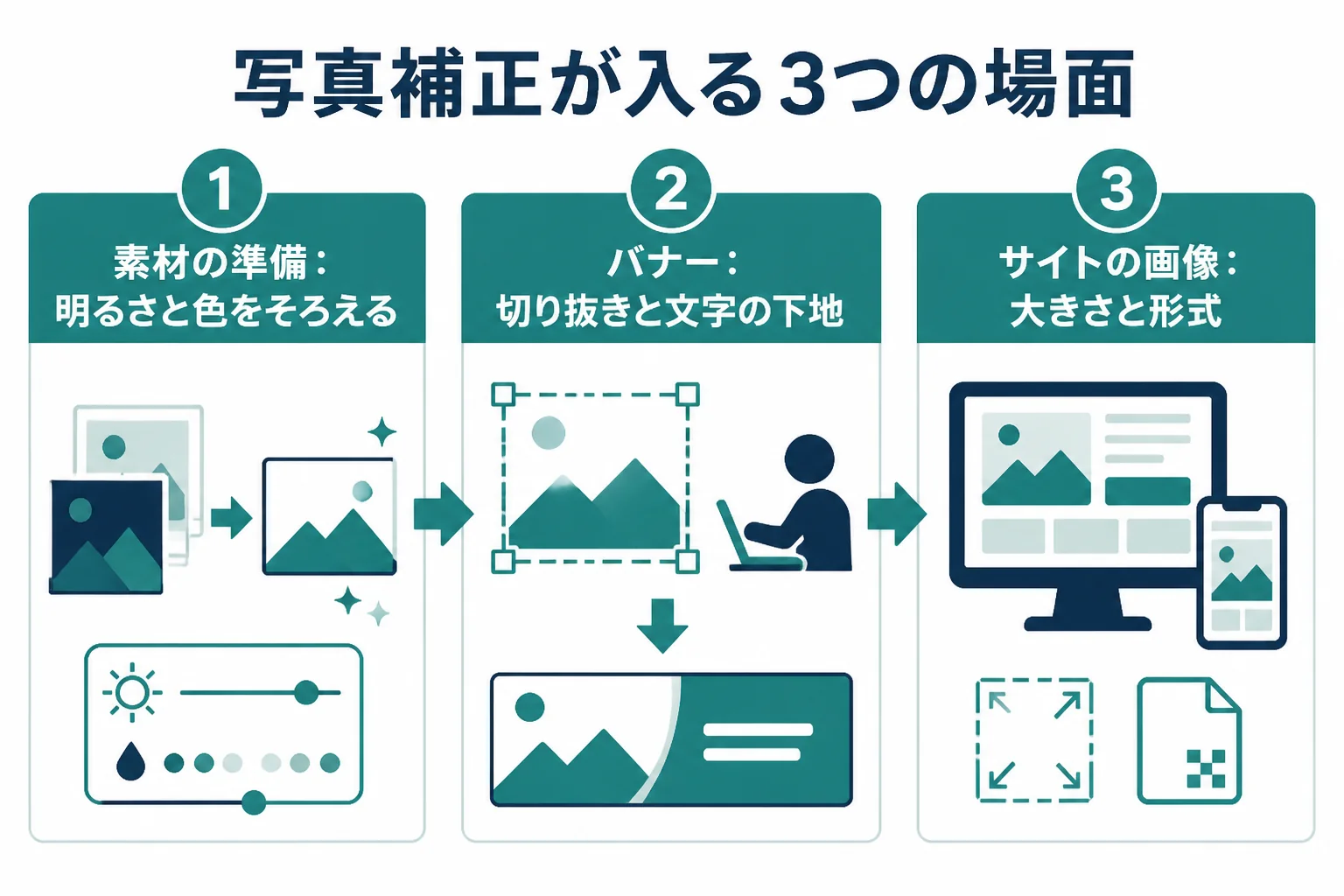
写真補正が入る場面は「素材の準備」「バナー」「サイトの画像」の3つです。場面ごとに、求められる補正の中身が変わります。
この記事独自の見方として、Webデザインの流れの中で写真補正が入る場面を、工程の順に並べてみました。
| 工程 | 主な補正 | 目的 | 使う道具の例 |
|---|---|---|---|
| 素材の準備 | 明るさ・色の調整、傾きの補正、不要物の除去 | 撮った写真を使える状態にそろえる | Photoshop、Lightroom |
| バナー | 切り抜き、背景の差し替え、合成、文字の下地づくり | 一目で内容が伝わる画像を作る | Photoshop、Canva |
| サイトの画像 | 大きさの調整、ファイル形式の選択、色のそろえ | 表示が崩れず、軽く読み込める画像にする | Photoshopの書き出し機能など |
素材の準備で整えること
素材の準備では、撮った写真の明るさや色を整え、余計な物を消して使える状態にします。複数の写真を同じページに並べる時は、色味や明るさをそろえておくと、まとまりのあるデザインになりますよ。
写真を受け取る時は、「この写真は加工して使ってもいいですか?」「元の大きいデータはありますか?」と確かめておくと、後で困りません。
バナーで整えること
バナーでは、写真の上に文字を載せることが多くなります。文字が読めるように、背景を少し暗くしたり、ぼかしたり、被写体を切り抜いて配置したりするんです。
バナーの写真を整える時の確かめ方
- 文字を置く場所に、細かい模様や明るい部分がないか見る
- スマホの小さな画面で見ても、被写体が分かるか確かめる
- 切り抜いた被写体のふちに、元の背景の色が残っていないか見る
- 写真の色と、文字やボタンの色がぶつかっていないか確かめる
例えば、空の写真に白い文字を載せると、雲と重なって読みにくくなることがあります。そんな時は、文字の後ろだけ少し暗くするなど、写真の方を整えてあげるんです。
サイトの画像で整えること
サイトの画像では、表示する大きさに合わせて書き出すことが大切です。Adobeの公式ヘルプでは、PNGは透明部分を保てる形式、WebPはWeb向けに設計された形式と説明されています。
色については、Adobeの説明では、市販の機器の多くはsRGBが標準とされています。キヤノンの写真用語集でも、sRGBはWindowsの基準になっている色空間と説明されています。
書き出しの考え方はレタッチ後の書き出しで紹介しています。
バナーやサイトの画像で使う補正と道具
Webデザインで使う補正は、写真の作品づくりほど作り込むより、「見やすく、伝わりやすく、そろっている」ことが大切です。道具はPhotoshopが中心ですが、Canvaのような道具で済む場面もあります。
『PhotoshopとCanva、どっちを覚えればいいの?』と迷いますよね。どちらが上ということはなく、作る物によって使い分ければ大丈夫です。
| よく使う補正 | Photoshopの公式表記の例 | Canvaの公式ヘルプの表記の例 |
|---|---|---|
| 明るさ・色の調整 | 調整レイヤー(明るさ・コントラスト、色相・彩度など) | 調整 |
| 被写体の切り抜き | 被写体を選択、選択とマスク | 背景リムーバ(背景透過) |
| 不要な物の除去 | スポット修復ブラシツール、削除ツール | マジック消しゴム |
| 一部だけの補正 | レイヤーマスク | 調整の「エリアを選択」 |
Canvaのヘルプでは、背景リムーバは有料プランに含まれていると書かれています。使える機能はプランで変わることがあるので、公式ヘルプで確かめてみてください。Canvaの使い方はCanvaでレタッチする方法で紹介しています。
Webデザインならではの気をつけたいこと
商品の写真を鮮やかにしすぎて、実物と色が違って見えることがあります。お店のバナーや商品ページでは、実物の色とかけ離れない範囲で整えておきましょう。
人が写っている写真をバナーに使う時は、顔の形や体型を変える加工はせず、明るさや一時的な肌の状態を整える程度にしておくのが基本です。写真素材を使う時は、加工してよいかを利用規約で確かめておくと安心です。
バナー制作をスクールで学ぶ選択肢
バナーを作るには、写真補正に加えて、配色や文字の置き方などデザインの基本も必要になります。独学で行き詰まった時や、デザインの仕事に広げたい時は、オンラインのスクールの無料体験で、学び方が合うかを確かめてみるのも1つの方法です。
例えば、女性向けのキャリアスクールのSHElikesには、Photoshopを使った実践的なバナー制作を学ぶコースがあります。写真補正を主に学ぶ講座ではないので、内容と受け入れ条件は公式サイトで確かめてみてください。
SHElikes(PR)
Photoshopや写真の加工を、オンラインで基礎から学んでみる
SHElikesは、Webデザインや写真・動画など50以上のスキルを定額で学べる女性向けのキャリアスクールです。Photoshopでバナーを作るコースや、撮影から加工・現像まで学べるカメラ・写真コースがあります。無料体験レッスンはオンラインで毎日開催されています。
無料体験SHElikesの無料体験レッスンを見る(SHElikesの公式サイトに移動します。受講の条件・料金・コースの内容は公式サイトで確認してください)
レタッチとWebデザインを身につける順番
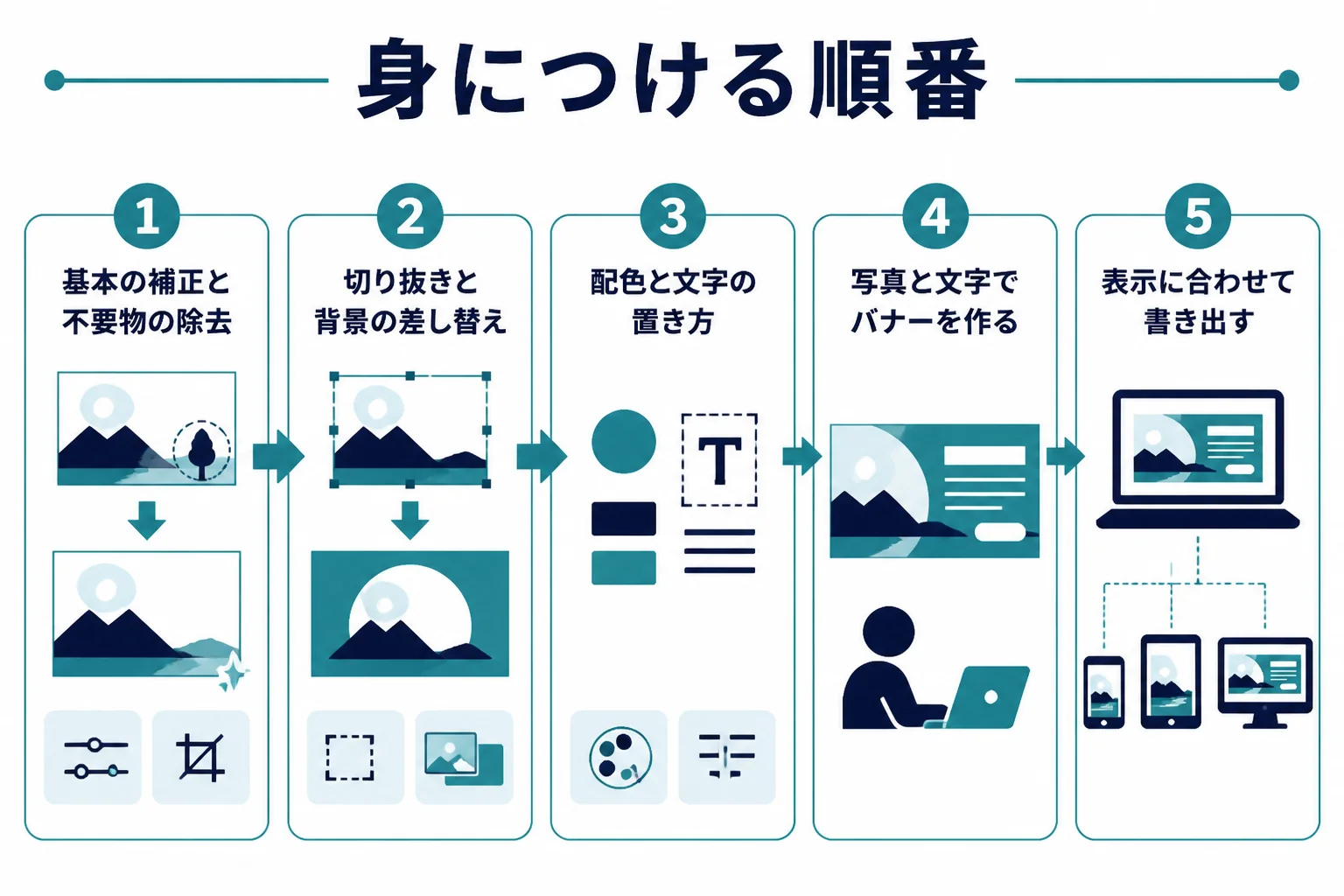
Webデザインを目指すなら、「写真の基本の補正」「切り抜きと合成」「デザインの基本」「書き出し」の順に身につけると、無理なく進められます。全部を一度に覚えなくても大丈夫です。
レタッチもデザインも、覚えることが多く見えますよね。ただ、順番を決めて1つずつ進めれば、少しずつ作れる物が増えていきますよ。
- 明るさ・色の調整と、不要物の除去を練習する
- 被写体の切り抜きと、背景の差し替えを練習する
- 配色と文字の置き方など、デザインの基本を学ぶ
- 写真と文字を組み合わせたバナーを作ってみる
- 表示に合う大きさと形式で書き出す練習をする
- 作りたい物がバナーなのか、Webサイトなのかを決める
- 写真の基本の補正ができるかを確かめる
- 使うソフト(PhotoshopかCanvaか)を決めておく
- 作った物を作品として残しておく
身につけたスキルは、副業として生かすこともできます。始め方はレタッチの副業の始め方で紹介しています。
Webデザインまで含めて学び方を相談したい方は、マンツーマンのWebスクールのWEBCOACHで、無料カウンセリングを受けてみるのも1つの方法です。公式サイトによると、配色やタイポグラフィ(文字の扱い)といったデザインの基礎から学ぶ形で、卒業生の制作実績の使用ツールにはPhotoshopも並んでいます。
WEBCOACH(PR)
レタッチを仕事につなげたいなら、専属コーチと学ぶ選択肢も
WEBCOACHは、Webデザインや動画編集などのWEBスキルを、専属コーチのマンツーマンで学べるスクールです。卒業生の制作実績ではバナーや商品画像づくりにPhotoshopも使われています。無料カウンセリングでは、教材の内容や学習の進め方を相談できます。
無料カウンセリングWEBCOACHの無料カウンセリングを見る(WEBCOACHの公式サイトに移動します。料金やコースの内容は公式サイトで確認してください)
よくある相談|Webデザインと写真補正
Yahoo!知恵袋には、Webデザインと写真補正についての相談が寄せられています。閲覧の多い相談から3つ選んで、要点をまとめて答えますね。
写真ブログを書いていて、撮った写真をPhotoshopで補正してから載せたいけれど、どう進めればいいか、という相談です。
まずは明るさと色を整え、ブログの表示に合う大きさに書き出してみてください。複数の写真を並べる記事なら、色味をそろえておくと読みやすくなります。
スマホで読まれることも考えて、書き出した後にスマホの画面でも一度見ておくと安心です。明るさの整え方は写真の明るさとコントラストの整え方で紹介しています。
Web制作の仕事で、サイトのデザインをPhotoshopで作る時の進め方を知りたい、という相談です。
Webサイトのデザインでは、写真の補正や切り抜きにPhotoshopを使い、ページ全体のレイアウトは別の道具で組む形もあります。どこまでPhotoshopで作るかは職場の進め方によるので、まずは写真の補正と書き出しを確実にできるようにしておきましょう。
Webデザインの会社に勤めているけれど、任されるのが簡単な修正や画像の加工ばかりで不安だ、という相談です。
job tagでも、Webデザイナーは写真や画像の加工などの素材作りから始め、経験を積んでページ全体のデザインを担うようになる、と説明されています。今の作業は、デザインの土台になる大切な経験なんです。
素材作りで身につけた補正の力を生かしながら、配色やレイアウトの勉強も並行して進めてみてください。
よくある質問
Webデザインに写真補正のスキルは必要ですか?
あると役に立ちます。Webデザインでは、写真の明るさや色をそろえたり、被写体を切り抜いたりする場面が多いためです。
Webデザインの写真補正はCanvaだけでもできますか?
明るさの調整や不要な物の除去など、Canvaでできる補正もあります。細かい切り抜きや合成が多い時は、Photoshopを使う場面が増えます。
Webに載せる画像のファイル形式は何を選べばいいですか?
写真はJPEG、透明な部分を残したい画像はPNGが一般的です。WebPのようにWeb向けに作られた形式もあるので、サイトの設定に合わせて選びましょう。
パソコンとスマホで写真の色が違って見えるのはなぜですか?
画面ごとに色の出方や明るさが違うためです。色を確かめる作業は、色の設定を整えたモニターで行い、仕上げにスマホでも見ておくと安心です。
レタッチとWebデザイン、どちらから学べばいいですか?
どちらからでも大丈夫です。写真の基本の補正を先に覚えておくと、バナーやサイトの画像を作る時に役立ちます。
まとめ
- Webデザインでは、写真補正がデザインの土台を整える
- 写真補正が入る場面は、素材の準備・バナー・サイトの画像の3つ
- 道具はPhotoshopが中心で、Canvaで済む場面もある
- 商品写真は実物とかけ離れない範囲で整える
- 基本の補正、切り抜き、デザインの基本、書き出しの順に身につける
レタッチそのものの全体像はレタッチとはで紹介しています。
コメント