
当サイトの記事は編集部が辞書や公的機関の情報、ソフトメーカーの公式ヘルプなどの公開情報を調べて独自に執筆しています。記事内にオンラインスクールの無料体験などへの案内(広告)を含みます。
きれいな夜景を撮ったはずなのに、写真で見ると街の明かりがオレンジ一色だったり、暗い所がざらざらしていたり。『上手な人の夜景みたいに仕上げたいのに、何から直せばいいの?』と迷っていませんか。
結論から言うと、夜景のレタッチは「光源の色」「暗部のノイズ」「白飛びした光」の3つの困りごとに分けて、1つずつ直すのが近道です。
この記事を読むと、自分の夜景写真の困りごとがどれに当たるかが分かり、LightroomやPhotoshopでの直し方が見えてきますよ。
夜景のレタッチは「3つの困りごと」から直す
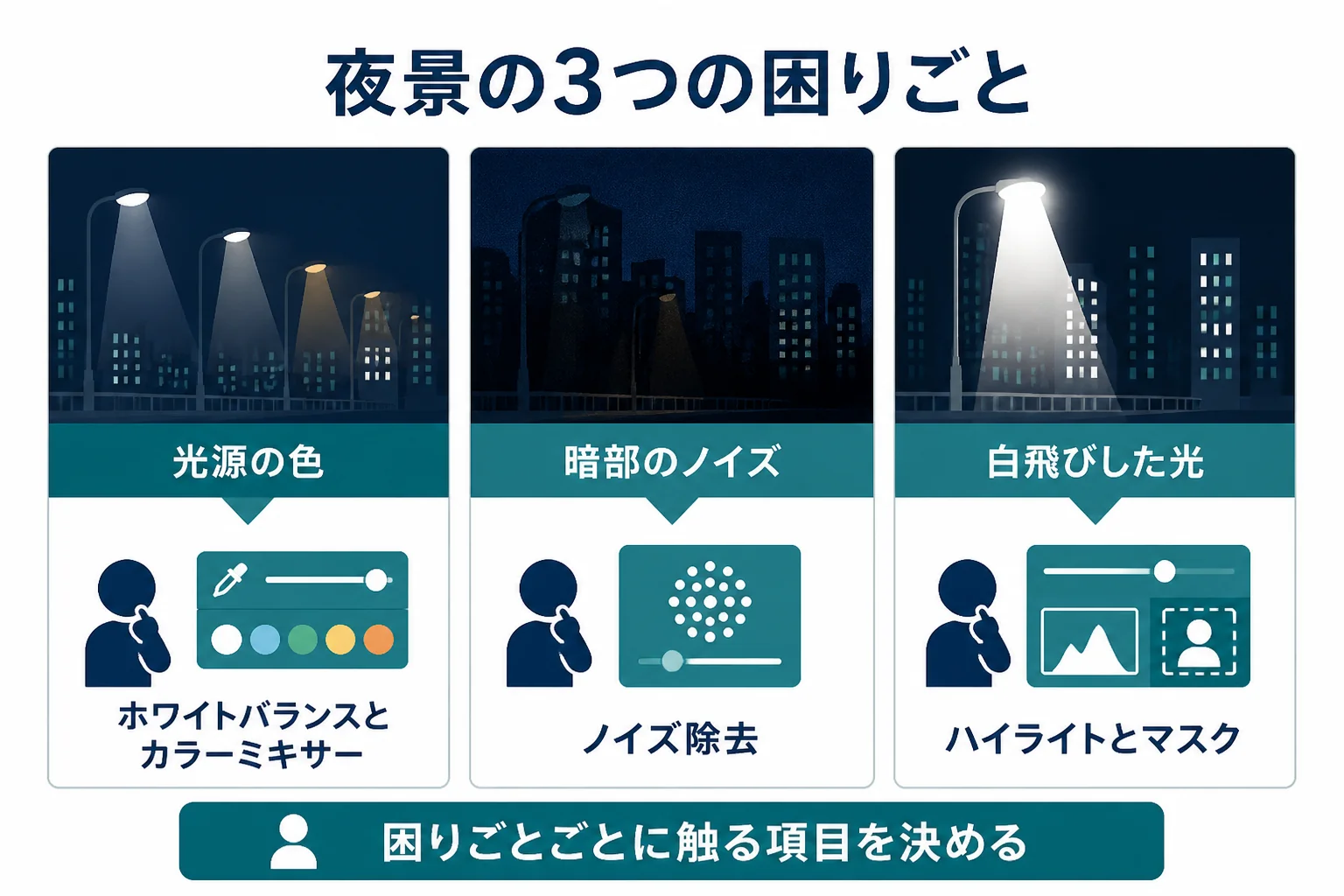
夜景写真の困りごとは、だいたい「光の色がばらばら」「暗い所がざらつく」「明かりが白く飛ぶ」の3つに分けられます。どれに当たるかが分かれば、触る項目も自然に決まるんです。
夜景のレタッチで迷うのは、気になる所が一度にたくさん見えるからですよね。全部を同時に直そうとすると、どこが効いたのか分からなくなってしまいます。
そこで、まずは困りごとを3つに分けて、原因と直し方を表にしてみました。自分の写真に当てはまる行を探してみてください。
| 困りごと | 写真で起きていること | 主な原因 | 主な直し方 |
|---|---|---|---|
| 光源の色 | 全体がオレンジや緑に寄る、明かりの色がばらばら | 街灯や照明ごとに光の色が違う | ホワイトバランス・カラーミキサー |
| 暗部のノイズ | 空やビルの暗い所がざらつく、色の粒が出る | 暗い中で感度を上げて撮った、暗い所を持ち上げた | ノイズ除去・ノイズ軽減 |
| 白飛びした光 | 明かりが白くつぶれて、形が分からない | 明るい光源と暗い街の差が大きい | ハイライト・白レベル・マスク |
場面ごとに出やすい困りごと
同じ夜景でも、撮った場面で出やすい困りごとは変わります。自分の写真に近い場面から、先に気をつける所を確かめてみてください。
| 撮った場面 | 出やすい困りごと | 先に気をつけたい所 |
|---|---|---|
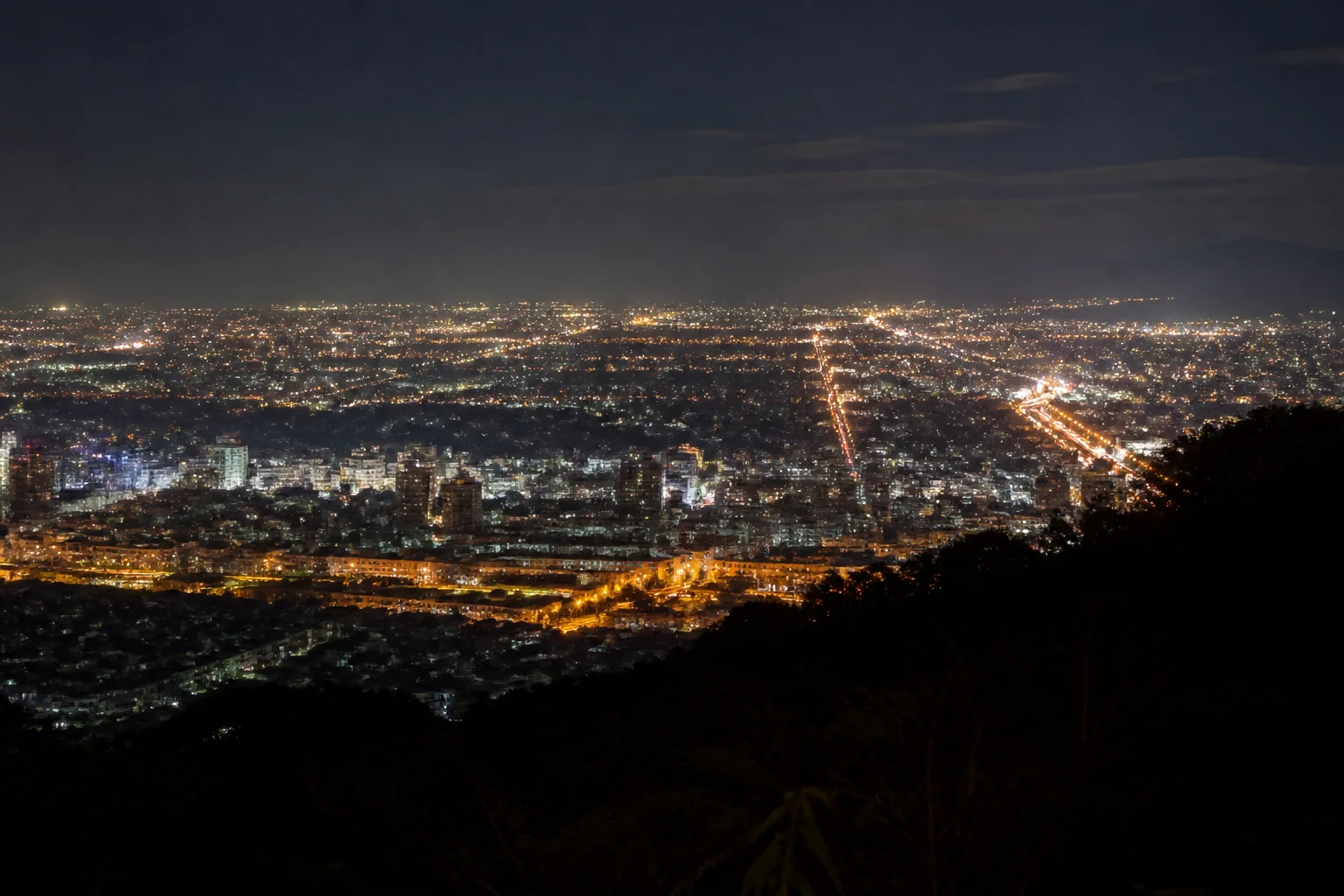
| 高い所から見下ろした街の夜景 | 光源の色・暗部のノイズ | 空と街の色のバランス |
| 水面に明かりが映る夜景 | 白飛びした光 | 水面に映った光が白くつぶれていないか |
| 雨上がりの濡れた道路 | 光源の色・白飛びした光 | 路面に映った色が強すぎないか |
| 窓越しに撮った夜景 | 光源の色 | 室内の照明が窓に映り込んでいないか |
| 夕方の明るさが残る時間の夜景 | 光源の色 | 空の青と街の暖色が両方残っているか |
直す順番はノイズからがおすすめ
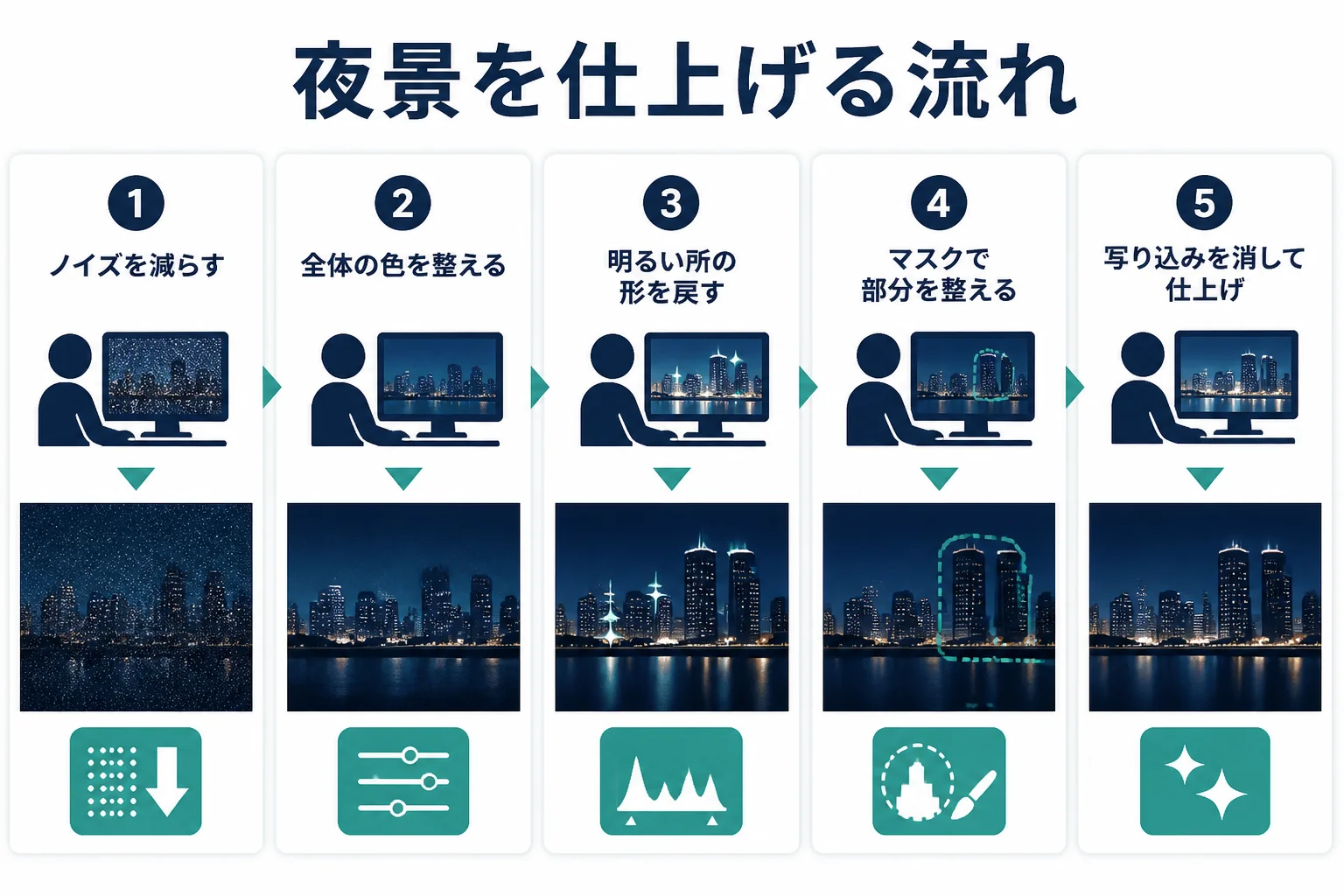
3つの困りごとを直す順番は、ノイズ、光源の色、白飛びした光の順がおすすめです。Lightroom Classic の公式ヘルプでも、AIを使ったマスクや削除ツールより先に「ノイズ除去」をかけることがすすめられています。
ノイズを残したまま色や明るさを整えると、ざらつきまで一緒に目立ってしまうんです。土台を整えてから色、最後に光の細部、と覚えておきましょう。
RAWで撮っていると直せる幅が広い
夜景は明るい所と暗い所の差が大きいので、RAWで撮っておくと直しやすくなります。RAWとは、カメラが写真の形にする前の、生のデータのことです。
ニコンの説明では、JPEGの色の段階は256、RAWは4096〜16384とされています。この差が、暗い空を持ち上げた時のなめらかさに表れるんです。
困りごと1:光源の色がばらばらな時
写真全体の色の偏りはホワイトバランスで、特定の明かりの色だけはカラーミキサーで整えます。全体と一部を分けて考えるのがコツです。
夜の街には、オレンジの街灯、白っぽい照明、緑がかった看板など、いろいろな色の光がありますよね。カメラはそれを1つの基準で写すので、写真全体がどれかの色に引っぱられてしまうんです。
全体の色はホワイトバランスで整える
ホワイトバランスとは、写真の色の偏りを整える設定のことです。キヤノンの写真用語集では、どんな光の下でも白いものを白く写す機能と説明されています。
レタッチでは、色温度で黄み(暖色)と青み(寒色)のあいだを、色かぶり補正でグリーンとマゼンタのあいだを調整します。夜景の場合、すべての光を白く戻す必要はありません。
『オレンジの街灯を全部白くしたほうがいいの?』と迷う方も多いはずです。実は、少し暖かい色が残っているほうが、夜の街らしく見えることも多いんですよ。
- 空の色が、自分の見た夜空の色に近いかを見る
- 白い建物や看板が、強い色に染まりすぎていないかを見る
- 暖かい色を残したいのか、すっきりさせたいのかを決める
- 補正前と並べて、どちらが見た時の印象に近いかを比べる
色の偏りの直し方は、ホワイトバランスと色かぶりの直し方で詳しく紹介しています。
特定の明かりの色だけを変えたい時
街灯のオレンジだけを少し抑えたい、白い明かりだけを青っぽくしたい。そんな時に使うのが、Lightroom Classic の「カラーミキサー」です。
公式ヘルプによると、カラーミキサーでは色ごとに色相(色み)、彩度(鮮やかさ)、輝度(明るさ)を調整できます。例えばオレンジの彩度だけを少し下げると、街灯の主張が落ち着きます。
ただ、公式ヘルプでも、ある色を調整すると写真全体の同じような色に影響すると書かれています。空や建物の色まで変わっていないか、全体を見ながら進めてくださいね。
特定の色だけを整える方法は、HSL・色相彩度の使い方で詳しく紹介しています。
困りごと2:暗い所がざらつく時
暗い所のざらつきは、最初に「ノイズ除去」や「ノイズ軽減」で減らします。そのうえで、暗い所を持ち上げすぎないことが一番の予防です。
ノイズとは、写真のざらつきのことです。キヤノンの写真用語集では、ISO感度を上げるほど写真がざらつきやすくなると説明されています。
夜景は光が少ない中で撮るので、どうしてもざらつきが出やすいんです。さらに、レタッチで暗い所を明るくすると、隠れていたざらつきが目立ってきます。
Lightroomでノイズを減らす手順
- RAWなら、ディテールパネルで「ノイズ除去」を選ぶ
- スライダーで効き具合を決め、拡大して細部を確かめる
- JPEGなら、ディテールパネルの「ノイズ軽減」を使う
- 明るさのざらつきと色の粒を、それぞれ少しずつ減らす
- 建物の細かい窓や看板の文字がつぶれていないかを確かめる
公式ヘルプでは、ノイズ除去は人工知能を使って、細かいディテールを失わずにノイズを軽減する機能と説明されています。対応はRAWが中心なので、JPEGの時はノイズ軽減を使いましょう。
ノイズ軽減は、明るさのざらつき(輝度ノイズ)と色の粒(カラーノイズ)を別々に減らせる仕組みです。ノイズの考え方はノイズ除去とシャープの使い方で詳しく紹介しています。
空に縞模様が出る時
夜景の空を明るくした時に、なめらかなはずの空に縞模様のような段差が出ることがあります。これは、色の段階が足りずに、明るさの変化が段差になって見えている状態です。
JPEGは色の段階が少ないので、暗い空を大きく持ち上げると段差が出やすくなります。RAWがある時は、RAWから調整し直してみてください。
暗い写真を明るくしようとして、写真全体の露光量を大きく上げてしまう。空のざらつきや縞模様まで目立ち、夜景らしい暗さも消えてしまいます。明るくしたい所があれば、マスクでその部分だけに効かせましょう。
撮る時に暗めにした写真を明るくする時
白飛びを防ぐために、わざと暗めに撮って、あとから明るくする方法もありますよね。この方法は光の形を残しやすい反面、明るくした分だけ暗い所のざらつきが出やすくなります。
暗めに撮った写真を持ち上げる時は、先にノイズを減らしてから明るさを整えるようにしましょう。どこまで明るくするかは、等倍表示でざらつきを確かめながら決めてみてください。
困りごと3:明かりが白く飛んでしまう時
白く飛んだ光は、ハイライトと白レベルを下げて形を取り戻します。一部の光だけが強い時は、マスクでその部分だけを抑えます。
白飛びとは、明るい部分が白く抜けて、形や色が分からなくなる状態のことです。夜景は暗い街と明るい照明が並ぶので、白飛びが起きやすいんです。
ハイライトと白レベルで形を取り戻す
Lightroom Classic の公式ヘルプでは、ハイライトを左にドラッグすると明るい部分が暗くなり、白飛びしたハイライト部のディテールが再現されると説明されています。白レベルも左に動かすと、白く飛ぶ量が減ります。
ヒストグラム(明るさごとの量を山の形で表したグラフ)の右端に山が張りついている時は、白飛びしているサインです。ハイライトを下げながら、山が端から離れるかを見てみてください。
ただ、データの中に何も残っていないほど白く飛んでいる所は、レタッチでも戻せません。その場合は、まわりの明るさを整えて、白い部分が目立ちすぎないようにしましょう。
一部の光だけが強い時はマスクで抑える
『全体はちょうどいいのに、1か所だけ光が強すぎる…』ということもありますよね。そんな時は、マスクで強い光の部分だけを選び、露光量やハイライトを下げます。
| 抑えたい光 | 使いやすいマスク | 調整する項目 |
|---|---|---|
| 1つの街灯や看板 | 円形グラデーション・ブラシ | 露光量・ハイライト |
| 画面の端の明るい建物 | 線形グラデーション | 露光量・白レベル |
| 明るい所全体 | 範囲マスク(輝度範囲) | ハイライト・彩度 |
| 空だけ明るい | 空を選択 | 露光量・かすみの除去 |
水面や路面に映った光も同じ考え方で
水面や濡れた路面に映った光は、本物の明かりより少し暗く、色も混ざって見えるのが自然です。映り込みだけが明るすぎると、かえって作り物のように見えてしまいます。
映り込みが強い時は、ブラシで水面や路面を選び、露光量や彩度を少しだけ下げてみてください。本物の明かりと映り込みの明るさに、ほどよい差が残るくらいが目安です。
マスクを使った補正は、元の画像データを変えないので、何度でもやり直せます。マスクの基本は部分補正とマスクの使い方で紹介しています。
Lightroomで仕上げる?Photoshopで仕上げる?
夜景のレタッチは、色と明るさの調整はLightroom、写り込みを消す作業や細かい合成はPhotoshop、と分けると進めやすいです。どちらか1つでも仕上げられます。
Lightroomで夜景のレタッチをするか、Photoshopで夜景のレタッチをするか、迷う方も多いですよね。どちらが上ということはなく、得意な作業が少し違うだけなんです。
- RAWの現像と、写真全体の色や明るさの調整
- ノイズ除去やマスクを使った部分補正
- 同じ場所で撮った何枚もの写真を同じ調子で整えること
- 電線や人の写り込みなど、不要な物を消すこと
- 調整レイヤーとレイヤーマスクで、補正を重ねて管理すること
- 複数の写真を組み合わせる細かい作業
Lightroomで夜景をレタッチする流れ
Lightroomで夜景を仕上げる時は、次の順番で進めるのが分かりやすいです。項目の名前は Lightroom Classic の公式ヘルプの表記に合わせています。
- ディテールパネルで、ノイズ除去かノイズ軽減をかける
- ホワイトバランスで、写真全体の色の偏りを整える
- ハイライトと白レベルで、明るい所の形を取り戻す
- シャドウと黒レベルで、暗い所の締まり具合を決める
- カラーミキサーで、気になる明かりの色だけを整える
- マスクで、強すぎる光や暗すぎる所を部分的に整える
どの項目も、少しずつ動かして等倍表示で確かめてみてください。同じ夜に撮った写真が何枚もある時は、1枚を仕上げてから、その設定をほかの写真にも当てはめると手早く整えられます。
Photoshopで夜景をレタッチする流れ
Photoshop で仕上げる場合は、調整レイヤーとレイヤーマスクを使います。調整レイヤーは、元の画像を変えずに色や明るさを補正できる仕組みです。
写り込んだ電線が気になる時は、「削除ツール」の「不要な物を検出」で「電線とケーブル」を検出して消すこともできます。調整レイヤーの考え方はレイヤーマスクと調整レイヤーで紹介しています。
2つのソフトの違いをもっと知りたい時は、PhotoshopとLightroomの違いも読んでみてください。
よくある相談:夜景写真のレタッチ
Yahoo!知恵袋にも、夜景のレタッチについての相談がたくさん寄せられています。閲覧の多い相談から3つ選んで、要点をまとめて答えますね。
上手な人の夜景写真は絵のように見えるけれど、どんな撮り方やレタッチをしているのか、という相談です。
絵のように見える夜景は、光の色を整え、暗い所を締め、明るい所の形を残す、という3つの困りごとを丁寧に直していることが多いです。そのうえで、色や明るさをマスクで部分ごとに整えています。
まずはこの記事の対応表で、自分の写真の困りごとを1つずつ直してみてください。『一気に同じにしたい!』と思っても、1つずつのほうが結局早く上達しますよ。
夜景写真を編集していると、毎回空に縞模様のような模様が出てしまう、という相談です。
空のように明るさがなめらかに変わる所は、大きく持ち上げると段差が見えやすくなります。JPEGで編集している時は、RAWから調整し直すか、補正を少し弱めてみてください。
あわせて、ノイズを減らしすぎてのっぺりしていないか、かすみの除去や明瞭度を強くかけすぎていないかも確かめてみましょう。
夜景の編集はLightroomで行う人が多いけれど、Photoshopとの違いは何なのか、という相談です。
Lightroomは、RAWの現像と色や明るさの調整がまとまっていて、何枚もの写真を同じ調子で整えやすいソフトです。夜景はこの調整が中心になるので、Lightroomで仕上げる人が多いんですね。
ただ、Photoshopでも Camera Raw フィルターや調整レイヤーで同じような調整ができます。写り込みを消したい時など、Photoshopが向く場面もあるので、作業に合わせて使い分けてみてください。
夜景の仕上げをもっと学びたい時は
ここまで読んで、『自分の夜景もきれいにしたいけれど、1人で続けられるかな』と感じた方もいるかもしれませんね。公式ヘルプや本、動画で独学するのも、十分に上達できる方法です。
撮影から加工・現像までを順を追って学びたい、仕上げた写真を見てもらいたいと思ったら、カメラや写真を扱うオンラインスクールの無料体験レッスンで学び方を確かめてみるのも1つの選択肢です。
SHElikes(PR)
Photoshopや写真の加工を、オンラインで基礎から学んでみる
SHElikesは、Webデザインや写真・動画など50以上のスキルを定額で学べる女性向けのキャリアスクールです。Photoshopでバナーを作るコースや、撮影から加工・現像まで学べるカメラ・写真コースがあります。無料体験レッスンはオンラインで毎日開催されています。
無料体験SHElikesの無料体験レッスンを見る(SHElikesの公式サイトに移動します。受講の条件・料金・コースの内容は公式サイトで確認してください)
よくある質問
夜景のレタッチで、最初に触る項目はどれですか?
ノイズから始めるのがおすすめです。ざらつきを減らしてから、ホワイトバランスで色、ハイライトや白レベルで明るい所、の順に整えると迷いにくくなります。
街灯のオレンジ色は、全部白く直したほうがいいですか?
全部白くする必要はありません。少し暖かい色が残っているほうが夜の雰囲気が出ることも多いので、見た時の印象に近いかで決めてみてください。
スマホで撮った夜景もレタッチできますか?
できます。スマホの標準の編集機能やLightroomのスマホ版でも、明るさや色、ノイズの調整ができます。項目の名前は使っているアプリの公式ヘルプの表記に合わせてください。
白く飛んだ明かりは、元に戻せますか?
少しでも情報が残っていれば、ハイライトや白レベルを下げると形が戻ることがあります。真っ白に飛んでいる所は戻せないので、まわりの明るさを整えて目立たなくしましょう。
花火やイルミネーションも同じ方法でレタッチできますか?
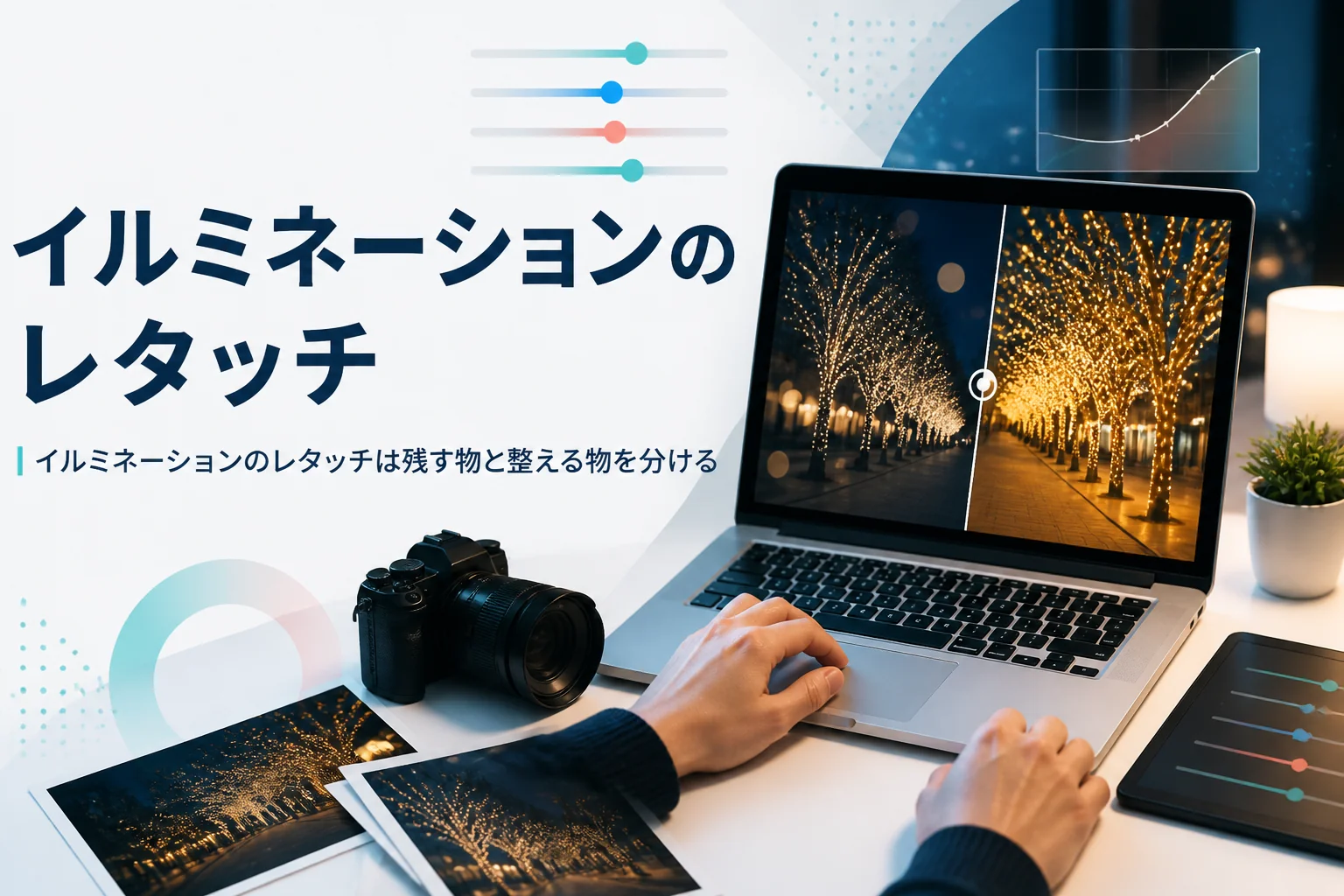
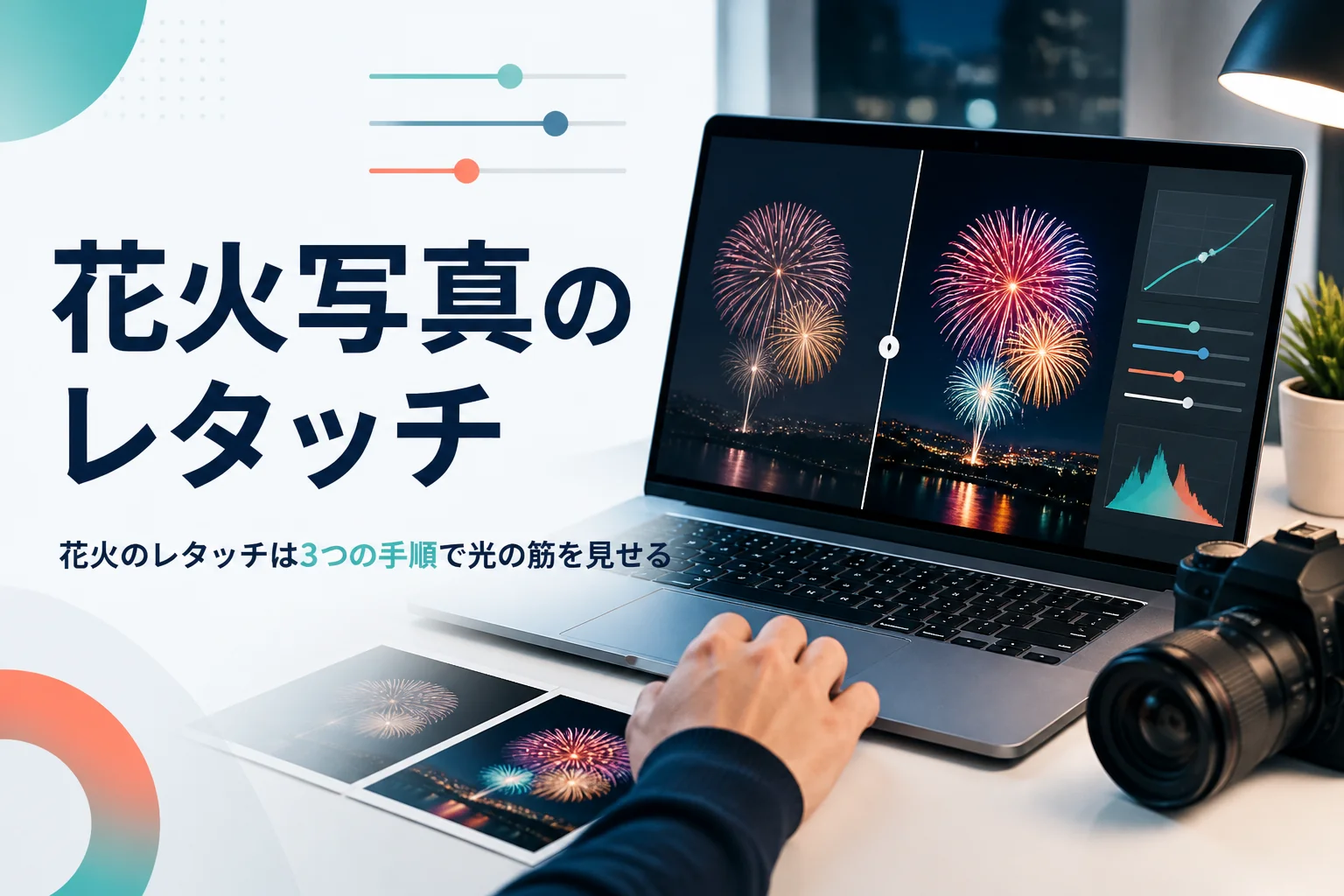
考え方は同じですが、光の見せ方が少し違います。花火は光の筋、イルミネーションは光のにじみや玉ボケを意識して整えます。
まとめ
- 夜景のレタッチは、光源の色・暗部のノイズ・白飛びした光の3つの困りごとに分ける
- 直す順番は、ノイズ、光源の色、白飛びした光の順
- 全体の色はホワイトバランス、特定の明かりの色はカラーミキサーで整える
- 暗い所を持ち上げすぎないことが、ノイズと縞模様の一番の予防
- 一部だけ強い光は、マスクでその部分だけを抑える
- 色と明るさはLightroom、写り込みの削除や細かい作業はPhotoshopが進めやすい

コメント