
当サイトの記事は編集部が辞書や公的機関の情報、ソフトメーカーの公式ヘルプなどの公開情報を調べて独自に執筆しています。記事内にオンラインスクールの無料体験などへの案内(広告)を含みます。
パソコンに取り込んだ写真を少し明るくしたい。でも『わざわざソフトを買わないといけないのかな』と迷っていませんか。Windowsに最初から入っている「フォト」で、どこまでできるのか気になりますよね。
結論から言うと、Windowsのフォトでのレタッチは、明るさ・色の調整や傾きの直し、小さな写り込みの消去まで標準アプリで十分にできます。部分的な細かい補正やRAWの現像が必要になった時だけ、専用ソフトを考えれば大丈夫です。
この記事を読むと、フォトでできる補正と、専用ソフトが必要になる境目が分かります。
Windowsのフォトでできるレタッチ
Windowsのフォトには、切り取り・調整・フィルター・マークアップ・生成消去・背景の編集機能があります。写真の明るさと色を整え、写り込んだ物を消す、というレタッチの基本はひと通りそろっているんです。
レタッチとは、撮った写真の明るさや色を整えたり、写り込んだ物を直したりする作業のことです。言葉の意味から知りたい方はレタッチとはを先に読んでみてください。
Microsoftのサポートでは、フォトの編集機能が次のように紹介されています。この表の名前は2026年10月時点の公式サポートの表記です。
| 編集の機能 | 中身(公式の表記) | どんな時に使うか |
|---|---|---|
| 切り取り | トリミング、回転、反転 | 傾きや構図を直したい時 |
| 調整 | 光と色 | 明るさや色を整えたい時 |
| フィルター | 使用可能な15個のフィルター | 雰囲気をまとめて変えたい時 |
| マークアップ | 書き込み | 印やメモを入れたい時 |
| 生成消去 | 傷や不要な部分の削除 | 写り込みやゴミを消したい時 |
| 背景 | ぼかし、削除、置換 | 人物などの後ろをぼかしたい時 |
生成消去は、パソコンの中で処理される
生成消去は、写真をレタッチして傷や不要な部分を削除できる機能です。サポートでは、AIを使って削除した所を埋め込み、この処理はデバイス上でローカルに実行されると説明されています。
[自動適用]のオン・オフや、[マスクを追加][マスクを削除]で範囲を調整することもできます。消したい範囲を広めに塗ると、周りとなじみやすくなりますよ。
背景のぼかし・削除・置換もできる
「背景」では、背景が自動で選ばれ、[ぼかし][削除][置換]から選べます。ぼかしの強さはスライダーで調整できるので、人物の後ろを少しだけぼかしたい時に便利です。
なお、Copilot+ PCには、リスタイルやスーパー解像度などの追加の編集機能があると案内されています。使える機能はパソコンによって違うので、手元のフォトの表示に合わせて読み替えてくださいね。
フォトでできる補正と、専用ソフトが必要になる補正の境目
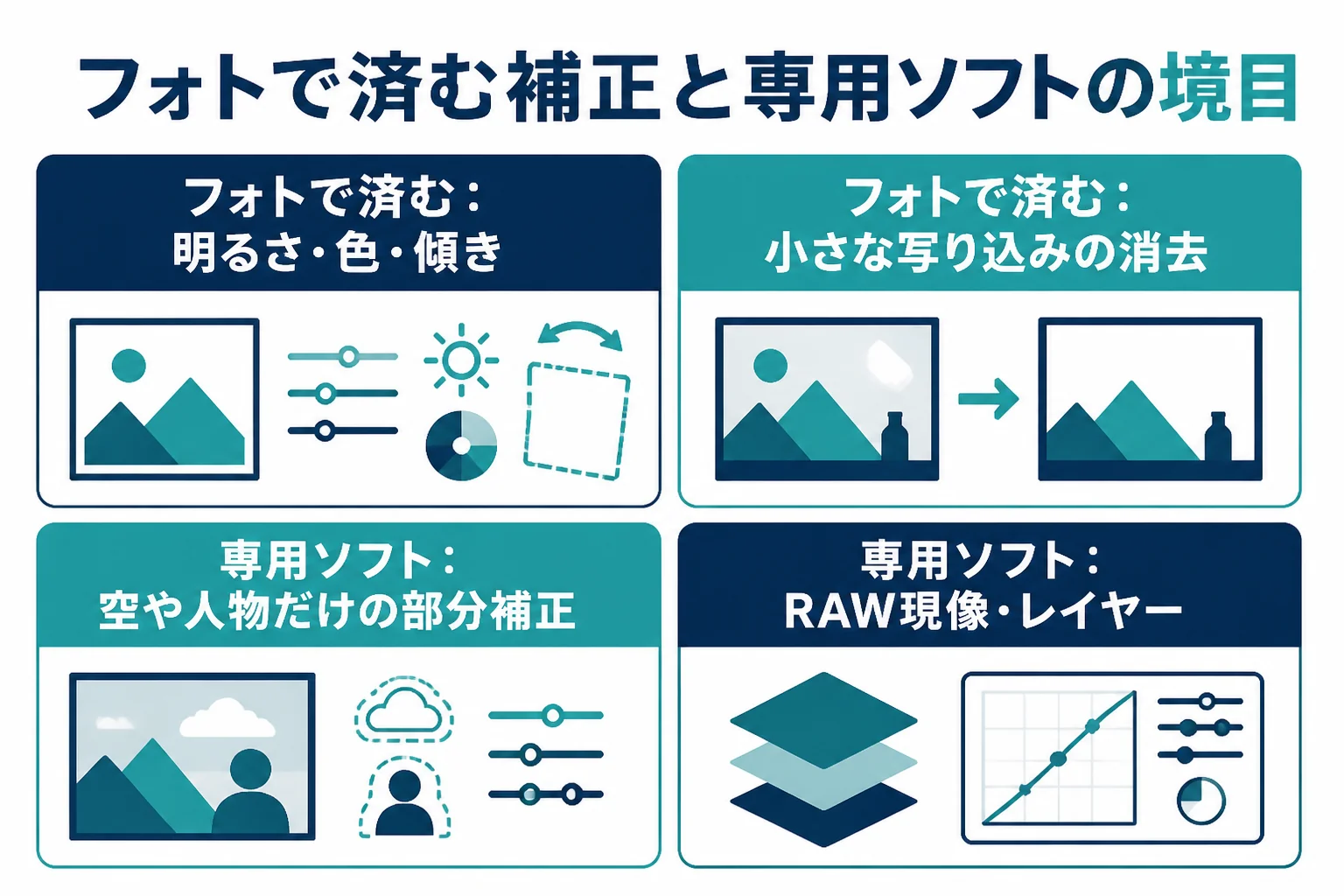
写真全体の明るさ・色、傾き、小さな写り込みの消去はフォトで十分です。空だけ・人物だけを細かく整える部分補正や、RAWの現像、レイヤーを使った作業をしたくなったら、専用ソフトを考えるタイミングです。
『フォトで十分なのか、ソフトを入れたほうがいいのか』は、やりたいことで決まります。そこで、よくある補正を「フォトで済む」「専用ソフトがあると楽」に分けてみました。
| やりたいこと | フォトでできるか | 専用ソフトだとできること |
|---|---|---|
| 全体の明るさ・色を整える | できる | 明るい所・暗い所を細かく分けて整えられる |
| 傾きを直す・切り取る | できる | 建物のゆがみなども直せる |
| 小さな写り込み・ゴミを消す | 生成消去でできる | 消す方法を選び分けられる |
| 人物の後ろをぼかす | 背景でできる | ぼかし方を部分ごとに変えられる |
| 空だけ・人物だけを整える | 難しい | マスクで範囲を選んで整えられる |
| RAWで撮った写真を現像する | 公式では未確認 | RAW対応ソフトで現像できる |
| レイヤーを重ねて作業する | できない | 調整レイヤーなどでやり直しながら作業できる |
| 何十枚もまとめて同じ色にする | 1枚ずつ | 設定をコピーしてまとめて整えられる |
専用ソフトを考える前に試したいこと
『フォトの調整だけだと物足りない』と感じたら、まずフィルターと調整を組み合わせてみてください。フィルターで雰囲気を決めてから、光と色で少し戻すと、思った以上に整うこともあります。
それでも足りない時は、無料のソフトから試してみるのがおすすめです。例えばGIMPは、公式サイトで無料のオープンソースの画像編集ソフトと紹介されていて、Windowsでも使えます。使い方はGIMPでレタッチする方法で紹介しています。
| 次の一歩 | 向いている人 | 確かめたいこと |
|---|---|---|
| 無料ソフト(GIMPなど) | 費用をかけずに部分補正を試したい人 | 操作に慣れるまで少し時間がかかる |
| カメラメーカーの純正ソフト | 一眼カメラのRAWを現像したい人 | 自分のカメラに対応しているか |
| 有料ソフト(Photoshop・Lightroomなど) | 仕事や作品づくりで細かく仕上げたい人 | 料金と使える機能を公式サイトで確かめる |
ソフト選びの考え方はレタッチソフトの選び方、無料で使えるソフトの一覧は無料で使えるレタッチソフト・アプリにまとめています。
Windowsのフォトでレタッチする手順
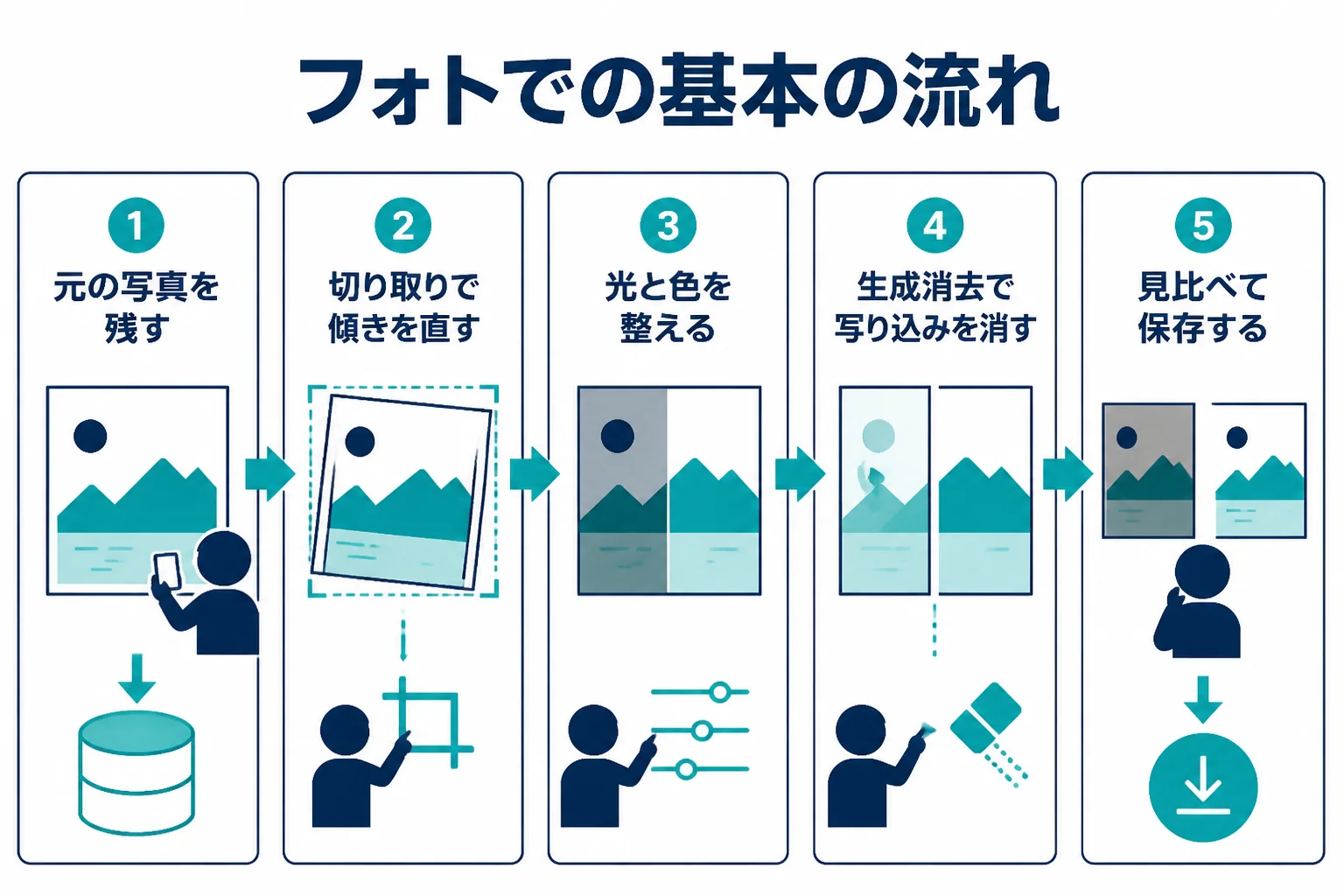
手順は「元の写真を残す」「切り取り」「調整」「生成消去」「見比べて保存」の5つです。全体を決めてから細部に進むと、行ったり来たりしにくくなります。
ここでは、フォトでの基本の流れを紹介します。アプリが更新されるとボタンの位置が変わることもあるので、近い名前の項目を探してみてくださいね。
- 写真をフォトで開き、念のため元の写真のコピーを残しておく
- 編集を開き、切り取りで傾きを直して余計な所を切り取る
- 調整の光と色で、明るさと色を少しずつ整える
- 生成消去で、写り込んだ物やゴミを消す
- 元の写真と見比べてから、コピーとして保存する
調整は「光」を決めてから「色」へ
先に光の項目で全体の明るさを決めてから、色の項目に進むと迷いにくくなります。明るさを変えると色の見え方も変わるので、この順番がおすすめなんです。
色は、白い壁や白い服が白く見えるかを目安にすると決めやすいですよ。鮮やかさを上げすぎると不自然になりやすいので、少し控えめで止めておきましょう。
生成消去は、小さく分けて使う
大きな物を一度に消すと、埋めた部分の模様がくり返したり、線がゆがんだりすることがあります。小さく分けて何回かに分けて消すと、自然になりやすいですよ。
消したあとは拡大して、境目を確かめてください。例えば「電線は消えたけど、空の色がそこだけ違う」ということもあるので、全体を見直すのが大切です。
iPhoneの写真が開けない時は
iPhoneのカメラは、設定によって写真をHEIFという形式で保存します。Adobeのヘルプでは、WindowsでHEIFを扱うには、MicrosoftからHEIFとHEVCのコーデック(ファイルを読むための部品)を入れる必要があると説明されています。
『スマホの写真だけ開けない…』という時は、この形式の違いを疑ってみてください。これから撮る写真なら、iPhoneのカメラの設定の「フォーマット」で「互換性優先」を選ぶと、JPEGで保存されますよ。
- 元の写真と並べて、やりすぎていないか
- 白い物が白く見えているか
- 消した所が、拡大しても不自然でないか
- 写っている人が嫌がらない仕上がりか
- 元の写真に上書きしていないか
同じ写真でも、パソコンの画面によって色や明るさの見え方が変わります。印刷したり人に渡したりする写真は、スマホなど別の画面でも見てみると安心です。
よくある相談:Windowsでのレタッチ
Yahoo!知恵袋にも、Windowsでのレタッチについての相談がたくさん寄せられています。閲覧の多い相談から3つ選んで、要点をまとめて答えますね。
Windowsに対応した、フリーのフォトレタッチソフトを知りたい、という相談です。
まずは、すでに入っているWindowsのフォトを試してみてください。明るさ・色・切り取り・写り込みの消去なら、フォトだけで足りることも多いんです。
部分補正やレイヤーを使いたくなったら、GIMPのような無料ソフトを検討する流れがおすすめです。どれが上ということはないので、やりたいことに合うかで選んでみてください。
Windows10のフォトアプリが更新されて使い方が変わった、前のバージョンに戻せないか、という相談です。
『いつものボタンが見つからない…』と戸惑いますよね。フォトは更新で画面や機能の名前が変わることがあり、前の版に戻す公式の方法は、この記事では確かめられていません。
まずはMicrosoftのサポートで、今の版の編集方法を確かめてみてください。切り取り・調整・生成消去のように、名前が変わっても役割は近い機能が見つかるはずです。
新しいパソコンに買い替えたら、前のパソコンに付いていたレタッチソフトが無くなった、という相談です。
パソコンのメーカーが付けていたソフトは、新しいパソコンには入っていないことがあります。まずはWindowsに付属のフォトで、前と同じことができるか試してみてください。
それでも足りない時は、無料ソフトや、写真の管理もできるソフトを検討してみましょう。Macに買い替えた場合の選び方はMacで写真をレタッチする方法で紹介しています。
パソコンでのレタッチを、もう一歩きちんと学びたい時は
フォトで整えるのに慣れてくると、『PhotoshopやLightroomも使えるようになりたい』と感じる方もいるかもしれません。公式のチュートリアルや本、動画で独学するのも、十分に身につく方法です。
写真の加工や現像を基礎から学びたい、Photoshopでバナーを作るような仕事にも広げたい。そう感じたら、オンラインスクールの無料体験レッスンで学び方を確かめてみるのも1つの選択肢です。
SHElikes(PR)
Photoshopや写真の加工を、オンラインで基礎から学んでみる
SHElikesは、Webデザインや写真・動画など50以上のスキルを定額で学べる女性向けのキャリアスクールです。Photoshopでバナーを作るコースや、撮影から加工・現像まで学べるカメラ・写真コースがあります。無料体験レッスンはオンラインで毎日開催されています。
無料体験SHElikesの無料体験レッスンを見る(SHElikesの公式サイトに移動します。受講の条件・料金・コースの内容は公式サイトで確認してください)
よくある質問
Windowsのフォトは無料で使えますか?
フォトはWindowsに付属しているアプリです。追加の編集機能はパソコンによって違うので、手元のフォトの表示とMicrosoftのサポートで確かめてみてください。
Windowsのフォトで、写真の一部だけを明るくできますか?
空だけ・人物だけを選んで整えるような部分補正は難しいです。部分補正をしたい時は、マスクが使える専用ソフトを検討してみてください。
生成消去はインターネットにつながっていないと使えませんか?
Microsoftのサポートでは、生成消去の処理はデバイス上でローカルに実行されると説明されています。使える条件はパソコンやアプリの版で変わることがあるので、公式サポートで確かめてみてください。
WindowsのフォトでRAWの写真を現像できますか?
フォトがRAWの現像に対応しているかは、公式サポートでは確かめられませんでした。一眼カメラのRAWを整えたい時は、カメラメーカーの純正ソフトや、RAWに対応したレタッチソフトを使うのが確実です。
フォトで編集すると、元の写真は上書きされますか?
保存の時にコピーとして保存するか、上書きするかを選べることが多いです。大事な写真は、編集の前にコピーを残しておくと安心です。
まとめ
- Windowsのフォトには、切り取り・調整・フィルター・生成消去・背景などがある
- 明るさと色、傾き、小さな写り込みの消去はフォトで十分
- 部分補正・RAW現像・レイヤーが必要になったら専用ソフトを考える
- まず無料ソフトから試し、やりたいことに合うかで選ぶ
- 生成消去は小さく分けて使い、拡大して確かめる
- 元の写真を残し、見比べてから保存する








コメント