
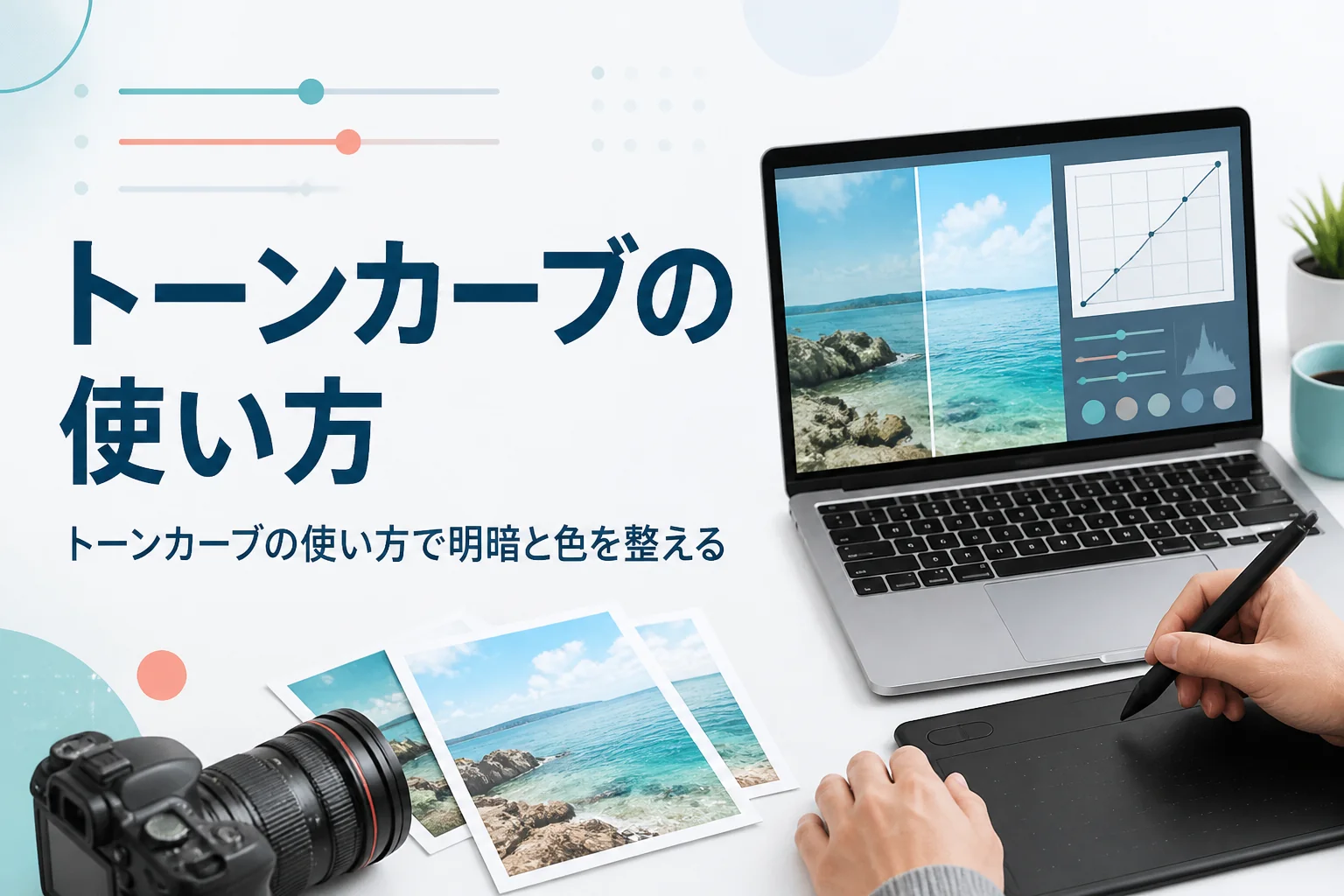
当サイトの記事は編集部が辞書や公的機関の情報、ソフトメーカーの公式ヘルプなどの公開情報を調べて独自に執筆しています。記事内にオンラインスクールの無料体験などへの案内(広告)を含みます。
トーンカーブを開いてみたものの、斜めの線が1本あるだけ。『これ、どこをどう動かせばいいの?』と手が止まった方も多いはずです。
結論から言うと、トーンカーブは「線のどこを上げると明るく、下げると暗くなるか」さえ分かれば使えます。まずはS字のカーブでメリハリをつける、ここから始めれば大丈夫です。
この記事では、トーンカーブの見方と、形ごとの仕上がりの違いが分かります。
トーンカーブとは?横軸と縦軸の意味
トーンカーブは、元の明るさ(横軸)を、どの明るさに変えるか(縦軸)を線で決める機能です。線の一部を上げるとその明るさの所が明るくなり、下げると暗くなります。
Lightroom Classicのヘルプでは、トーンカーブの横軸は元のトーン値(入力値)、縦軸は補正後の階調値(出力値)だと説明されています。カーブ上の1点を上に動かすと明るく、下に動かすと暗くなり、傾き45度の直線は何も変化していない状態です。
言葉だけだと難しく感じますよね。次の表で、線の場所と写真の場所の対応を見てみましょう。
| カーブの場所 | 写真の中の場所 | 例 |
|---|---|---|
| 左下のあたり | 暗い所(シャドウ) | 影、黒い髪、夜空 |
| 真ん中のあたり | 中間の明るさ(中間調) | 肌、木の幹、建物の壁 |
| 右上のあたり | 明るい所(ハイライト) | 空、白い服、光が当たった所 |
例えば、真ん中あたりの点を少し上げると、肌や壁のような中間の明るさの所が明るくなります。影や空はあまり変わらないので、全体を明るくするより自然に見えることが多いんです。
明るさのスライダーやレベル補正との違い
明るさのスライダーは、決められた範囲をまとめて動かす道具です。トーンカーブは、どの明るさの所をどれだけ変えるかを、自分で細かく決められる道具なんです。
キヤノンの写真用語集では、レベル補正は「ハイライト、シャドー、中間調の色調を調整する機能」と説明されています。トーンカーブは、その3か所よりさらに細かく点を置いて調整できる、と考えると分かりやすいですよ。
明るさのスライダーの使い方は写真の明るさとコントラストの整え方で紹介しています。
トーンカーブの形と仕上がりの早見表
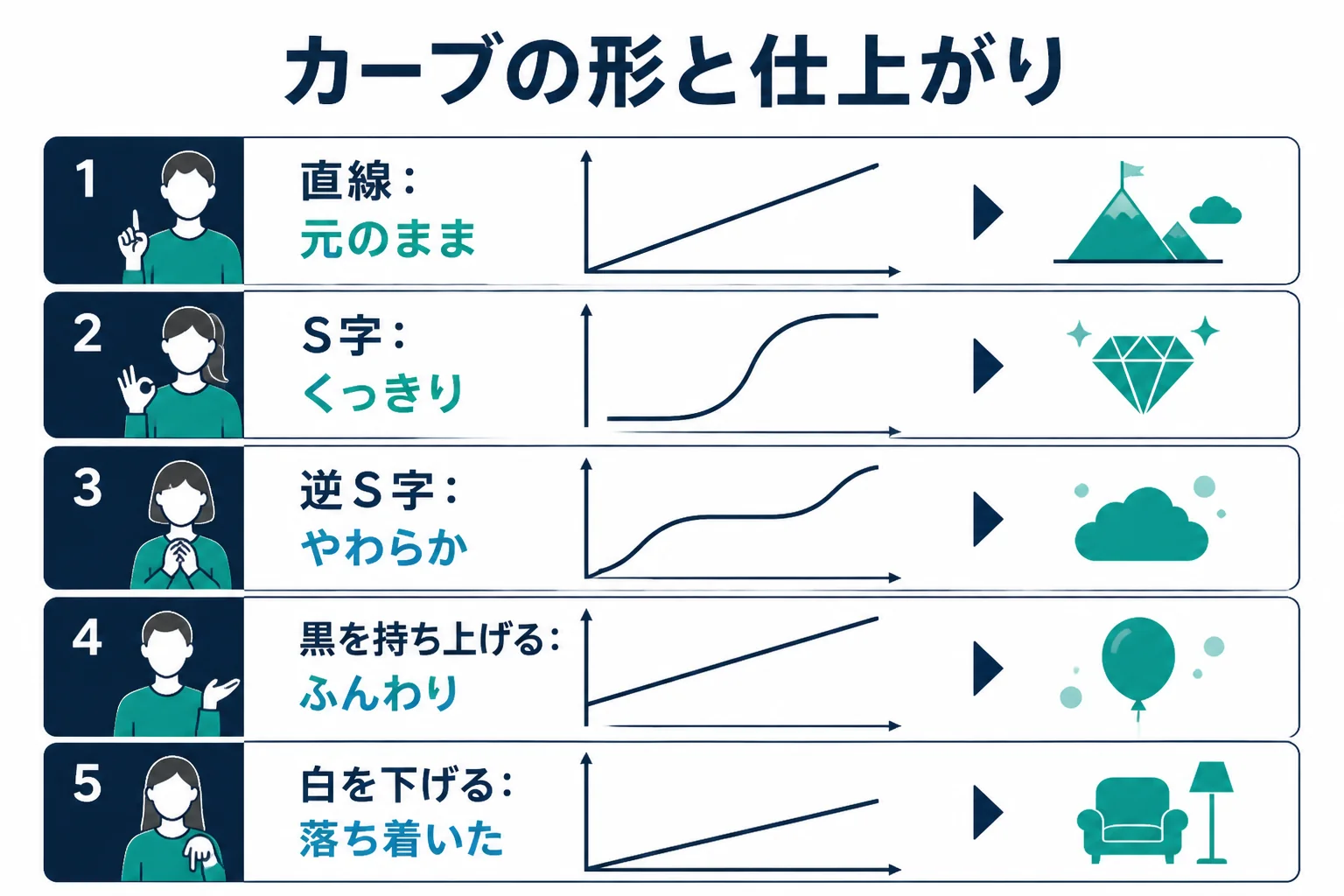
トーンカーブは、いくつかの代表的な形を覚えておくと迷いません。S字はくっきり、逆S字はやわらか、黒を持ち上げるとふんわり、という具合に、形と印象を結びつけておきましょう。
ここでは、この記事独自に、よく使われるカーブの形と仕上がりの印象を早見表にしてみました。動かす量はどれも少しずつ、が基本です。
| カーブの形 | 動かし方 | 仕上がりの印象 | 向いている写真 |
|---|---|---|---|
| 直線のまま | 何も動かさない | 元のまま | 比べる時の基準 |
| 全体を持ち上げる | 真ん中の点を上げる | 明るく軽やか | 少し暗い人物・料理 |
| 全体を下げる | 真ん中の点を下げる | 落ち着いた、しっとり | 明るすぎた写真、夕方の雰囲気 |
| S字 | 暗い所を下げ、明るい所を上げる | くっきり、メリハリ | ぼんやりした風景、建物 |
| 逆S字 | 暗い所を上げ、明るい所を下げる | やわらか、ふんわり | 光がきつい日の人物 |
| 黒を持ち上げる | 左下の端を少し上げる | 黒が灰色がかった、懐かしい | フィルム風、雑誌風の写真 |
| 白を下げる | 右上の端を少し下げる | 白がくすんだ、落ち着いた | 古い写真のような雰囲気 |
例えば「この風景、なんだか眠たい感じがする」と思ったら、まずはゆるいS字を試してみてください。逆に「光が強くて顔の影がきつい」なら、逆S字の出番です。
『S字ってどれくらい曲げればいいの?』と迷いますよね。目で見て「少し物足りないかな」くらいで止めておくと、あとから見ても自然です。
黒を持ち上げるとフィルム風になる理由
左下の端を上げると、いちばん暗い黒がやや明るい灰色になります。黒が締まりすぎないので、ふんわりした懐かしい印象になるんです。
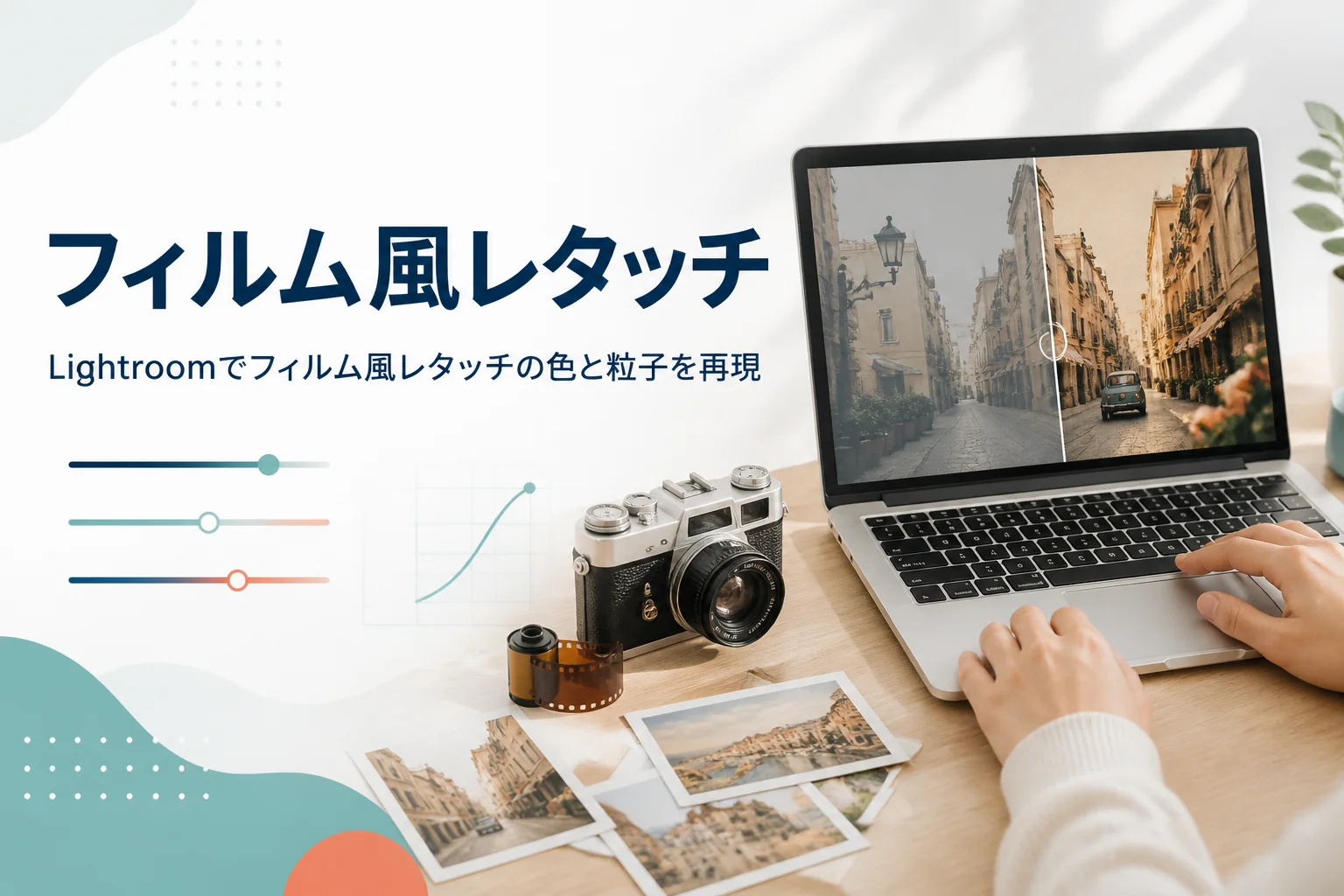
この形は、フィルムで撮ったような雰囲気を出したい時によく使われます。色と粒子まで再現する方法はフィルム風レタッチのやり方で紹介しています。
白黒写真ではトーンカーブが主役
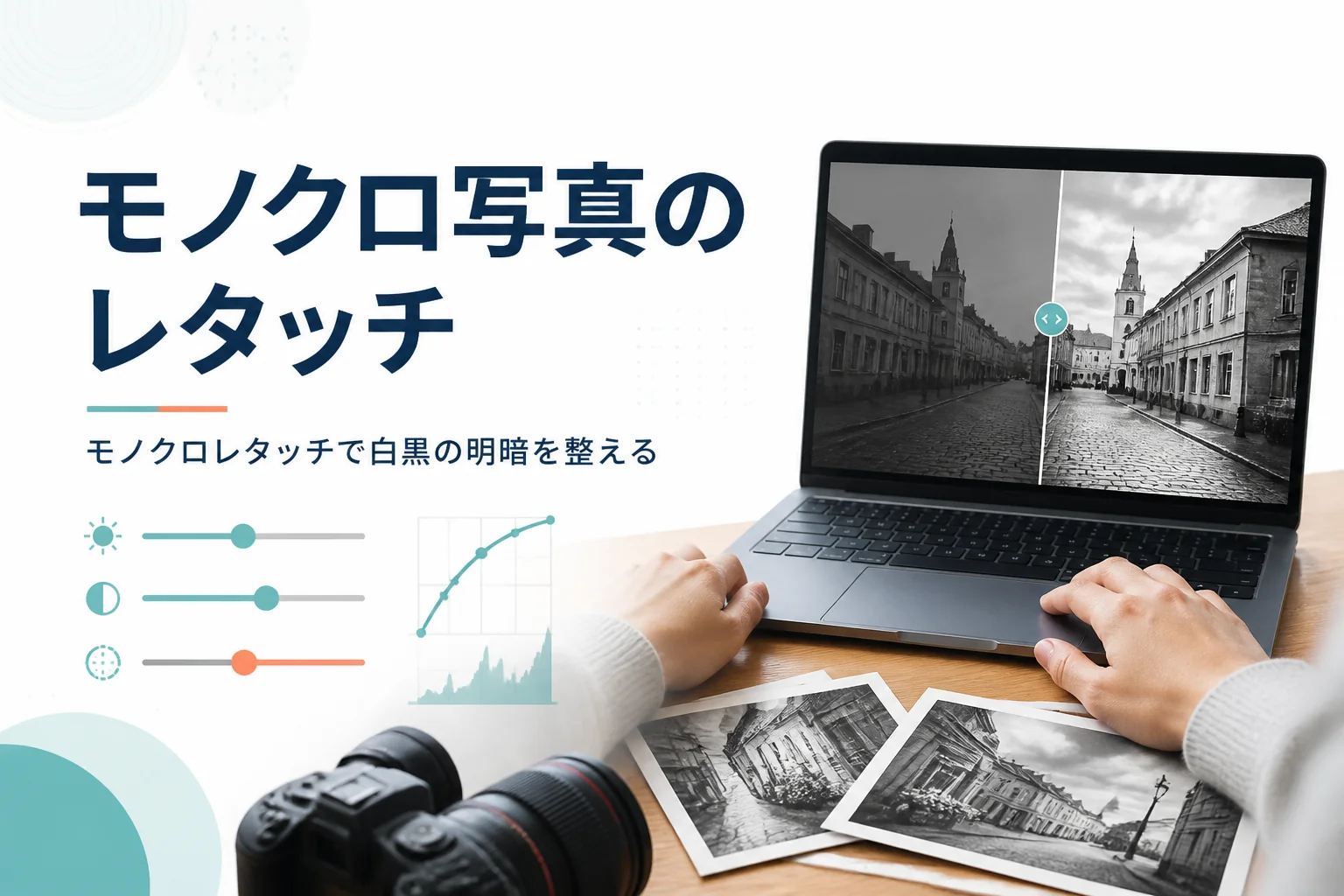
色のない白黒写真では、明暗の差が写真の印象をほぼ決めます。だから、トーンカーブで明るい所と暗い所の差を整える作業が、とても大切になるんです。
白黒写真の整え方はモノクロ写真のレタッチで詳しく紹介しています。
トーンカーブの使い方の手順
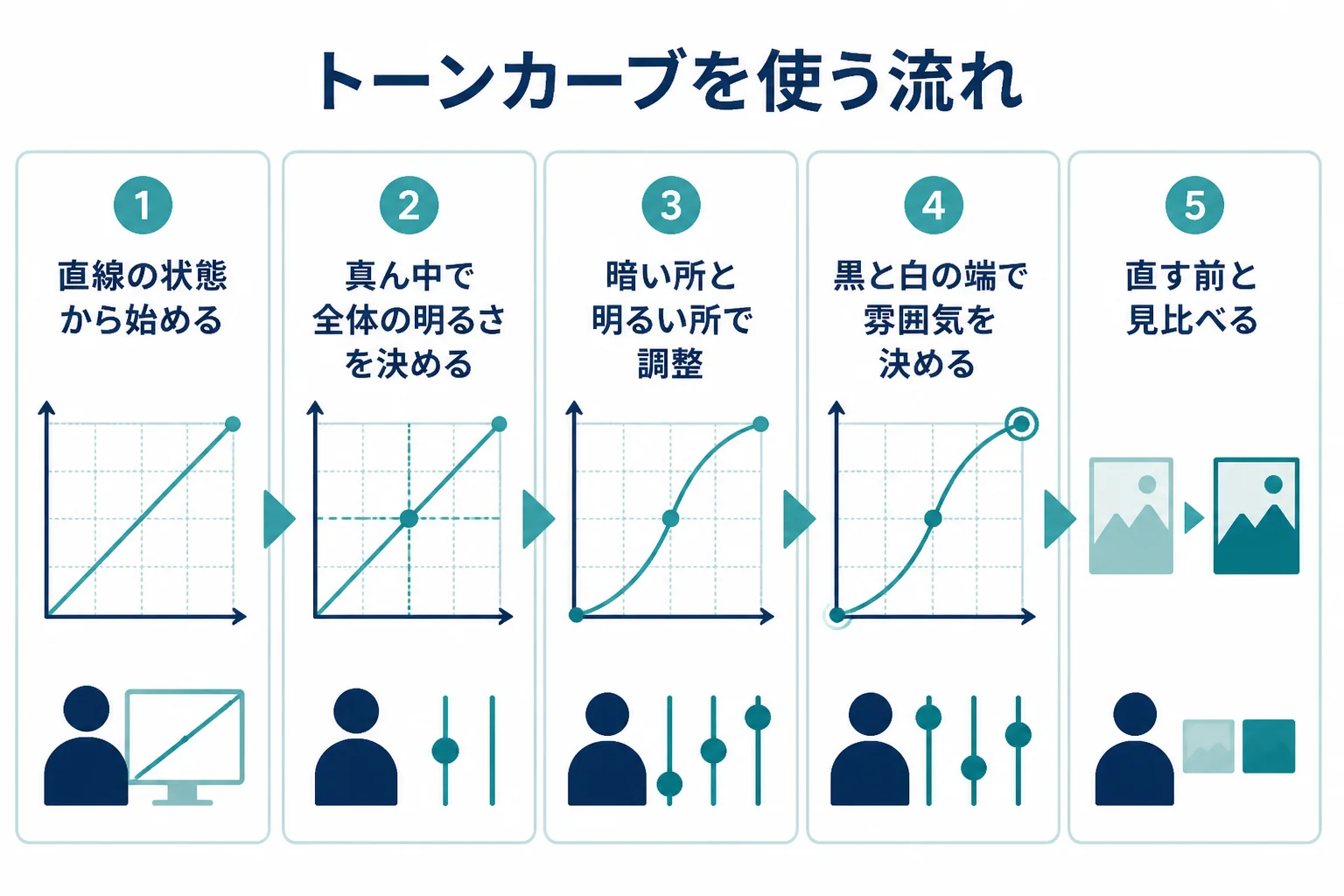
まず真ん中で全体の明るさを決め、次に暗い所と明るい所でメリハリを調整します。点は2〜3個までにして、少しずつ動かすのがコツです。
ここからは、トーンカーブの使い方を順番に見ていきます。画面の作りはソフトで少しずつ違うので、使っているソフトの公式ヘルプの表記に合わせて読みかえてみてください。
- 斜めの直線の状態から始める
- 真ん中あたりに点を置き、少し上げ下げして全体の明るさを決める
- 暗い所(左下寄り)と明るい所(右上寄り)に点を置き、メリハリを調整する
- 黒や白の端を少し動かして、全体の雰囲気を決める
- 直す前と見比べ、白飛びや黒つぶれがないかを確かめる
点をたくさん置くと、カーブが波打って不自然な明暗になりやすいんです。最初は2〜3個までにしておきましょう。
例えば、こんなやりとりを思い浮かべてみてください。「顔は明るくしたいけど、空は白くしたくない」「じゃあ真ん中だけ上げて、右上は動かさないでおこう」。トーンカーブなら、こういう細かい注文に応えられるんです。
カーブを大きく曲げすぎて、明るさの段差(なめらかでない境目)が出てしまうことです。特に空のような平らな所で目立ちます。曲げる量は控えめにして、空を拡大して確かめてみてください。
Photoshopでは調整レイヤーで使う
Photoshopでトーンカーブを使うなら、調整レイヤーとして追加する方法がおすすめです。Adobeのヘルプでは、調整レイヤーはピクセルの値を変えずに色や明るさを補正できると説明されています。
調整レイヤーの補正は、その下にあるすべてのレイヤーに効きます。あとから何度でもカーブを直せて、気に入らなければレイヤーを消すだけで元に戻せるんです。
- あとから何度でもカーブを直せる
- レイヤーマスクで効かせる範囲を決められる
- 元の写真の画素を変えない
- 手軽だが、あとから戻しにくい
- 何度も重ねると画質が落ちやすい
- 範囲を変えたい時にやり直しになる
トーンカーブがあるソフト
トーンカーブは、写真のソフトだけでなく、イラストや動画のソフトにも入っています。公式の案内で確かめられたものをまとめました。
| ソフト | トーンカーブがある場所(公式の表記) |
|---|---|
| Lightroom Classic | 現像の「トーンカーブ」 |
| Photoshop | 調整レイヤーの「トーンカーブ」 |
| CLIP STUDIO PAINT | 色調補正レイヤーのトーンカーブ(PRO・EXの表記あり) |
| After Effects | 色調補正エフェクトのトーンカーブ |
- 空のような平らな所に、明るさの段差が出ていないか
- 肌の色が、くすんだりオレンジに寄ったりしていないか
- 白飛びや黒つぶれが増えていないか
- 縮小して見た時に、全体の雰囲気がねらいどおりか
色ごとにカーブを動かす使い方
トーンカーブで色を整えられるソフトもあります。赤・緑・青の色ごとにカーブを動かせる場合は、例えば青のカーブを少し上げると、写真が青みを帯びます。
ただ、色ごとのカーブは効きが強く、肌の色まで変わりやすいので慣れが必要です。特定の色だけを整えたいなら、HSL・色相彩度の使い方で紹介している方法のほうが分かりやすいですよ。
よくある相談:トーンカーブの使い方で迷った時
Yahoo!知恵袋にも、トーンカーブについての相談がたくさん寄せられています。閲覧の多い相談から3つ選んで、要点をまとめて答えますね。
Photoshopの明るさを整える機能がいくつもあって、違いが分からないという相談です。
どれも明るさを整える機能ですが、細かさが違います。手軽なのは明るさ・コントラスト、白と黒と中間の3か所で整えるのがレベル補正、好きな明るさの所に点を置いて整えるのがトーンカーブです。
最初は明るさ・コントラストで全体を整え、物足りない所をトーンカーブで直す、という使い方でも十分です。どれも調整レイヤーとして使えるので、組み合わせても大丈夫です。
JPEGでもトーンカーブで直せるなら、RAWで撮らなくてもいいのでは、という相談です。
トーンカーブはとても便利ですが、元の写真に残っている明るさの情報は増やせません。ニコンの解説では、JPEGは記録できる階調(明るさの段階)が少なく、RAWはずっと多いと説明されています。
JPEGで大きくカーブを曲げると、段差やざらつきが出やすくなります。大きく直したい写真ほど、RAWで撮っておく意味があるんです。
Photoshopで、人物には影響させず背景だけを明るくしたいという相談です。
調整レイヤーのレイヤーマスクを使います。人物の所だけマスクを黒で塗ると、そこにはトーンカーブが効かなくなるんです。
人物を選ぶのが大変な時は、「被写体を選択」で人物を選んでからマスクに使うと早いですよ。マスクの考え方はレイヤーマスクと調整レイヤーで紹介しています。
トーンカーブを使いこなせるようになりたい時は
トーンカーブは、何枚も試すうちに「この形ならこうなる」と感覚がつかめてきます。『いろいろな写真で試してみたいけど、ひとりだと続かない…』と感じる方もいるかもしれませんね。
公式のチュートリアルや本で練習を重ねるのも良い方法です。写真の加工や現像をまとめて学びたい時は、オンラインスクールの無料体験レッスンで学び方を確かめてみるのも1つの方法です。
SHElikes(PR)
Photoshopや写真の加工を、オンラインで基礎から学んでみる
SHElikesは、Webデザインや写真・動画など50以上のスキルを定額で学べる女性向けのキャリアスクールです。Photoshopでバナーを作るコースや、撮影から加工・現像まで学べるカメラ・写真コースがあります。無料体験レッスンはオンラインで毎日開催されています。
無料体験SHElikesの無料体験レッスンを見る(SHElikesの公式サイトに移動します。受講の条件・料金・コースの内容は公式サイトで確認してください)
よくある質問
トーンカーブは、どのソフトで使えますか?
Lightroom Classic、Photoshop、CLIP STUDIO PAINTの色調補正レイヤー(PRO・EXの表記あり)などにあります。名前や場所はソフトで違うので、公式ヘルプで確かめてみてください。
トーンカーブで写真がぼやけて見えるのはなぜですか?
逆S字のようにメリハリを弱める形にすると、ぼんやりした印象になることがあります。少しS字寄りに戻すか、曲げる量を控えめにしてみてください。
トーンカーブとレベル補正は、両方使ってもいいですか?
大丈夫です。Photoshopなら、どちらも調整レイヤーとして重ねられます。レベル補正で白と黒の位置を決め、トーンカーブで細かく整える、という使い方もできます。
S字カーブはどんな写真にも使えますか?
ぼんやりした写真には向きますが、もともと明暗差の大きい写真に使うと、白飛びや黒つぶれが起きやすくなります。写真に合わせて形を選びましょう。
まとめ
- トーンカーブは、横軸の元の明るさを、縦軸のどの明るさに変えるかを決める機能
- 線を上げると明るく、下げると暗くなる
- S字はくっきり、逆S字はやわらか、黒を持ち上げるとふんわり
- 点は2〜3個まで、曲げる量は少しずつ
- Photoshopでは調整レイヤーで使うとあとから直せる
- 一部だけにかけたい時はレイヤーマスクを使う
レタッチという作業の全体像は、レタッチとはで紹介しています。トーンカーブの正式な説明は、Lightroom Classic の公式ヘルプ(画像の階調とカラーの処理)で確かめられます。






コメント