
当サイトの記事は編集部が辞書や公的機関の情報、ソフトメーカーの公式ヘルプなどの公開情報を調べて独自に執筆しています。記事内にオンラインスクールの無料体験などへの案内(広告)を含みます。
撮った写真をもう少し明るくしたい、色をきれいにしたい。でも『パソコンが無いとレタッチはできないのかな』と迷っていませんか。アプリもたくさんあって、どれを使えばいいか分かりにくいですよね。
結論から言うと、スマホ写真のレタッチは、まずスマホに最初から入っている写真アプリの編集機能で十分です。足りないと感じた時だけ専用アプリやパソコンに進む、これだけ押さえれば大丈夫です。
この記事を読むと、スマホでどこまでできるかと、標準アプリで整える手順が分かります。
スマホ写真のレタッチは「標準の写真アプリ」から始める
iPhoneの「写真」アプリにも、Androidで使われる「Googleフォト」にも、明るさ・色・切り取り・不要な物の消去といった編集機能が入っています。新しいアプリを入れる前に、まずは標準アプリで1枚整えてみるのがおすすめです。
レタッチとは、撮った写真の明るさや色を整えたり、写り込んだゴミを消したりする作業のことです。言葉の意味から知りたい方は、レタッチとはを先に読んでみてください。
『標準アプリって、フィルターをかけるくらいでしょ?』と思う方も多いはずです。実は、明るさや色を項目ごとに調整できて、レタッチの基本はひと通りそろっているんです。
| アプリ | 主な編集機能(公式の表記) | 不要な物を消す機能 |
|---|---|---|
| iPhoneの写真 | 調整(露出・ブリリアンス・ハイライトなど)、フィルタ、切り取り・回転・傾き補正 | クリーンアップ(対応機種のみ) |
| Googleフォト | 調整(明るさ・コントラスト・彩度・色温度など)、フィルタ、切り抜き | 消しゴムマジック |
| 機種ごとのギャラリーアプリ | メーカーによって違う | AI消しゴムのような機能がある機種も |
この表の機能名は、2026年10月時点の公式ヘルプの表記です。OSのバージョンや機種で名前が変わることもあるので、手元のアプリの表示に合わせて読み替えてくださいね。
編集内容のコピーで、まとめて整えることもできる
iPhoneの写真アプリには、編集内容をコピーして別の写真に貼り付ける機能があります。同じ場所で撮った何枚かの写真を、同じ明るさと色にそろえたい時に便利です。
Googleフォトの使い方は、Googleフォトでレタッチする方法で詳しく紹介しています。
スマホでどこまで済む?3段階で考える
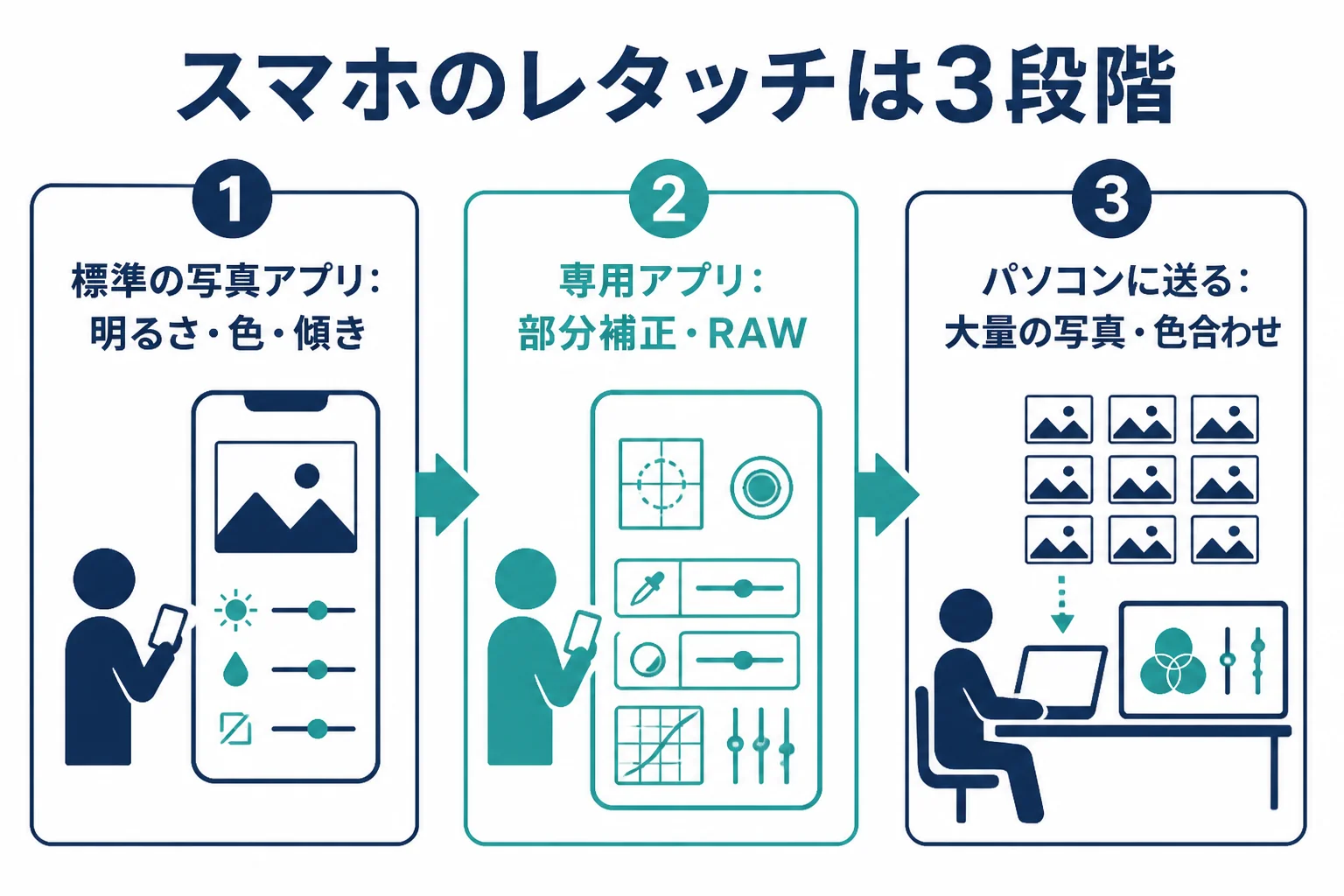
スマホのレタッチは「標準の写真アプリ」「専用アプリ」「パソコンに送る」の3段階で考えると迷いません。SNSに載せる写真なら標準アプリで済むことが多く、細かい部分補正や大量の写真を扱う時に次の段階へ進みます。
『どのタイミングでアプリを入れればいいの?』という疑問に答えるために、スマホでの編集を3段階に分けてみました。いきなり全部そろえる必要はないんです。
| やりたいこと | 標準の写真アプリ | 専用アプリ | パソコンに送る |
|---|---|---|---|
| 明るさ・色を整える | 十分できる | できる | できる |
| 傾きを直す・切り取る | 十分できる | できる | できる |
| 小さな写り込みを消す | 機種によってできる | できる | できる |
| 空だけ・人物だけを整える | 難しいことが多い | AIマスクなどでできる | できる |
| RAWで撮った写真を現像する | 難しいことが多い | 対応アプリならできる | できる |
| 何十枚もまとめて整える | 少しなら | 同期やプリセットで | 向いている |
| 色を正確に確かめる | 画面の明るさに左右される | 同じ | 色を合わせたモニターで確かめられる |
1段階目:標準アプリで済むこと
明るさ、色、傾き、切り取りは、標準アプリで十分に整えられます。SNSや家族との共有に使う写真なら、ここで完成することがほとんどです。
対応する機種なら、Googleフォトの消しゴムマジックや、iPhoneのクリーンアップで写り込みも消せます。AIでできることの全体像はAIレタッチとはにまとめています。
2段階目:専用アプリに進むタイミング
『空だけ明るくしたい』『顔のまわりだけ整えたい』と思ったら、専用アプリの出番です。Lightroomのモバイル版には、人物や空を自動で選んで部分的に整えるAIマスクがあります。
ほかにも、AdobeのPhotoshop Expressはアプリストアから無料でダウンロードでき、一部のPremium機能は有料と案内されています。スマホ版の使い方はPhotoshop Expressでレタッチする方法で紹介しています。
| アプリ | どんな時に向くか | 公式に書かれている条件 |
|---|---|---|
| Lightroom(モバイル版) | 部分補正やプリセットで整えたい時 | iOS 17以降、Android 8.x以降など |
| Photoshop Express | 手軽な補正や不要な物の削除をしたい時 | 無料でダウンロード、一部機能は有料 |
| Canva | 写真をデザインや画像作りに使う時 | 背景リムーバは有料プラン |
3段階目:パソコンに送ると楽になること
写真が何十枚もある時や、印刷する写真の色をきちんと確かめたい時は、パソコンの大きな画面が楽です。Lightroomなら、スマホとパソコンで同じ写真を同期して続きを編集できます。
大きめのタブレットで続けるという方法もあります。タブレットでの作業はiPadで写真をレタッチする方法が参考になりますよ。
パソコンに送った写真が開けない時は
iPhoneのカメラは、設定によって写真をHEIFという形式で保存します。Appleの案内では、HEIFはJPEGより圧縮率が高く、容量を抑えながら同じくらいの画質になると説明されています。
ただ、Windowsのパソコンでは、HEIFを開くために追加の部品が必要になることがあります。パソコンでも編集する予定があるなら、カメラの設定の「フォーマット」で「互換性優先」を選ぶとJPEGで撮れますよ。
スマホの標準アプリでレタッチする手順
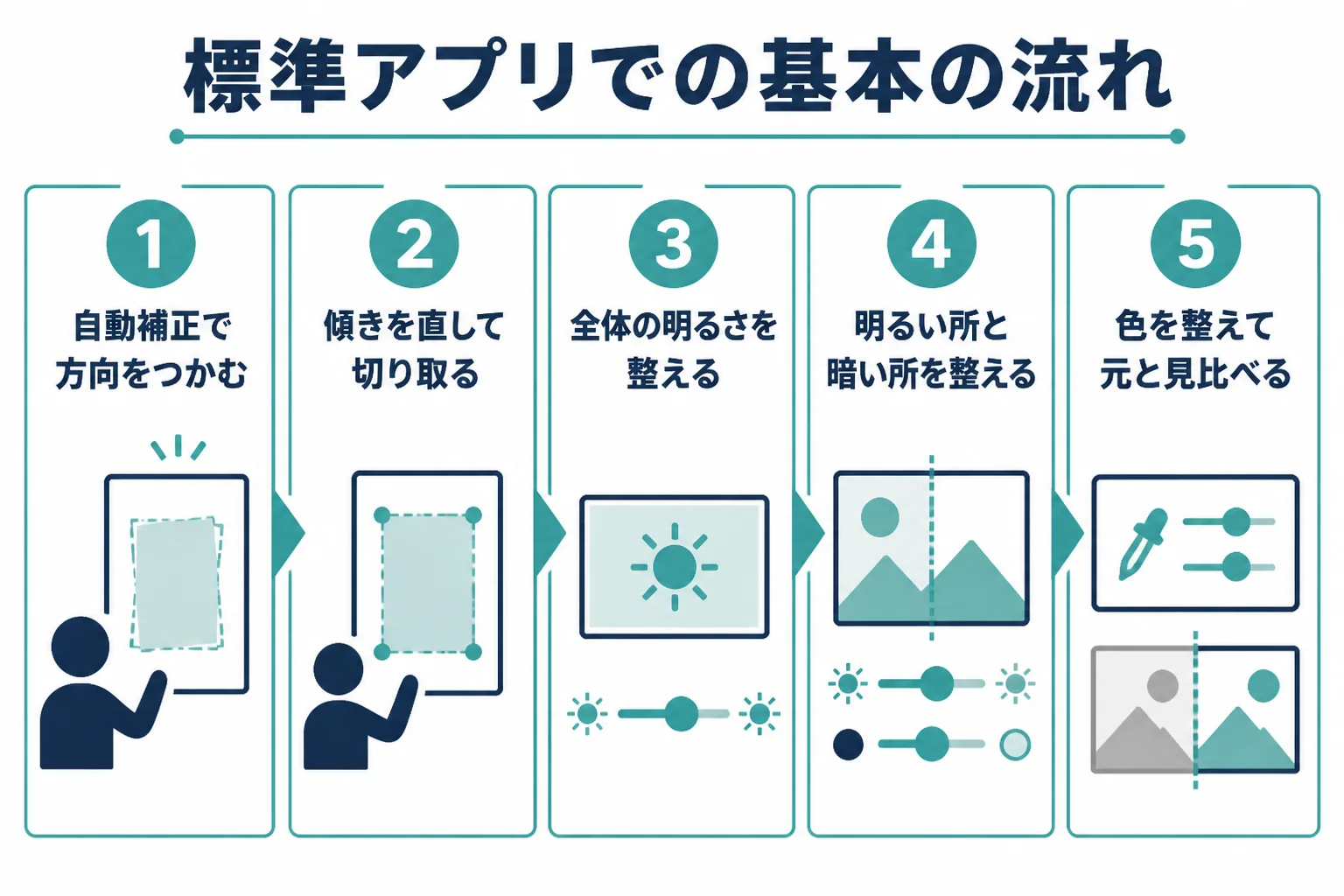
標準アプリでは「傾き・切り取り」「明るさ」「色」「仕上げの確認」の順に進めると、迷わずに整えられます。1つずつ少しずつ動かして、元の写真と見比べるのがコツです。
ここでは、どのスマホでも当てはめやすい基本の順番を紹介します。ボタンの名前は機種で違うので、近い名前の項目を探してみてくださいね。
- 編集を開き、まず自動補正を試して全体の方向をつかむ
- 傾きを直し、余計な所を切り取って構図を整える
- 露出や明るさで全体の明るさを整える
- ハイライトとシャドウで、明るすぎる所と暗すぎる所を整える
- 色温度や彩度で色を整え、元の写真と見比べる
傾きは、水平線や建物の線を目安に直す
傾きを直す時は、海や地平線、建物の柱のように、まっすぐなはずの線を目安にします。画面に出る補助の線に合わせると、ずれに気づきやすいんです。
切り取りは、主役のまわりの余計な物を外すつもりで少しだけにしておきましょう。切りすぎると、あとで印刷する時に画質が足りなくなることもあります。
明るさは「全体」から「明るい所・暗い所」の順に
最初に全体の明るさを決めてから、明るい所(ハイライト)と暗い所(シャドウ)を整えると、行ったり来たりしにくくなります。ハイライトを下げると空の白っぽさが和らぎ、シャドウを上げると暗い影の中が見えやすくなります。
例えば、逆光で顔が暗くなった写真なら、全体を少し明るくしたあと、シャドウで顔のまわりを持ち上げてみてください。暗い写真の整え方は逆光写真のレタッチでも詳しく紹介しています。
色は「白い物が白く見えるか」で確かめる
色温度は、写真全体の黄色っぽさと青っぽさを調整する項目です。白い壁や白い服が、黄色や青に寄りすぎていないかを目安にすると決めやすいですよ。
彩度を上げると色が鮮やかになりますが、上げすぎると肌や空が不自然になりがちです。「ちょっと物足りないかな」くらいで止めておくと、あとで見返しても自然なんです。
- 元の写真と並べて、やりすぎていないか
- 白い物が白く見えているか
- 空や肌の色が派手になりすぎていないか
- 画面の明るさを上げすぎた状態で見ていないか
- 人が写っている写真は、本人が嫌がらない仕上がりか
スマホは画面の明るさが自動で変わるので、同じ写真でも明るく見えたり暗く見えたりします。暗い部屋で画面を明るくして編集すると、ほかの人には暗い写真に見えることもあります。迷ったら、明るい場所でもう一度見てみましょう。
よくある相談:スマホでのレタッチ
Yahoo!知恵袋にも、スマホでのレタッチについての相談がたくさん寄せられています。閲覧の多い相談から3つ選んで、要点をまとめて答えますね。
写真家はパソコンでレタッチしているらしいけれど、自分はパソコンを持っていない、という相談です。
結論から言うと、スマホだけでも大丈夫です。明るさ・色・傾き・切り取りといった基本の補正は、標準アプリでも専用アプリでもしっかりできます。
パソコンが向いているのは、大量の写真を扱う時や、印刷の色をきちんと合わせたい時です。必要になってから考えても遅くはないんです。
これからレタッチをやってみたいけれど、どちらで始めるのがよいか迷っている、という相談です。
『最初からパソコンを買ったほうがいいのかな…』と迷いますよね。まずは手元のスマホで何枚か整えてみて、物足りなさを感じた所でパソコンを考える順番がおすすめです。
例えば「空だけ整えたい」と感じたら専用アプリ、「たくさんの写真を同じ色にそろえたい」と感じたらパソコン、という具合です。やりたいことがはっきりすると、選ぶ道具も決めやすくなりますよ。
スマホのアプリで整えた写真を、パソコンでも開いて編集を続けられるのか、という相談です。
Lightroomは、モバイル版・デスクトップ版・Web版がクラウドでつながる仕組みです。同じアカウントで同期すれば、スマホで途中まで整えた写真をパソコンで続けられます。
一方、Lightroom Classicはパソコンの中で写真を管理するアプリで、モバイル版と同期する時にはインターネット接続が必要になる場合があります。どちらを使っているか、まず確かめてみてくださいね。
スマホの写真を、もっと思い通りに仕上げたい時は
スマホで整えるのに慣れてくると、『撮り方や加工をきちんと学んでみたい』と感じる方もいるかもしれません。アプリの公式ヘルプや本、動画で独学するのも、十分に身につく方法です。
スマホや一眼カメラでの撮り方から加工・現像まで学びたい時は、オンラインスクールの無料体験レッスンで学び方を確かめてみるのも1つの選択肢です。
SHElikes(PR)
Photoshopや写真の加工を、オンラインで基礎から学んでみる
SHElikesは、Webデザインや写真・動画など50以上のスキルを定額で学べる女性向けのキャリアスクールです。Photoshopでバナーを作るコースや、撮影から加工・現像まで学べるカメラ・写真コースがあります。無料体験レッスンはオンラインで毎日開催されています。
無料体験SHElikesの無料体験レッスンを見る(SHElikesの公式サイトに移動します。受講の条件・料金・コースの内容は公式サイトで確認してください)
よくある質問
スマホの写真のレタッチは、無料でできますか?
できます。iPhoneの写真アプリやGoogleフォトの編集機能は、明るさや色、切り取りを無料で整えられます。一部のAI機能や専用アプリの機能は、機種やプランで使える範囲が決まっています。
スマホで編集すると、元の写真は消えてしまいますか?
標準の写真アプリは、あとで元に戻せる形で編集できることが多いです。念のため、大事な写真はコピーを残してから編集すると安心です。
スマホでRAWの写真をレタッチできますか?
RAWに対応したアプリなら編集できます。Lightroomのモバイル版などが使えますが、対応する形式は公式ヘルプで確かめてみてください。
SNSに載せる写真は、どこまで整えればいいですか?
明るさと色が自然で、傾きが直っていれば十分です。元の写真と見比べて、やりすぎていないかを確かめてから載せましょう。
まとめ
- スマホ写真のレタッチは、まず標準の写真アプリから
- 標準アプリ・専用アプリ・パソコンの3段階で考える
- 部分補正をしたくなったら専用アプリへ進む
- 大量の写真や印刷の色合わせはパソコンが楽
- 傾き、明るさ、色の順に少しずつ整える
- 画面の明るさに左右されるので、明るい場所でも確かめる








コメント