
当サイトの記事は編集部が辞書や公的機関の情報、ソフトメーカーの公式ヘルプなどの公開情報を調べて独自に執筆しています。記事内にオンラインスクールの無料体験などへの案内(広告)を含みます。
スマホの写真アプリにもPhotoshopにも「AI」と付いた機能が増えて、『AIレタッチって結局なにができるの?』『全部おまかせでいいの?』と気になっていませんか。ボタン1つで写真が変わるので、便利な反面ちょっと不安になりますよね。
結論から言うと、AIレタッチとは、AIや自動補正の機能を使って写真の明るさや色を整えたり、写り込んだ物を消したりする編集のことです。作業の下ごしらえは任せてよく、仕上がりの判断だけは人がする、これだけ押さえれば大丈夫です。
この記事を読むと、AIに任せてよい範囲と、人が最後に確かめるポイントが分かります。
AIレタッチとは?自動補正で写真を整える編集のこと
AIレタッチは、写真の中の「人」「空」「不要な物」などをソフトが自動で見分けて、補正や修正をしてくれる編集です。昔からある自動補正ボタンの延長で、見分ける力と、消した所を埋める力が上がったものと考えると分かりやすいですよ。
そもそもレタッチとは、撮った写真の明るさや色を整えたり、傷やゴミを直したりする作業のことです。キヤノンの写真用語集では、画像編集ソフトで濃度やコントラストを調整する作業と説明されています。
そこに「AI」が付くと、ソフトが写真の中身を読み取って、手作業の一部を肩代わりしてくれます。レタッチという言葉そのものの意味はレタッチとはで詳しく紹介しています。
自動レタッチとAIレタッチは何が違う?
『自動レタッチとAIレタッチって同じもの?』と迷う方も多いはずです。呼び方はソフトによってまちまちですが、ざっくり3つに分けると分かりやすくなります。
| 種類 | していること | 機能の例(公式の表記) |
|---|---|---|
| 自動補正 | 写真全体の明るさ・色をまとめて整える | 写真アプリの自動補正ボタン、Googleフォトの「補正」 |
| AIで見分ける補正 | 人物・空・背景などを自動で選んで、そこだけ整える | Lightroomの「被写体を選択」「空を選択」、Photoshopの「被写体を選択」 |
| 生成AIで描き足す修正 | 消した所や広げた所を、周りに合わせて新しく描く | Photoshopの「生成塗りつぶし」、Lightroomの「生成 AI 削除」 |
昔からあるオートでのフォトレタッチは、1番目の「全体をまとめて整える」が中心でした。最近のAIレタッチは、2番目と3番目ができるようになったのが大きな変化なんです。
「生成AI」を使う機能は少し性格が違う
3番目の生成AIは、写真に無かったものを新しく描いて埋める仕組みです。Photoshopのヘルプでは、生成塗りつぶしは「テキストプロンプトを使用して画像を非破壊的に変更できます」と説明されています。
非破壊的というのは、元の写真のデータを壊さずに、あとから取り消したり直したりできるという意味です。ただ、描き足された部分は「撮ったもの」ではない、という点は覚えておきたいところです。
AI機能は名前や使える条件がよく変わります。この記事の機能名は2026年10月時点の公式ヘルプの表記です。お使いのソフトで名前が違っていたら、公式ヘルプの表記に合わせて読み替えてみてください。
AIレタッチでできること・できないこと
AIレタッチが得意なのは、全体の明るさ・色の下ごしらえと、範囲の選択と、小さな物の消去です。苦手なのは、ピンボケや手ブレを元に戻すことと、「どう仕上げたいか」を決めることです。
AIレタッチは何でもできる魔法ではありません。得意なことと苦手なことを先に知っておくと、がっかりせずに使えますよ。
- 写真全体の明るさや色をひとまず整える
- 人物・空・背景などの範囲を自動で選ぶ
- 電線や写り込んだ人など小さな物を消す
- 暗い所のざらつき(ノイズ)を減らす
- ピンボケや手ブレを元に戻す
- 白く飛んだ所や黒くつぶれた所を完全に戻す
- 写真の雰囲気をどう仕上げるか決める
- 写っている人が納得するかを判断する
ピンボケや手ブレは直せないと考えておく
『AIならピンボケも直せるんでしょ?』と期待したくなりますよね。ただ、Adobeのヘルプでは、シャープ化について「焦点が合っていない領域を修正したりすることはできない」と書かれています。
ニコンの解説でも、撮影時の手ブレやピンボケはRAWの現像でも修正できないと説明されています。ピントは撮る時に決まるもの、と考えておくのが安全です。
消した所は「それらしく」埋められているだけ
AIの消しゴム系の機能は、消した所を周りの模様に合わせて埋めてくれます。小さな電線やゴミなら、ほとんど分からないくらい自然になることも多いです。
一方で、大きな物を消すと、埋めた部分の模様がくり返しになったり、線がゆがんだりすることがあります。消したあとは、拡大して境目を確かめておきましょう。
画質が落ちたように見えるのはなぜ?
AIで仕上げたら、のっぺりしたり、ざらついたりしたという声もあります。キヤノンの写真用語集にも、過度のレタッチはかえって写真の質を悪くするので注意が必要、とあります。
AIの補正は、強めにかかった状態で出てくることがあります。効き具合を下げられるスライダーがあれば、少し戻すだけで自然になることも多いんです。
| 起きやすいこと | 見え方 | 試してみたいこと |
|---|---|---|
| 肌や空がのっぺりする | 細かな模様が消えて、つるっと見える | 効き具合を下げる・その部分だけ戻す |
| 輪郭が白く縁取られる | 人物や建物のふちが光って見える | シャープや明瞭度を弱める |
| 消した所の模様がくり返す | 同じ形の草や雲が並ぶ | 消す範囲を小さく分けてやり直す |
| 色が派手になる | 空が青すぎる・肌が赤すぎる | 彩度を下げて、元の写真と見比べる |
AIや自動補正に任せる範囲を4段で考える
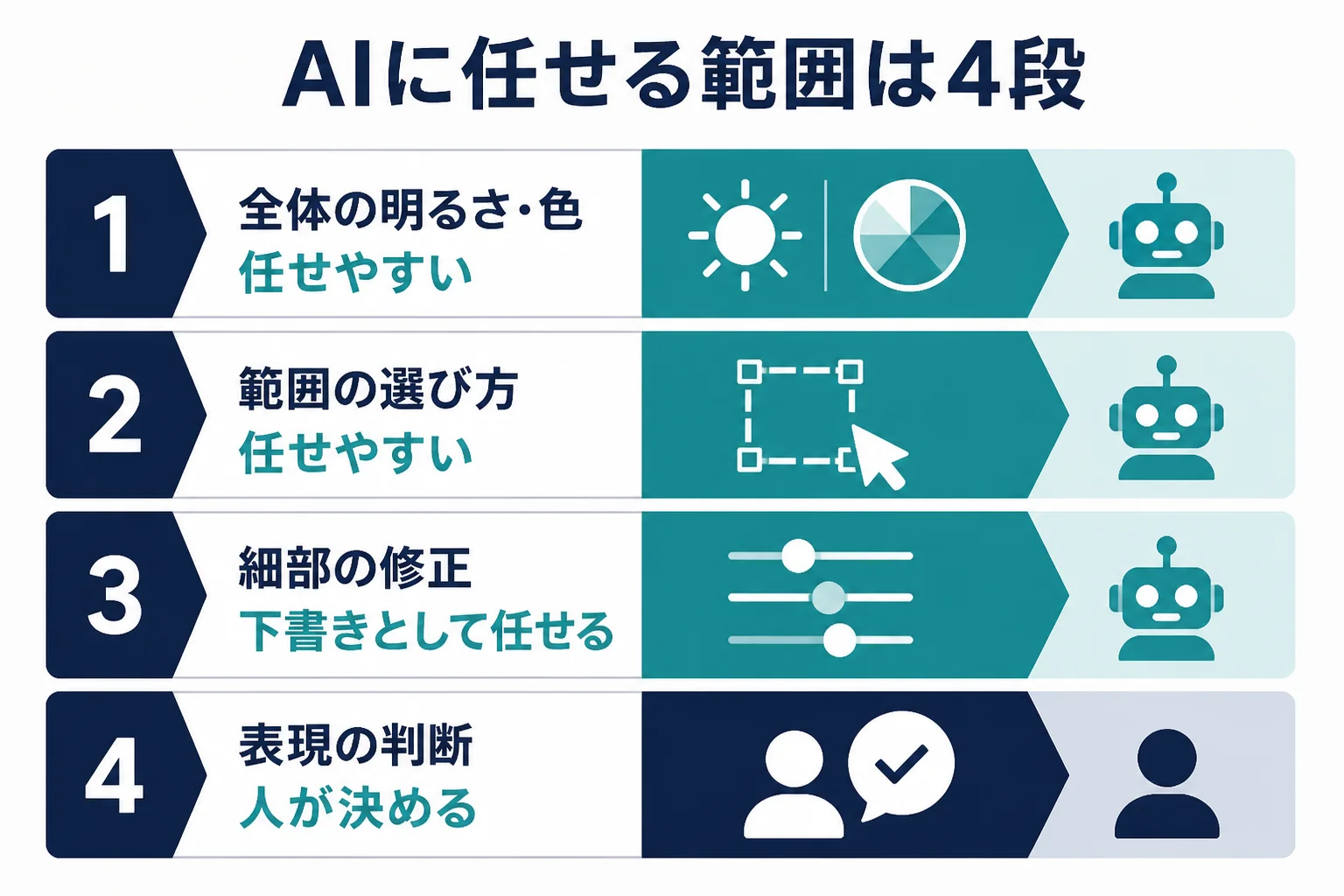
AIレタッチは「全体の明るさ・色」「人物などの範囲選び」「細部の修正」「表現の判断」の4段で考えると使い分けやすくなります。下の段ほどAIに任せやすく、上の段ほど人の目で決める部分が増えます。
『どこまでAIに任せて、どこから自分でやればいいの?』という疑問に答えるために、レタッチの作業を4段に分けてみました。これはこの記事での整理ですが、どのソフトを使っていても当てはめやすい考え方です。
| 段 | 作業の例 | AIに任せる度合い | 人が確かめること |
|---|---|---|---|
| 1.全体の明るさ・色 | 自動補正、ノイズ除去 | 任せやすい | 明るすぎ・色の偏りがないか |
| 2.範囲の選び方 | 人物・空・背景を自動で選ぶ | 任せやすい | 髪の毛や細い枝のふちがはみ出していないか |
| 3.細部の修正 | 電線・ゴミ・写り込みの消去 | 下書きとして任せる | 消した所が不自然でないか、消してよい物か |
| 4.表現の判断 | 雰囲気、どこを目立たせるか | 任せない | 自分や依頼主が伝えたいことに合っているか |
1段目と2段目は、AIに任せて時間を作る
全体の明るさを整えたり、空だけを選んだりする作業は、手でやると時間がかかります。ここはAIに任せて、浮いた時間を仕上げの判断に回すのがおすすめです。
例えばLightroom Classicのマスクには、「被写体」「空」「背景」「オブジェクト」「人物」などを自動で選ぶ機能があります。選んだあとに、ブラシで少し足したり削ったりして整えれば十分なんです。
3段目は「下書き」として受け取る
消しゴム系のAIは、1回で完璧に仕上がらないこともあります。結果を下書きと思って、気になる所だけ手で直すくらいの気持ちで使うと楽ですよ。
Lightroomの生成 AI 削除では、バリエーションが3つ作られて、その中から選べると説明されています。1つ目がしっくりこなくても、ほかの案を見てから決めてみてください。
4段目は人が決める
どこを明るくして目立たせるか、写真をどんな雰囲気にするかは、撮った人の気持ちで決まります。AIの提案は「1つの案」として見て、最後は自分の目で選びましょう。
人物写真の場合は、写っている人の気持ちも大切です。ほくろやしわのように、その人らしさにつながる部分は、AIがおまかせで消してしまわないか確かめておきたいところです。
- 元の写真と並べて、やりすぎていないか
- 拡大して、消した所や境目が不自然でないか
- 写っている人に、加工してよいか確かめたか
- 消した物が、記録として残すべき物ではないか
- 使う場所(SNS・仕事・提出物)のルールに合っているか
主なソフト・アプリのAIレタッチ機能
AIレタッチの機能は、スマホの標準アプリからPhotoshopまで幅広く入っています。まずは手元のアプリのAI機能を試して、足りなくなったら専用ソフトを検討する流れで十分です。
『どのソフトにどんなAI機能があるの?』と気になりますよね。2026年10月時点の公式ヘルプに書かれている主な機能をまとめました。
| ソフト・アプリ | 主なAI機能(公式の表記) | ひと言メモ |
|---|---|---|
| Photoshop | 削除ツール、生成塗りつぶし、ニューラルフィルター、被写体を選択、空を置換 | 生成AI機能は生成クレジットを使う |
| Lightroom/Lightroom Classic | AIマスク、生成 AI 削除、ノイズ除去 | 生成 AI 削除は生成クレジットが差し引かれないと案内されている |
| Googleフォト | 補正・AI 補正などの提案、消しゴムマジック、ボケ補正 | 一部の機能は端末によって使えない |
| Windowsのフォト | 生成消去、背景(ぼかし・削除・置換) | 生成消去はデバイス上で処理される |
| Mac・iPhoneの写真 | クリーンアップ | 対応する機種とOSに条件がある |
| Canva | マジック消しゴム、背景リムーバ | 背景リムーバは有料プラン |
| Luminar | Sky AI、Erase AI、Skin AIなど | 日本語の機能名は公式で未確認 |
Photoshopの削除ツールは、生成AIのオン・オフを選べる
Photoshopの削除ツールには、「自動(生成 AI を使用する場合があります)」「生成 AI がオン」「生成 AI がオフ」の3つのモードがあります。処理する場所も、クラウドかデバイスかを選べると案内されています。
さらに「不要な物を検出」を使うと、「一般的に不要な箇所」「人物」「電線とケーブル」をまとめて見つけてくれます。PhotoshopのAI以外の基本ツールはPhotoshopのレタッチで紹介しています。
Lightroomは「選ぶ」と「消す」と「ノイズ」が中心
LightroomのAIは、範囲を自動で選ぶマスクと、不要な物を消す機能、ノイズ除去が中心です。Lightroom Classicのヘルプでは、AIマスクや削除の前にノイズ除去をかけることがすすめられています。
Lightroom Classicで生成 AI 削除を使うには、インターネット接続が必要です。削除・コピースタンプ・修復のツールはオフラインでも使えると書かれています。
Lightroomの基本の流れはLightroomでレタッチする方法がおすすめです。
スマホの標準アプリにもAIレタッチがある
Googleフォトには「消しゴムマジック」、iPhoneの写真アプリには「クリーンアップ」があります。Androidスマホは、メーカーによってはカメラや写真のアプリにAI消しゴムのような機能が入っていることもあります。
スマホだけでどこまでできるかは、スマホで写真をレタッチする方法で詳しく紹介しています。
AI機能は、対応する機種・OS・地域・プランが決まっていることが多いです。例えばAppleのクリーンアップは、対応するiPhone・iPad・Macと、Apple Intelligenceが有効なことが条件です。使えない時は、公式ヘルプの対応条件を確かめてみてください。
AIレタッチを使う手順と、気をつけたいこと
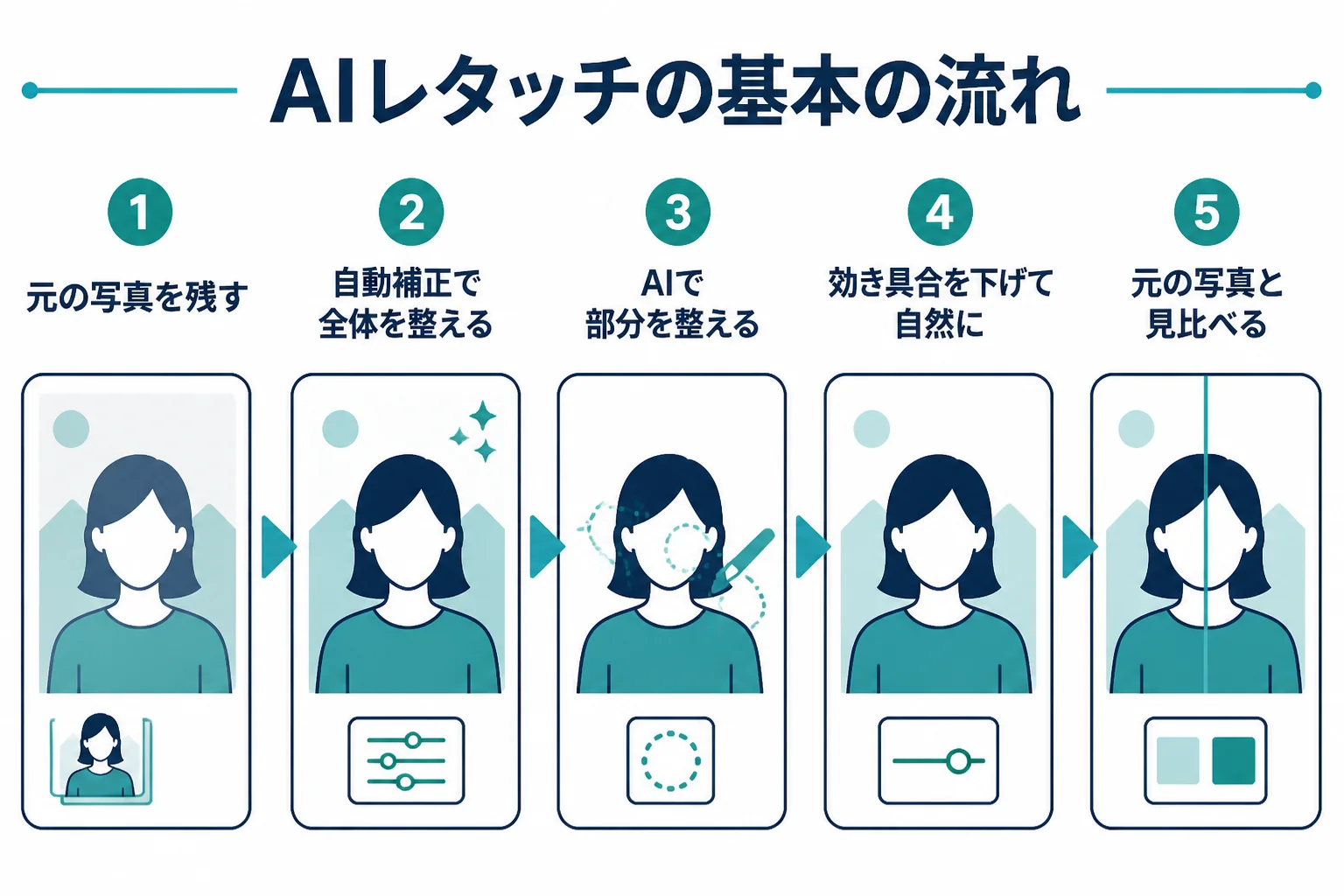
AIレタッチは「元の写真を残す」「AIで下ごしらえ」「人の目で直す」「元と見比べる」の順で進めると失敗しにくくなります。人物写真や他人の写真では、加工してよいかの確認も忘れずに。
ここからは、AIレタッチを実際に使う時の流れです。ソフトが違っても、考え方は同じなので当てはめてみてくださいね。
- 元の写真を残す(コピーを作るか、やり直せる編集で開く)
- 自動補正やノイズ除去で、全体をひとまず整える
- AIマスクや消しゴム機能で、部分を整える
- 効き具合を下げたり、手で直したりして自然にする
- 元の写真と並べて見比べ、やりすぎていないか確かめる
元の写真と見比べるのがいちばんの安全策
AIの補正は、見ているうちに目が慣れて「これが普通」に見えてきます。少し時間をおいて、元の写真と並べて見るだけで、やりすぎに気づけることが多いんです。
例えば、こんな会話になることもあります。「空がきれいになったね」「でも元の写真と比べると、ちょっと青すぎるかも」。並べて見るのは、それくらい効き目があります。
見比べ方のコツはレタッチ前と後の比べ方にまとめています。
人物写真は、写っている人の気持ちを優先する
AIの機能には、肌をなめらかにしたり、顔の形を調整したりするものもあります。ただ、ニキビ跡や寝ぐせのような一時的なものと、ほくろやしわのようなその人らしさは分けて考えたいところです。
一時的なものは整えても自然ですが、その人らしさにつながる部分は本人と相談して残すのが基本です。体型や顔の形を変える加工は、写っている人が望んでいる時だけにしておきましょう。
他人の写真をAIで加工する時は
写真には著作権があり、撮った人には、自分の作品を意に反して変えられない権利(同一性保持権)があります。人が写っていれば、肖像権にも気を配る必要があります。
文化庁の考え方では、AIを使ったかどうかだけで著作物かどうかが一律に決まるわけではない、と整理されています。くわしくは写真のレタッチと著作権・肖像権を見てみてください。
「AIで編集した」という記録を残す仕組みもある
Adobeには、画像に作成や編集の記録を付ける「Content Credentials」という仕組みがあります。AIで作ったのか、ソフトで編集したのかといった情報を、成分表示のように残せるものです。
ただし、これは「どう作られ、どう変えられたか」の記録で、写真の内容が本当だと証明するものではありません。C2PAの公式FAQでも、記録がファイルから切り離されることがあると書かれています。
依頼された写真でAIの生成機能を使ってよいかは、依頼主や納品先によって考え方が違います。仕事で使う時は、生成AIを使ってよいか、どこまで変えてよいかを事前に確かめておくと安心です。
よくある相談:AIレタッチ
Yahoo!知恵袋にも、AIとレタッチについての相談がたくさん寄せられています。閲覧の多い相談から3つ選んで、要点をまとめて答えますね。
AIや合成で何でもできるようになって、写真を見せられても素直に褒めていいのか困る、という相談です。
『これ、どこまで本物なんだろう…』と思ってしまう気持ちは自然です。レタッチ、合成、加工は、どこまで手を入れたかの違いで、どれも写真の楽しみ方の1つなんです。
感想に迷ったら、「この光の感じが好き」「この場所に行ってみたい」のように、伝わってきたことを言えば大丈夫です。レタッチと合成の境目はレタッチと加工の違いで紹介しています。
撮影の腕で勝負するべきで、あとから直すのはずるいのでは、という相談です。
結論から言うと、そんなことはありません。デジタルカメラの写真も、カメラの中で明るさや色の仕上げが自動で決められていて、レタッチはそれを自分で決め直す作業なんです。
一方で、ピントや構図のように撮る瞬間にしか決められないこともあります。撮る力と仕上げる力は別のもので、両方あると写真の幅が広がる、と考えるとすっきりしますよ。
スマホやソフトのAIで十分きれいになるなら、高価なカメラを買う意味はあるのか、という相談です。
AIで整えられるのは、主に明るさ・色・範囲の選択・小さな物の消去です。ピンボケや手ブレ、白く飛んだ所は、AIでも元に戻すのは難しいと考えておきましょう。
カメラを選ぶかどうかは、撮りたいものと使い方で決めて大丈夫です。どちらが上ということはなく、手元の機材とAI機能を組み合わせて楽しめれば十分なんです。
AIに任せきりにせず、仕上げる目を育てたい時は
AIレタッチを使っていると、『自分の目で仕上げを決められるようになりたい』と感じる方も多いはずです。公式ヘルプやチュートリアル、本や動画で独学するのも、十分に身につく方法です。
写真の加工や現像を基礎から学びたい、Photoshopを使ったデザインの仕事にも広げたい。そう感じたら、オンラインスクールの無料体験レッスンで、学び方が自分に合うかを確かめてみるのも1つの選択肢です。
SHElikes(PR)
Photoshopや写真の加工を、オンラインで基礎から学んでみる
SHElikesは、Webデザインや写真・動画など50以上のスキルを定額で学べる女性向けのキャリアスクールです。Photoshopでバナーを作るコースや、撮影から加工・現像まで学べるカメラ・写真コースがあります。無料体験レッスンはオンラインで毎日開催されています。
無料体験SHElikesの無料体験レッスンを見る(SHElikesの公式サイトに移動します。受講の条件・料金・コースの内容は公式サイトで確認してください)
よくある質問
AIレタッチと自動レタッチは同じものですか?
呼び方はソフトによって違います。全体をまとめて整える自動補正と、人物や空などを見分けて整えるAI補正、消した所を描き足す生成AIの3つに分けて考えると分かりやすいです。
AIレタッチは無料で使えますか?
スマホやパソコンの標準アプリにも、無料で使えるAI機能があります。ただし、回数や対応機種、有料プランで使える機能が決まっていることも多いので、公式ヘルプで条件を確かめてみてください。
AIでピンボケの写真を直せますか?
ピンボケや手ブレは、あとから直すのは難しいと考えておくのが安全です。Adobeのヘルプでも、シャープ化で焦点が合っていない領域は修正できないと説明されています。
AIで消した部分は、あとから元に戻せますか?
やり直せる形で編集していれば戻せます。元の写真のコピーを残しておくか、取り消しができる編集方法で作業しておくと安心です。
スマホのAIレタッチとPhotoshopのAIレタッチは何が違いますか?
スマホの標準アプリは手軽さが中心で、Photoshopは範囲の選び方や効き具合を細かく調整できる機能が多いのが違いです。まずは手元のアプリで試して、足りなくなったら検討する流れで大丈夫です。
まとめ
- AIレタッチは、AIや自動補正で写真を整える編集のこと
- 自動補正・AIで見分ける補正・生成AIの修正の3種類がある
- 全体の明るさや範囲選びはAIに任せやすい
- 細部の修正は下書きとして受け取り、人の目で直す
- 仕上がりの雰囲気と、人物の加工の範囲は人が決める
- ピンボケや手ブレはAIでも直すのは難しい
- 元の写真を残し、並べて見比べてから仕上げる










コメント