
当サイトの記事は編集部が辞書や公的機関の情報、ソフトメーカーの公式ヘルプなどの公開情報を調べて独自に執筆しています。記事内にオンラインスクールの無料体験などへの案内(広告)を含みます。
Lightroomで風景写真を開いてみたものの、スライダーがたくさんあって『どこから触ればいいの?』と手が止まっていませんか。空を整えると地面が暗くなり、地面を明るくすると空が白くなる。よくある悩みですよね。
結論から言うと、Lightroomの風景のレタッチは、全体を整えたあと3つのエリアに分けるのが近道です。「空」「緑」「地面・建物」を、マスクで別々に整えるんです。
この記事を読むと、Lightroomで風景写真を現像する順番と、エリアごとの整え方が分かります。
LightroomとLightroom Classic、どちらでも考え方は同じ
Lightroomには、クラウドで写真を管理するLightroomと、パソコンの中で管理するLightroom Classicの2種類があります。風景の現像の考え方はどちらも同じなので、使っている方で読み進めてください。
Adobeの公式ヘルプでは、Lightroom Classicは写真をパソコンのハードディスクで管理するアプリと説明されています。Lightroomは、スマホやブラウザでも使えるクラウド型のアプリです。
| Lightroom | Lightroom Classic | |
|---|---|---|
| 写真の置き場所 | Lightroom専用のクラウド | パソコンのハードディスク |
| 使える端末 | パソコン・スマホ・ブラウザなど | パソコン(macOS・Windows) |
| 風景で使う機能 | 編集パネル・マスク・削除など | 現像モジュール・マスク・削除など |
メニューの名前や置き場所は、アプリとバージョンで少しずつ違います。見つからない時は、使っているアプリの公式ヘルプの表記に合わせて探してみてくださいね。この記事では、主にLightroom Classicのヘルプの表記で紹介します。
基本の操作に不安がある方は、先にLightroomでレタッチする方法で基本パネルの使い方を見ておくと、スムーズに進められます。
風景は「空」「緑」「地面・建物」の3エリアで考える
風景写真は、明るさも色もまったく違う「空」「緑」「地面・建物」が1枚に入っています。全体を整えたら、この3つをマスクで分けて、それぞれに合った調整をしてみてください。
晴れた日の風景では、空はとても明るく、木陰や地面は暗く写りますよね。カメラはその差を1枚に収めきれないので、全体の調整だけでは、どこかが白く飛ぶか暗く沈んでしまうんです。
そこで、この記事では風景を3つのエリアに分けて考えます。エリアごとに、使うマスクと触る項目を表にまとめました。
| エリア | よくある悩み | 選び方(マスク) | 主に触る項目 |
|---|---|---|---|
| 空 | 白っぽい、青が薄い、雲の形が消えている | 空を選択、線形グラデーション | ハイライト・露光量・かすみの除去 |
| 緑(木・草・山) | くすんでいる、黄色っぽい、のっぺりしている | 風景マスクの「草木」、範囲マスクの色域指定 | 自然な彩度・テクスチャ・カラーミキサー |
| 地面・建物 | 暗い、手前が重たい、色が冷たい | 風景マスクの「自然地盤」「建築」、ブラシ | シャドウ・露光量・色温度 |
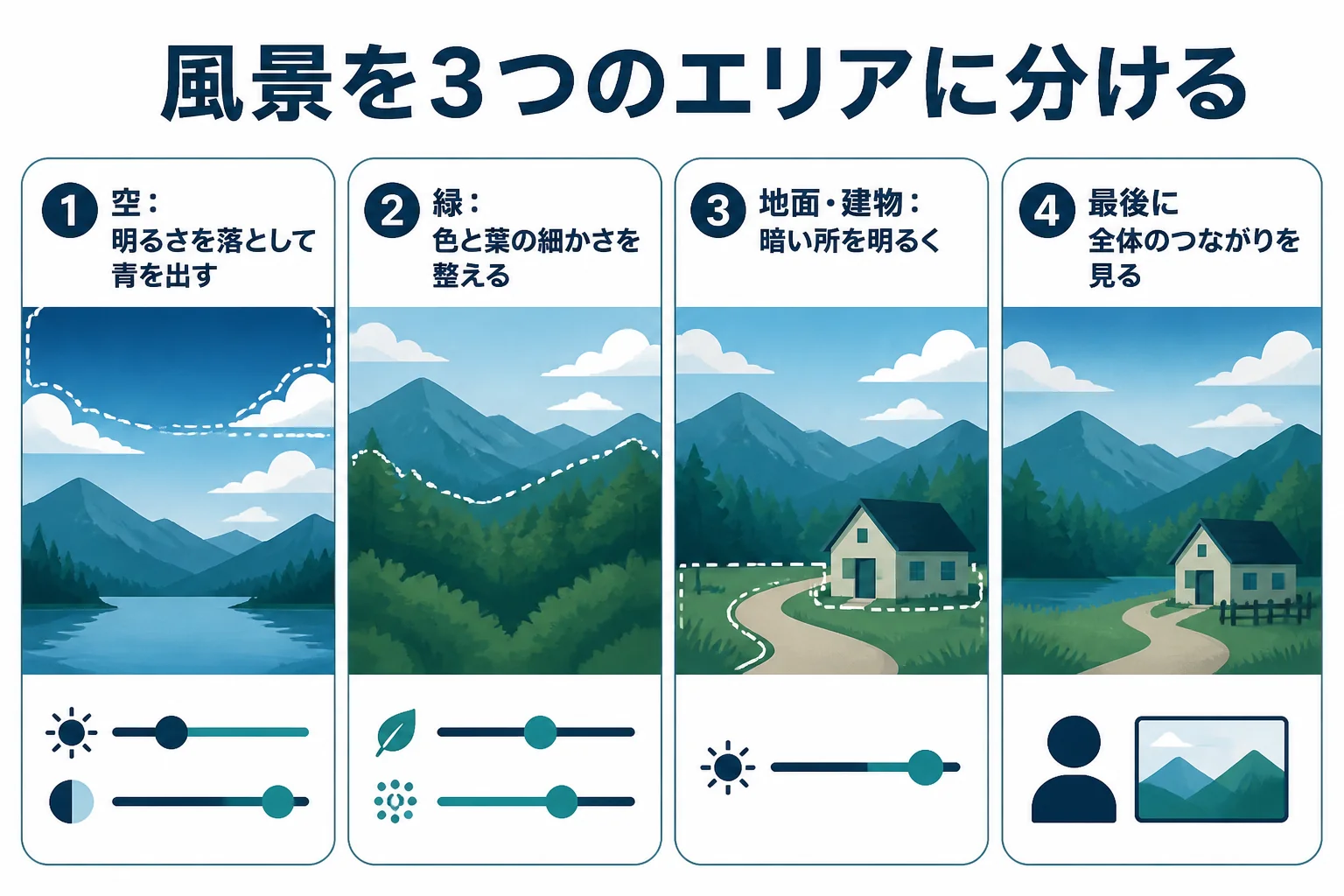
Lightroom Classicのヘルプでは、自動で選べるマスクとして「被写体」「空」「背景」「風景」「オブジェクト」「人物」が紹介されています。風景マスクでは、空・雪・建築・草木・水・自然地盤・人工地盤・山を選べるんです。
マスクは、何度でもやり直せる
『マスクを使うと、写真が壊れてしまわない?』と心配になりますよね。ヘルプには、マスクでの補正は画像データそのものを変えるわけではない、と書かれています。
気に入らなければ、マスクを消したり、調整をやり直したりできます。マスクの基本は部分補正とマスクの使い方で詳しく紹介しています。
Lightroomで風景写真をレタッチする手順
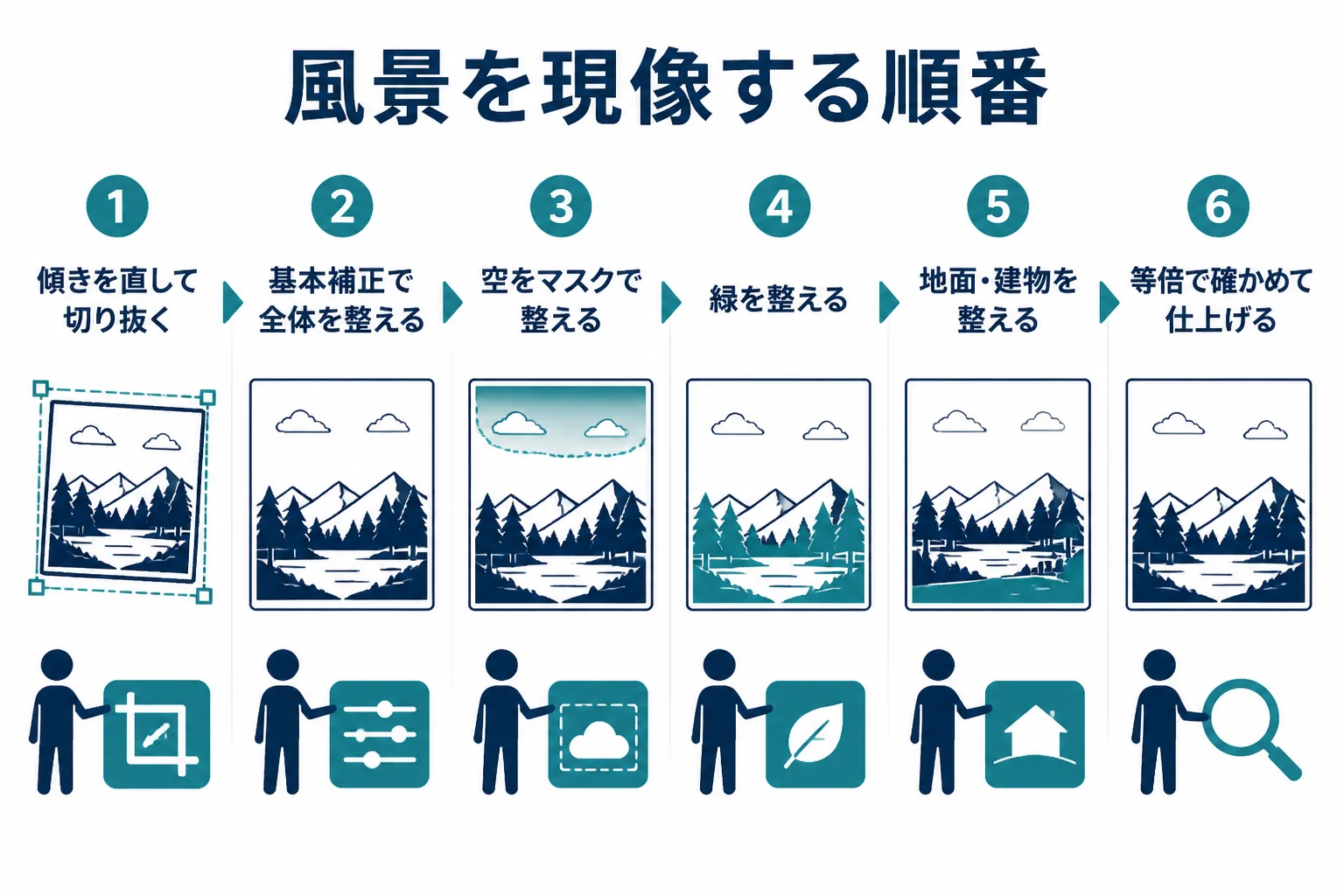
「全体の明るさと色」「空」「緑」「地面・建物」「仕上げ」の順に進めます。全体を先に決めておくと、エリアごとの調整が少なくて済みます。
ここからは、実際の手順を見ていきましょう。数値の正解はないので、少しずつ動かして、写真を見ながら止めどころを探してみてください。
- 切り抜きで傾きを直し、余計な端を切り落とす
- 基本補正で、全体の明るさと色の偏りを整える
- 空をマスクで選び、明るさと青を整える
- 緑をマスクかカラーミキサーで整える
- 地面・建物をマスクで選び、明るさを整える
- 等倍表示でノイズや写り込みを確かめ、仕上げる
基本補正で全体を整える
最初は基本補正で、写真全体の明るさと色を決めます。露光量で全体の明るさを、ハイライトとシャドウで明るい所と暗い所を整えます。
日陰が青っぽい、夕方が黄色すぎる時は、ホワイトバランスの色温度と色かぶり補正で直します。この段階では、空も地面も「まあまあ見える」くらいで止めておくのがコツです。
- 空に雲の形がうっすら残っている
- 木陰や地面が真っ黒につぶれていない
- 色が、撮った時の天気や時間の印象と合っている
- まだ少し物足りないくらいで止めている
空を整える
空は、マスクの「空を選択」で選びます。ヘルプでは、写真の空を自動的に選択して、特定の編集を適用できる機能と説明されています。
選んだら、ハイライトや露光量を少し下げて、空の明るさを落ち着かせます。青が出てきたら、色温度を少し寒色側に動かしたり、かすみの除去を少し足したりしてみましょう。
空が上から下へだんだん明るくなっている写真なら、線形グラデーションも便利です。上から下へ少しずつ効果が弱くなるので、地平線の近くを自然につなげられるんです。
緑を整える
緑は、風景マスクの「草木」で選ぶか、範囲マスクの色域指定で葉の色をスポイトで選びます。色域指定は、Shiftキーを押しながら、色のサンプルを最大5つまで選べます。
選んだら、自然な彩度で色を少し出し、テクスチャで葉の細かさを整えます。テクスチャは、色や明るさを変えずに細かい部分をはっきりさせたり、なめらかにしたりする項目です。
写真全体の緑をまとめて整えたい時は、カラーミキサーも使えます。ヘルプでは「編集/カラーミキサー/ミキサー」で、HSLを選んで色ごとに色相・彩度・輝度を変える流れが紹介されています。使い方はHSL・色相彩度の使い方で詳しく紹介しています。
地面・建物を整える
手前の地面や建物が暗い時は、風景マスクの「自然地盤」「人工地盤」「建築」や、ブラシで選んで明るくします。シャドウを上げると、暗い所の様子が見えてきます。
ブラシには「自動マスク」という設定があり、なぞった線を同じ色の範囲に限定できます。建物の輪郭からはみ出しにくくなるので、境目の多い風景では助かりますよ。
仕上げ:ノイズと写り込みを確かめる
暗い所を明るくすると、ざらつき(ノイズ)が目立つことがあります。Lightroom Classicのヘルプでは、AIマスクや削除の前に「ノイズ除去」をかけるようすすめられています。気になる時は、早めにかけておきましょう。
小さなゴミや写り込みは、削除ツールで消せます。Lightroom Classicのヘルプによると、生成AIを使う削除にはインターネット接続が必要です。削除・コピースタンプ・修復のツールは、オフラインでも使えます。
空・緑・地面をそれぞれ強く整えると、エリアの境目が目立ったり、1枚の写真なのに光の向きがバラバラに見えたりします。最後に縮小表示で写真全体を見て、つながりが自然かを確かめてみてください。
同じ場所の写真をまとめて整えたい時は
同じ日に同じ場所で撮った写真は、設定をそろえたいですよね。「1枚ずつ空を選び直すのは大変…」という時に便利な機能があります。Lightroom Classicのヘルプでは、11.4以降、空や被写体などのAIマスクを複数の写真にワンクリックで適用できると紹介されています。
1枚を仕上げたら、その設定を他の写真にコピーしたり、プリセットとして保存したりしておくと、作業がぐっと楽になります。
よくある相談:Lightroomで風景をレタッチする時
Yahoo!知恵袋にも、Lightroomでの風景のレタッチについての相談が寄せられています。閲覧の多い相談から3つ選んで、要点をまとめて答えますね。
写真投稿サイトで見かける、明暗のはっきりした風景写真は、LightroomやPhotoshopで強く手を入れて仕上げているのか、という相談です。
撮り方と仕上げ方によるので、一概には言えません。ただ、空と地面の明るさをそろえたり、部分ごとにコントラストを整えたりする作業は、よく行われています。
この記事で紹介した、3つのエリアをマスクで分けて整える方法も、その1つです。まずは空だけ、地面だけを整えるところから試してみてください。
明るく整えると平たい写真になってしまい、重厚感のある少し暗めの仕上がりにならない、という相談です。
全体を明るくしすぎると、光と影の差が小さくなって、のっぺり見えることがあります。一度、全体の露光量を少し下げてみてください。
そのうえで、光が当たっている所だけを円形グラデーションやブラシで少し明るくすると、光と影の差が生まれます。明瞭度は、部分的なコントラストを増やして奥行きを強調する項目なので、少しだけ足すのも手です。ヘルプでは、明瞭度を使う時は等倍以上に拡大して確かめるようすすめられています。
主に風景をレタッチしたいけれど、無料で使えるソフトを探している、という相談です。
無料で使えるソフトもあります。例えばGIMPは公式サイトで無料のオープンソースのソフトと説明されていて、RAWは外部の現像ソフトと連携して扱う仕組みです。
Affinityは、運営するCanvaが無料で使えると発表しています。ニコンのNX Studioのように、カメラメーカーが無償で配布している現像ソフトもあります。
使える条件や対応OSは変わることがあるので、公式サイトで確かめてみてください。無料のソフトは無料で使えるレタッチソフト・アプリでも紹介しています。
現像をもっと深く学びたいと思ったら
Lightroomの操作に慣れてくると、『色の作り方を体系的に学びたい』『写真を仕事にも生かしたい』と感じることもありますよね。公式のチュートリアルや本、動画で独学するのも、十分に力がつく方法です。
誰かに教わりながら進めたい時は、オンラインスクールの無料体験レッスンで、学び方が自分に合うかを確かめてみるのも1つの方法です。
SHElikes(PR)
Photoshopや写真の加工を、オンラインで基礎から学んでみる
SHElikesは、Webデザインや写真・動画など50以上のスキルを定額で学べる女性向けのキャリアスクールです。Photoshopでバナーを作るコースや、撮影から加工・現像まで学べるカメラ・写真コースがあります。無料体験レッスンはオンラインで毎日開催されています。
無料体験SHElikesの無料体験レッスンを見る(SHElikesの公式サイトに移動します。受講の条件・料金・コースの内容は公式サイトで確認してください)
よくある質問
Lightroomで風景をレタッチする時、最初に触る項目は?
基本補正の露光量・ハイライト・シャドウで全体の明るさを整え、ホワイトバランスで色の偏りを直すところから始めます。空や緑の調整は、その後にマスクで行いましょう。
Lightroomのスマホ版でも、風景のレタッチはできますか?
できます。スマホ版でも明るさや色の調整ができます。使えるマスクの種類は、アプリとバージョンで違うことがあるので、公式ヘルプで確かめてみてください。
「空を選択」で空がうまく選べません。
空と木の枝が細かく重なっている所などは、選び残しが出ることがあります。ブラシでマスクを足したり消したりして、選ぶ範囲を整えてみてください。
古いLightroom Classicの「補正ブラシ」や「段階フィルター」はどこに行きましたか?
Lightroom Classicのヘルプでは、11.0以降は「マスク」ツールに置き換わったと説明されています。ブラシや線形グラデーションは、マスクの中から選べます。
まとめ
- LightroomでもLightroom Classicでも、風景の現像の考え方は同じ
- 風景は「空」「緑」「地面・建物」の3エリアに分けて考える
- 基本補正で全体を「まあまあ見える」まで整えてから、マスクでエリアごとに整える
- 空は空を選択と線形グラデーション、緑は草木マスクやカラーミキサーを使う
- 最後に縮小表示で全体を見て、境目と光の向きが自然かを確かめる




コメント