
当サイトの記事は編集部が辞書や公的機関の情報、ソフトメーカーの公式ヘルプなどの公開情報を調べて独自に執筆しています。記事内にオンラインスクールの無料体験などへの案内(広告)を含みます。
『Affinity Photoでレタッチしてみたいけれど、Photoshopと何が違うの?画面のどこから触ればいいの?』と迷っていませんか。
結論から言うと、affinity photoのレタッチは「RAW現像」「部分の修正」「仕上げ」「書き出し」の工程ごとに、使う画面を切り替えながら進めます。工程と画面の対応さえつかめば、Photoshopを使ったことがない方でも進めやすいソフトです。
この記事では、新しいAffinityと旧Affinity Photo 2の違いと、レタッチの基本の流れが分かりますよ。
Affinity Photoは今どうなっている?新しいAffinityとの関係
Affinity Photoは、Canvaの発表によって、写真編集・ベクターデザイン・ページレイアウトを1つにまとめた新しい「Affinity」に変わりました。公式では、新しいAffinityは無料で使えると案内されています。
Affinity Photoは、もともとSerifが作っていた写真編集ソフトです。その後、Canvaが新しいAffinityを発表し、「Affinity is now completely free, forever.」と紹介しています。
『じゃあ、前に買ったAffinity Photo 2はもう使えないの?』と心配になりますよね。Serifの案内では、すでに持っているV2のアプリは引き続き使えますが、今後の更新は受けられないと書かれています。
| 項目 | 新しいAffinity | 旧Affinity Photo 2 |
|---|---|---|
| 写真編集の場所 | ピクセルスタジオ | Photoペルソナなどのペルソナ |
| 構成 | ピクセル・ベクター・レイアウトの3つのスタジオ | 写真編集の専用アプリ |
| 料金の扱い | 無料と公式に案内 | 持っている人は引き続き使える |
| 今後の更新 | 公式サイトで確認 | 受けられないと案内 |
| ファイル | V1・V2のファイルを開ける | 新しいAffinityのファイルは開けない |
画面の呼び方やメニューの名前は、このように変わったばかりです。この記事の名前は2026年10月時点の公式ページの表記なので、使っている版の表示に合わせて読み替えてみてください。
対応しているパソコンは?
公式サイトでは、MacはApple siliconとIntelの両方で動くと書かれており、Windowsにも対応しています。iPad版は「Coming soon!」と、準備中の案内でした。
Macでの写真編集の全体はMacで写真をレタッチする方法で紹介しています。
画面の切り替えをレタッチの工程に当てはめる
Affinity Photoは、作業ごとに画面(旧版ではペルソナ、新しいAffinityではスタジオ)を切り替えて使うソフトです。レタッチの工程と画面を対応させておくと、『今どこを開けばいいの?』で迷わなくなります。
旧Affinity Photo 2の機能一覧では、ペルソナは「特定のタスクおよびツールセット専用のペルソナ(モード)」と説明されています。つまり、作業の種類ごとに画面が分かれているんです。
| レタッチの工程 | 旧Affinity Photo 2のペルソナ | 新しいAffinityでの目安 |
|---|---|---|
| RAWから明るさと色を決める | 現像ペルソナ | ピクセルスタジオのRAW現像 |
| 不要な物の除去・部分の修正 | Photoペルソナ | ピクセルスタジオの修復系ツール |
| 形を整える | ゆがみペルソナ | ピクセルスタジオのゆがみ・メッシュワープ |
| 明暗の表現を作る | トーンマッピングペルソナ | 公式ページで確認 |
| 星空の写真を仕上げる | Astrophotography Persona(デスクトップのみ) | 公式ページで確認 |
| 仕上げた写真を書き出す | 書き出しペルソナ | 公式ページで確認 |
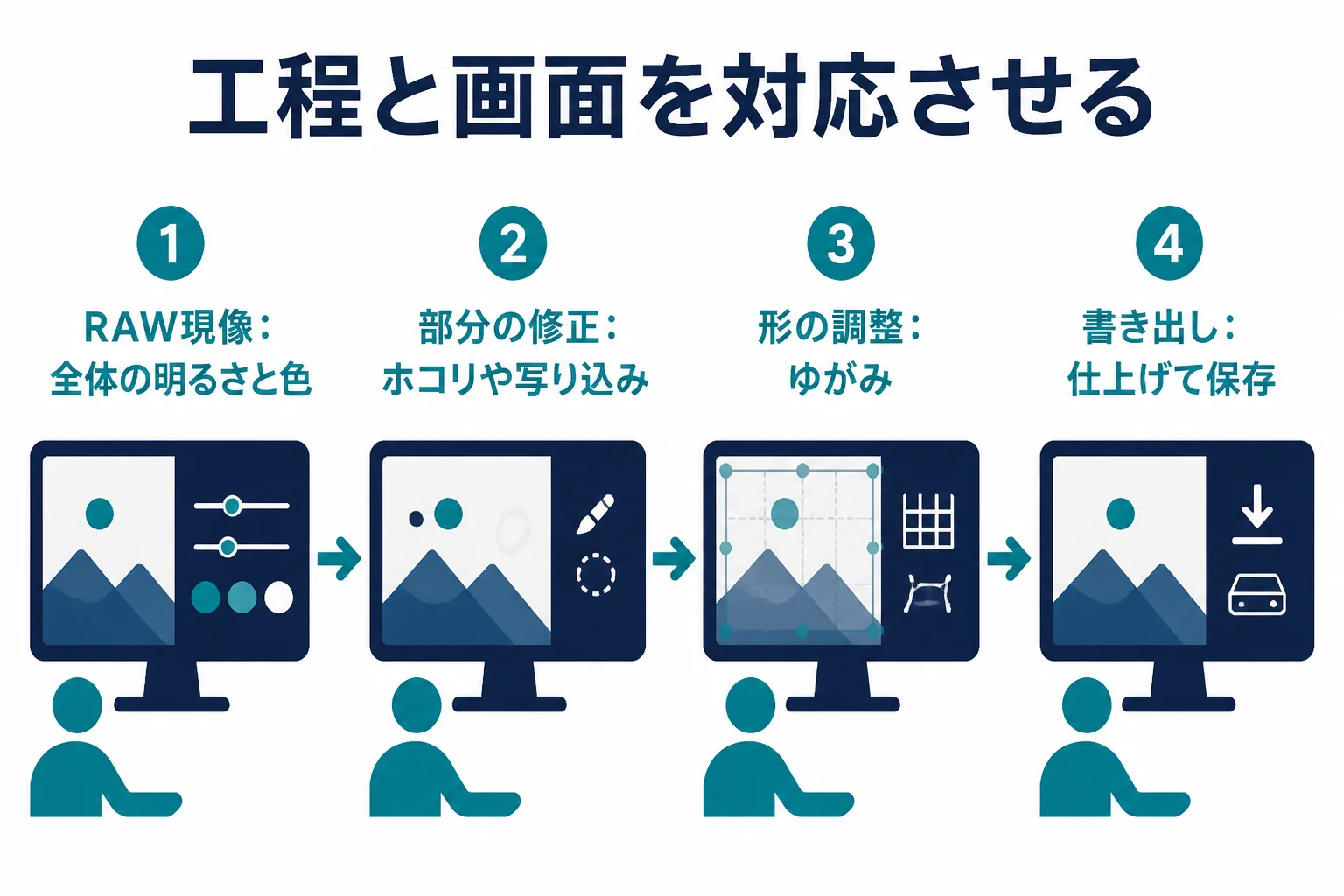
新しいAffinityで「ペルソナ」という呼び方がまだ使われているかは、公式ページでは確かめられませんでした。新しい公式ページは「スタジオ」と書いているので、画面の名前が違っても、工程の順番は同じと考えれば大丈夫です。
工程の順番で迷った時は
実は、どのソフトでもレタッチの順番の考え方はほとんど同じなんです。先に全体の明るさと色を決め、次に細かい部分を直し、最後に書き出します。
細かい部分を先に直してから全体の明るさを変えると、直した部分だけ浮いて見えることがあります。全体から部分へ、の順番を覚えておくとやり直しが減りますよ。
Affinity Photoでレタッチする基本の手順
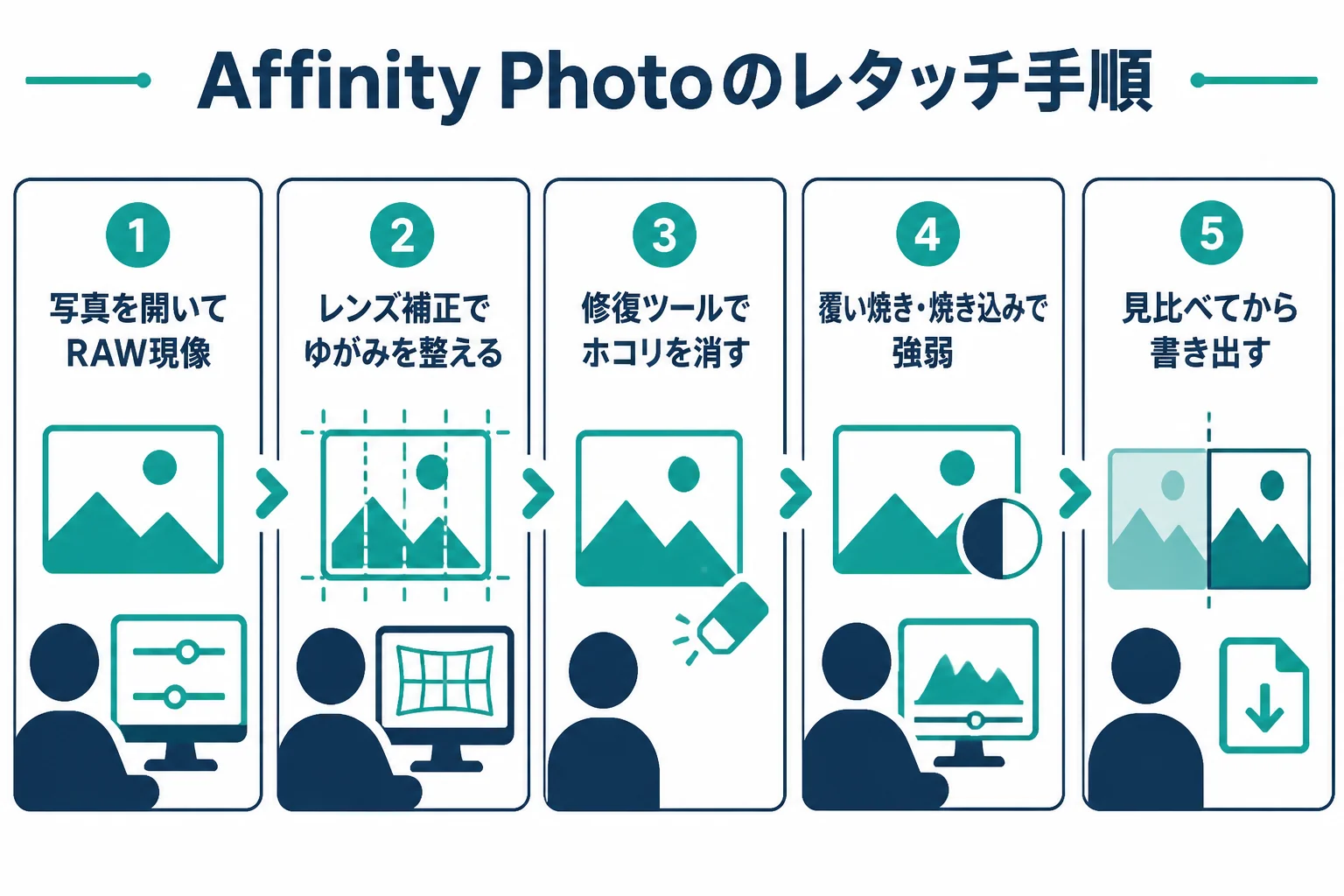
写真を開いたら、全体の明るさと色、不要な物の除去、部分の仕上げ、書き出しの順に進めます。ツールの名前は、使っている版の公式ヘルプの表記に合わせて読み替えてください。
ここでは、新しいAffinityの公式ページに載っている機能名で流れを紹介します。
- ピクセルスタジオで写真を開く。RAWなら最初にRAW現像で全体の明るさと色を決める
- レンズ補正フィルターで、レンズによるゆがみなどを整える
- スポット修復やクローンブラシで、ホコリや写り込みを消す
- 広い範囲はインペインティングブラシで周りになじませる
- 覆い焼き・焼き込みで、明るさの強弱を部分的に整える
- 仕上がりを元の写真と見比べてから書き出す
RAW現像で全体の明るさと色を決める
公式ページでは、レンズプロファイルとノイズ除去に対応したRAW現像ができると紹介されています。RAWは、カメラが記録した加工前のデータのことで、明るさや色を後から整えやすいのが特長です。
RAWとJPGの違いが気になる方は、RAW現像とレタッチもあわせて読んでみてください。
不要な物を消す・部分を直す
スポット修復は小さなホコリや点、クローンブラシは周りの模様を写して消したい時に使います。インペインティングブラシは、塗った範囲を周りになじむように埋めてくれる道具です。
例えば、空に小さなゴミが写っていたらスポット修復、電線のように長い物はクローンブラシで少しずつ、という使い分けができます。消したあとは拡大して、同じ模様が繰り返していないか見ておきましょう。
覆い焼き・焼き込みと周波数分離
公式ページでは、筆圧に対応した覆い焼き・焼き込みと、周波数分離が紹介されています。覆い焼きは一部を明るく、焼き込みは一部を暗くする作業のことです。
周波数分離は、写真を「細かい質感」と「色や明暗」に分けて別々に整える技法です。仕組みは周波数分離とは、光と影の整え方は覆い焼き・焼き込みで詳しく紹介しています。
人物の写真で、肌をなめらかにしすぎたり、ゆがみで形を変えたりしてしまうことがあります。ホコリや一時的な肌の状態を整える程度にして、その人らしさに関わる部分は本人と相談して決めましょう。
Photoshopとの違いはどこで比べればいい?
どちらが上ということはなく、使える料金の形と、使いたい機能があるかで比べれば大丈夫です。基本のレタッチに使う道具は、どちらにも似た役割の物がそろっています。
『Affinity PhotoとPhotoshop、どっちを覚えればいいの?』と迷う方も多いはずです。まずは、レタッチでよく使う道具を並べてみますね。
| やりたいこと | Affinity(公式ページの表記) | Photoshop(公式ヘルプの表記) |
|---|---|---|
| 小さなホコリを消す | スポット修復 | スポット修復ブラシツール |
| 模様を写して消す | クローンブラシ | コピースタンプツール |
| 一部を明るく・暗くする | 覆い焼き・焼き込み | 覆い焼きツール・焼き込みツール |
| 形を整える | ゆがみ、メッシュワープ | ゆがみ |
| RAWを開く | RAW現像 | Camera Raw |
- 無料で使えると公式に案内されている
- 写真・ベクター・レイアウトを1つのアプリで扱える
- AIツールはCanvaのプレミアムプランが必要
- サブスクリプションで使う形
- 生成塗りつぶしなどの生成AI機能がある
- 仕事の現場で使うソフトを指定される場合がある
AIツールについては、Canvaのプレミアムプラン(プロ、ビジネス、エンタープライズ、教育版)を使っていれば、Affinityの中でCanva AI Studioの生成塗りつぶしや生成拡張などが使えると案内されています。プランが無い場合は使えないので、気をつけておきましょう。
Photoshopの基本はPhotoshopのレタッチ、ソフト全体の比べ方はレタッチソフトの選び方で紹介しています。
Photoshopも学んで仕事に広げたい時は
Affinityで練習するうちに、『仕事で使うならPhotoshopも覚えておきたい』と感じる方もいるかもしれませんね。公式のチュートリアルや本で独学するのも、スクールで体系的に学ぶのも、どちらも正当な方法です。
例えば、女性向けのキャリアスクールのSHElikesには、Photoshopでバナーを作るコースがあります。写真補正が中心の講座ではないので、受け入れ条件と内容は公式サイトで確かめ、無料体験レッスンで学び方を見てみてください。
SHElikes(PR)
Photoshopや写真の加工を、オンラインで基礎から学んでみる
SHElikesは、Webデザインや写真・動画など50以上のスキルを定額で学べる女性向けのキャリアスクールです。Photoshopでバナーを作るコースや、撮影から加工・現像まで学べるカメラ・写真コースがあります。無料体験レッスンはオンラインで毎日開催されています。
無料体験SHElikesの無料体験レッスンを見る(SHElikesの公式サイトに移動します。受講の条件・料金・コースの内容は公式サイトで確認してください)
よくある相談:Affinity Photoでレタッチしたい
Yahoo!知恵袋にも、Affinity Photoについての相談が寄せられています。閲覧の多いものから3つ選んで、要点をまとめて答えますね。
Photoshopの代わりになるかどうかを知りたい、という相談です。
写真のレタッチに使う基本の道具は、上の表のとおり、似た役割の物がそろっています。ただ、ボタンの位置やツールの名前は違うので、最初は公式の案内を見ながら慣れていく形になります。
大事なのは、自分がやりたい作業の道具があるかどうかです。仕事で受け取るファイルや、指定されるソフトがある場合は、それに合わせて選ぶと安心ですよ。
Photoshopは続けて払うのが難しいので、別のソフトで学びたい、という相談です。
どちらも、レタッチの考え方を身につけるには十分な道具です。明るさと色を整える、不要な物を消す、書き出すという流れは、どのソフトでも変わりません。
迷ったら、両方を少し触ってみて、画面が分かりやすいと感じた方を選んでみてください。無料ソフトの比べ方は無料で使えるレタッチソフト・アプリで紹介しています。
iPadでイラストや写真を扱っていて、Affinityも入れたいという相談です。
旧Affinity Photo 2は、iPadOS 17以降に対応していました。新しいAffinityのiPad版は、公式サイトで「Coming soon!」と準備中の案内です。
iPadで写真を整えたい時は、今使える版を公式サイトで確かめてみてください。iPadでのレタッチ全体はiPadで写真をレタッチする方法で紹介しています。
よくある質問
Affinity Photoは無料で使えますか?
Canvaの発表では、新しいAffinityは無料で使えると案内されています。ただし、Canva AI StudioのAIツールを使うには、Canvaのプレミアムプランが必要です。
旧Affinity Photo 2のファイルは、新しいAffinityで開けますか?
公式の案内では、新しいAffinityはV1やV2のファイルを開けます。逆に、新しいAffinityのファイルを旧版で開くことはできません。
Affinity PhotoでRAW現像はできますか?
公式ページでは、レンズプロファイルとノイズ除去に対応したRAW現像ができると紹介されています。対応しているカメラは公式サイトで確かめてみてください。
ペルソナとは何ですか?
旧Affinity Photo 2で、作業ごとに道具がまとまった画面のことです。新しいAffinityの公式ページでは、ピクセル・ベクター・レイアウトの「スタジオ」と書かれています。
まとめ
- Affinity Photoは、Canvaの新しいAffinityに変わり、無料で使えると案内されている
- 旧Affinity Photo 2は使い続けられるが、今後の更新は無い
- レタッチの工程と画面(ペルソナ・スタジオ)を対応させると迷わない
- 全体の明るさと色から、部分の修正、書き出しの順に進める
- Photoshopとは、料金の形と使いたい機能で比べる









コメント