
当サイトの記事は編集部が辞書や公的機関の情報、ソフトメーカーの公式ヘルプなどの公開情報を調べて独自に執筆しています。記事内にオンラインスクールの無料体験などへの案内(広告)を含みます。
一眼カメラやスマホで撮った写真を、ソファでくつろぎながらiPadで仕上げられたら楽ですよね。『でも、iPadで本格的なレタッチなんてできるの?』と迷っている方も多いはずです。
結論から言うと、iPadでのレタッチは十分にできます。明るさと色はLightroom、ホコリや写り込みの修正はPhotoshopのiPad版、と役割で分ければ迷いません。
この記事を読むと、iPadで使えるアプリの違いと、指・Apple Pencil・パソコンの使い分け方が分かります。
iPadでレタッチはできる?最初に押さえること
iPadのレタッチは「明るさと色を整える」「小さな不要物を消す」までなら、パソコンと同じ考え方で進められます。使うアプリを1つに決めて、元の写真を残したまま編集する。これだけ押さえれば大丈夫です。
レタッチとは、撮った写真の明るさや色を整えたり、写り込んだゴミを消したりして仕上げることです。iPadの大きな画面なら、スマホより細かい所まで見ながら作業できます。
ただ、アプリによって得意なことが違うんです。最初に「何をしたいか」から選ぶと、遠回りしなくて済みますよ。
| したいこと | 向いているアプリの例 | ひとこと |
|---|---|---|
| 明るさ・色をまとめて整える | Lightroom | RAWの写真も扱える現像アプリ |
| ホコリや小さな写り込みを消す | Photoshop iPad版 | 削除ツールや修復のツールがある |
| 手早くちょっと直す | iPad標準の写真アプリ | 追加のアプリなしで始められる |
| 絵や画像の色調を整える | CLIP STUDIO PAINT | 色調補正レイヤーで後から直せる |
メニューの名前や機能はアプリの更新で変わることがあります。分からない所は、使っているアプリの公式ヘルプの表記に合わせれば大丈夫です。
元の写真を残して編集するのが基本
iPadで一番気をつけたいのは、元の写真を上書きしてしまうことです。編集する前に複製を作るか、編集内容を後から戻せるアプリを使っておきましょう。
Adobeのヘルプでは、Lightroom Classicのマスクを使った補正について「画像データが変更されるわけではなく、補正が写真に永久的に適用されることはありません」と説明されています。このように元のデータを壊さない編集を「非破壊編集」と呼びます。
iPadで写真をレタッチするアプリの選び方
iPadで写真をレタッチするアプリは、大きく「Adobeのアプリ」「iPad標準の写真アプリ」「イラスト向けのアプリ」に分かれます。どれが上というより、したい作業に合うかで選ぶのが近道です。
『アプリが多すぎて、どれを入れたらいいか分からない…』という声はよく聞きます。ここでは、公式ヘルプで確かめられる範囲で、それぞれの特徴を並べてみますね。
Photoshop iPad版
PhotoshopのiPad版には、写真のレタッチに使うツールとして、削除ツール(ブラシ/なげなわ)、スポット修復ブラシツール、コピースタンプツールがあります。Adobeのヘルプ「Photoshop iPad 版での写真のレタッチと不具合の修正」で紹介されています。
スポット修復ブラシツールは、傷や小さなゴミをなぞって周りになじませるツールです。コピースタンプツールは、写真のある場所をコピーして別の場所に塗るツールですね。
LightroomのiPad版(モバイル版)
Lightroomは、写真の明るさや色を整える「現像」が得意なアプリです。現像とは、撮った写真のデータから見た目を仕上げていく作業のことです。
Adobeの説明では、Lightroomにはパソコン版・モバイル版・Web版などが含まれ、写真はクラウドで管理されます。同期には高速なインターネット接続が必要とされています。
iPad標準の写真アプリ
iPadにもともと入っている写真アプリでも、明るさや色の調整、切り取りや傾きの補正ができます。まず追加のアプリなしで試したい時の入り口になります。
Appleの説明では、写真から邪魔なものを消す「クリーンアップ」は、A17 ProまたはM1以降を搭載したiPadが対象とされています。必要なiPadOSのバージョンも書かれているので、Appleのサポートページで確かめてみてください。
CLIP STUDIO PAINT
イラスト向けのアプリですが、画像の色調を整える機能もあります。セルシスのユーザーガイドでは、「新規色調補正レイヤー」を使うと、効果を後から再設定できると説明されています。
絵を描く人が写真も少し整えたい時に便利です。詳しくはクリスタで写真をレタッチする方法で紹介しています。
- RAWで撮った写真を仕上げたい
- パソコンでも同じ写真を続けて編集したい
- 不要物の除去まで1つの流れでしたい
- スマホで撮った写真を手早く整えたい
- まずは明るさと色だけ直したい
- 新しいアプリの操作を覚える前に試したい
iPadのPhotoshopでレタッチする手順
iPadのPhotoshopでのレタッチは「複製を作る」「拡大して直す所を決める」「ツールで少しずつ直す」「全体を見て確かめる」の順で進めます。一度に広く消そうとしないのが自然に仕上げるコツです。
ここでは、写真に写り込んだホコリや小さなゴミを消す場面を例に、iPadのPhotoshopでのレタッチの流れを見ていきます。
- 写真を開き、元の画像を残すために複製するか別名で保存しておく
- ピンチで拡大して、消したいホコリやゴミの場所を確かめる
- 小さな点はスポット修復ブラシツールで、少しずつなぞって直す
- 広い範囲や模様のある場所は、削除ツールやコピースタンプツールに切り替える
- 縮小して写真全体を見て、直した跡が目立たないかを確かめる
例えば、青空に小さな黒い点が写っている時。スポット修復ブラシツールで点の上をなぞると、周りの空の色になじんで目立たなくなります。
一方、レンガの壁のように模様がある場所は、周りの模様が崩れやすいんです。そんな時はコピースタンプツールで、近くの同じような模様を写すと自然に見えますよ。
直した跡が目立つ時の見直し方
直した所だけ質感がのっぺりしていたり、同じ模様が繰り返して見えたりすることがあります。そんな時は、一度元に戻して、小さい範囲ずつ直し直してみてください。
拡大したまま作業を続けて、全体のバランスを見落としてしまう。細かい所を直したら、ときどき写真全体を表示して見比べましょう。
修復のツールの使い分けは、パソコン版のPhotoshopのレタッチの記事も参考になります。考え方はiPad版でも同じです。
iPadのLightroomで写真の明るさと色を整える手順
Lightroomでは「全体の明るさ」「白い物の色」「明るい所と暗い所」「部分補正」の順に整えます。上から順番に少しずつ動かして、毎回元の写真と見比べるのがコツです。
『スライダーがたくさんあって、どこから触ればいいの?』と思いますよね。結論から言うと、全体から部分へ、の順番で進めれば迷いません。
| 順番 | 整えること | 使う項目の例 |
|---|---|---|
| 1 | 写真全体の明るさ | 露光量 |
| 2 | 白い物が白く見えるか | 色温度・色かぶり補正 |
| 3 | 白とびや黒つぶれ | ハイライト・シャドウ |
| 4 | メリハリ | コントラスト |
| 5 | 色の鮮やかさ | 自然な彩度・彩度 |
| 6 | 空や人物だけを整える | マスク |
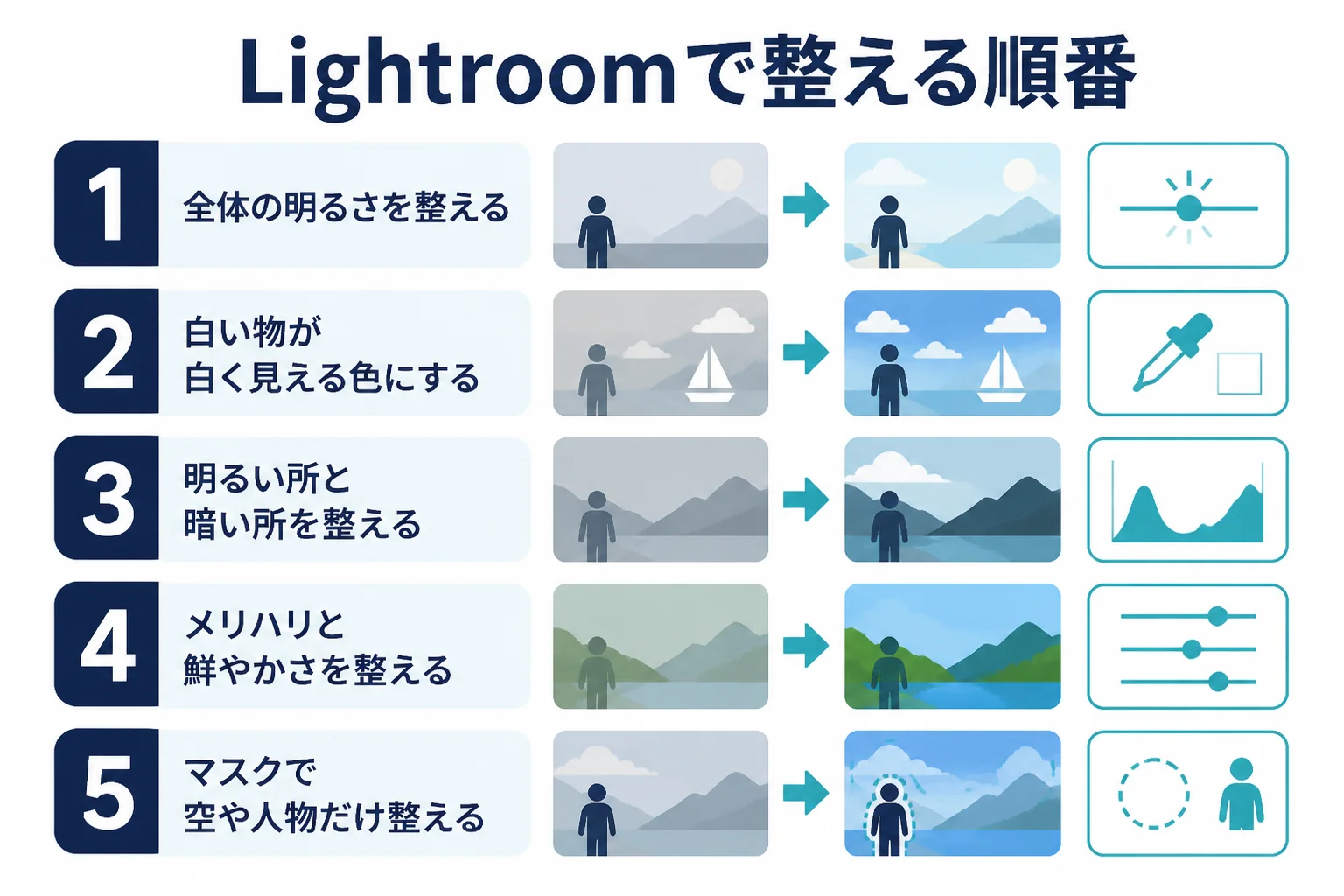
Adobeのヘルプでは、露光量は「画像全体の明るさを設定」する項目とされています。色温度は写真の暖かい色・冷たい色の加減で、白い物が白く見えるように合わせるのが「ホワイトバランス」の調整です。
ハイライトは写真の明るい所、シャドウは暗い所を調整する項目です。空が白く飛んでいたらハイライトを下げる、顔が暗ければシャドウを上げる、というように使います。
マスクで一部だけを整える
マスクとは、写真の一部だけを選んで補正する機能のことです。LightroomのWeb版のヘルプでは、AIを使ったマスクとして被写体・空・背景・人物などを選べると紹介されています。iPad版で選べる種類は、アプリの表示で確かめてみてください。
例えば、空だけ青く、手前の人物は明るく、という仕上げが指でもできます。境目が不自然になっていないかは、拡大して確かめておきましょう。
- 編集前の写真と見比べて、色が不自然になっていないかを確かめる
- 白い物(壁・シャツ・雲)が白く見えるかを確かめる
- 明るい所が白く飛んでいないかを確かめる
- 人物の肌の色が赤すぎたり青すぎたりしないかを確かめる
- 画面の明るさを変えて見ても違和感がないかを確かめる
Lightroomの基本の流れはLightroomでレタッチする方法で詳しく紹介しています。
iPadの画面の明るさにも気をつける
iPadの画面の明るさを上げたまま整えると、ほかの端末で見た時に暗く見えることがあります。作業する時は、画面の明るさをいつも同じくらいにしておくと仕上がりがそろいます。
指で十分な作業・Apple Pencilが向く作業・パソコンに任せる作業
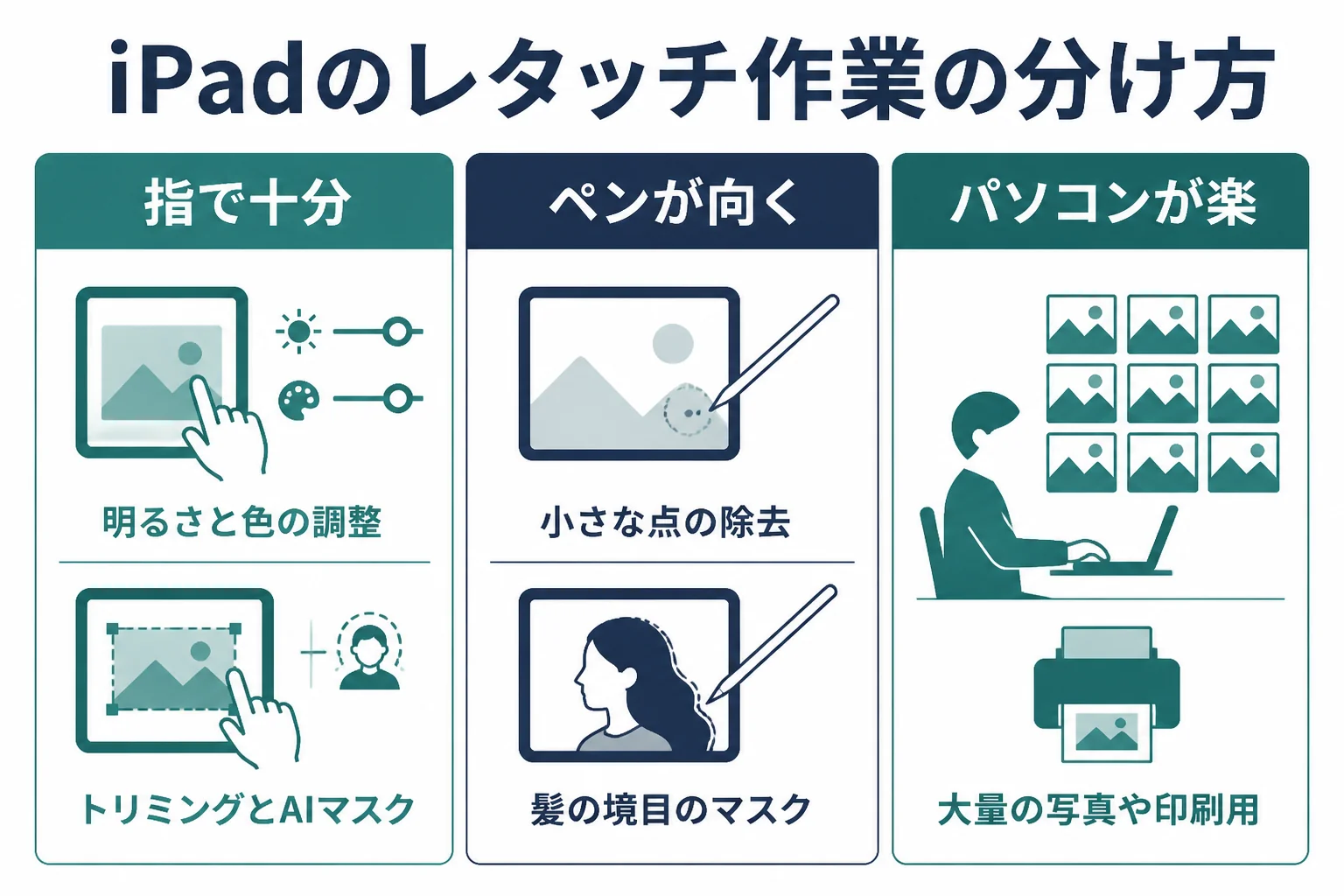
iPadのレタッチは「指で十分な作業」「Apple Pencilが向く作業」「パソコンに任せた方が楽な作業」に分けて考えると、道具を買い足すかどうかも決めやすくなります。
『Apple Pencilって、レタッチに要るの?』と迷う方も多いですよね。実は、作業によっては指だけで十分なんです。
| 作業 | 指で十分 | Apple Pencilが向く | パソコンに任せると楽 |
|---|---|---|---|
| 明るさ・色のスライダー調整 | 向く | どちらでも | どちらでも |
| トリミング・傾きの補正 | 向く | どちらでも | どちらでも |
| 空や人物のAIマスク | 向く | 境目を直す時 | どちらでも |
| ホコリや小さな点の除去 | 大きめの点なら | 向く | どちらでも |
| 髪の境目や細かい部分のマスク | 難しい | 向く | 向く |
| たくさんの写真に同じ設定を当てる | 枚数が少なければ | あまり変わらない | 向く |
| 印刷用の大きな画像の仕上げ | 難しい | 難しい | 向く |
スライダーを動かす作業や、AIで空を選ぶような作業は、指でも十分にできます。一方、細かい部分をなぞる作業は、指だと手で画面が隠れて、思った所からずれやすいんです。
Apple Pencilを使う時に確かめること
Photoshop iPad版のシステム要件では、Apple Pencil(第2世代推奨・第1世代)が対応とされています。同じページには「サードパーティ製のスタイラスはサポートされていません」とも書かれています。
使っているiPadで、どのApple Pencilが使えるかは機種によって違います。買う前に、Appleの公式サイトで自分のiPadとの組み合わせを確かめておきましょう。
パソコンに任せた方が楽な場面
たくさんの写真をまとめて仕上げる時や、色を正確に合わせたい印刷物の時は、パソコンの方が作業しやすいことがあります。iPadで下ごしらえをして、仕上げだけパソコンで行う、という分け方もできますよ。
Macを使っている方は、Macで写真をレタッチする方法も参考にしてみてください。
iPad Proなど機種選びで確かめること
レタッチ用にiPadを選ぶ時は、機種名より「使いたいアプリの要件を満たすか」を先に確かめます。アプリの公式の要件ページを見れば、対応するiPadOSや機種が分かります。
『写真を仕上げるならiPad Proじゃないとダメ?』と心配になりますよね。結論から言うと、使いたいアプリが動くかどうかが先です。
Photoshop iPad版の要件(MAX 2024年10月リリースのバージョン 6.0以降)では、対応iPadOSは17.0/18.0とされています。対応するiPadの例として、iPad mini(第6世代)、iPad(第10世代)、iPad Air(第4・5世代、M2)、iPad Pro 11インチ/13インチ(M4)などが挙がっています。
Lightroomのモバイル版の要件は、iOSは「メモリ:4 GB 以上の RAM/OS:iOS 17 以降」とされています(2026年9月更新のヘルプ)。要件はアプリの更新で変わるので、買う直前にもう一度見ておくと安心です。
- 使いたいアプリの公式の要件ページで、対応するiPadOSと機種を確かめる
- RAWで撮る場合は、写真を保存する容量に余裕があるかを確かめる
- 細かい作業をするなら、使えるApple Pencilの種類を確かめる
- クラウドで同期するなら、ふだんのネット環境を確かめる
- パソコンと一緒に使うかどうかを決めておく
iPad Proでのレタッチが向くのはどんな時?
iPad Proでのレタッチは、画面が大きく、Apple Pencilで細かい作業をしたい時に向いています。ただ、明るさと色を整える作業が中心なら、ほかのiPadでも要件を満たしていれば進められます。
機種ごとの値段や性能の比べ方は、Appleの公式サイトで確かめるのがいちばん確実です。この記事では特定の機種をすすめることはしませんが、要件を満たすかどうかを基準にすると選びやすくなりますよ。
よくある相談:iPadでの写真のレタッチ
Yahoo!知恵袋にも、iPadでのレタッチについての相談がたくさん寄せられています。閲覧の多い相談から3つ選んで、要点をまとめて答えますね。
一眼カメラで撮ったRAWの写真をLightroomで仕上げたいので、できるだけ手頃なiPadで済ませたい、という相談です。
まずはLightroomのモバイル版の要件を確かめてみてください。iOS 17以降で、メモリが4 GB以上のRAMとされています。
RAWの写真は1枚ごとのデータが大きくなりやすいので、保存する容量も見ておくと安心です。クラウドに同期するか、iPadの中に置くかでも必要な容量が変わります。
一眼カメラの写真をLightroomで仕上げたいけれど、MacBookとiPadのどちらを買うか迷っている、という相談です。
どちらでもLightroomは使えます。決め手になるのは「どこで、どんな作業をしたいか」なんです。
寝る前や移動中に少しずつ整えたいならiPad、たくさんの写真をまとめて仕上げたいならパソコン、と考えると選びやすくなります。両方を持っていて、クラウドで同期して使い分ける方法もありますよ。
iPadで使える写真加工のアプリを探していて、主にコスプレ写真に使いたい、という相談です。
明るさや色はLightroom、背景のゴミや写り込みはPhotoshop iPad版、と分けて使うと進めやすいです。人物の肌は、ニキビ跡のような一時的な物だけを整え、ほくろなどその人らしさは本人と相談して残すのが自然に仕上げるコツです。
写真を人に見せる前には、写っている人に使い道を伝えて了解をもらっておきましょう。例えば「この写真、SNSに載せてもいいですか?」「いいですよ。ほくろはそのままにしてくださいね」のように、ひと言かわしておくだけで安心です。
仕上げの流れはコスプレ写真のレタッチで紹介しています。
iPadのレタッチをもっと体系的に学びたい時は
iPadで写真を整えられるようになると、『撮り方や加工の仕方も、基礎からまとめて学んでみたい』と思う方もいるかもしれませんね。公式ヘルプや本、動画で独学するのも、十分に身につく方法です。
撮影から加工・現像まで通して学びたい、仕上げた写真を誰かに見てもらいたい。そんな時は、カメラや写真を扱う女性向けのオンラインスクールの無料体験レッスンで、学び方を確かめてみるのも1つの選択肢です。
SHElikes(PR)
Photoshopや写真の加工を、オンラインで基礎から学んでみる
SHElikesは、Webデザインや写真・動画など50以上のスキルを定額で学べる女性向けのキャリアスクールです。Photoshopでバナーを作るコースや、撮影から加工・現像まで学べるカメラ・写真コースがあります。無料体験レッスンはオンラインで毎日開催されています。
無料体験SHElikesの無料体験レッスンを見る(SHElikesの公式サイトに移動します。受講の条件・料金・コースの内容は公式サイトで確認してください)
よくある質問
iPadの写真アプリだけでレタッチはできますか?
明るさや色の調整、切り取りや傾きの補正はできます。不要物を消すクリーンアップは対象の機種が決まっているので、Appleのサポートページで確かめてみてください。
iPadのPhotoshopとパソコンのPhotoshopは同じですか?
どちらもPhotoshopですが、使えるツールや画面の作りは違います。iPad版のレタッチでは、削除ツール、スポット修復ブラシツール、コピースタンプツールがヘルプで紹介されています。
iPadのフォトレタッチにApple Pencilは要りますか?
明るさや色の調整なら指で十分です。髪の境目や細かい不要物をなぞる作業をするなら、あると作業しやすくなります。
iPadでRAWの写真は編集できますか?
Lightroomは、Adobeの製品比較でRAWデータの読み込みと処理に対応しているとされています。カメラの機種によって対応が違うことがあるので、公式の対応リストも見ておくと安心です。
iPadで仕上げた写真をSNSに載せる時の注意はありますか?
画面の明るさを上げすぎた状態で仕上げると、ほかの端末では暗く見えることがあります。人が写っている時は、載せる前に本人の了解をもらっておきましょう。
まとめ
- iPadでも、明るさと色の調整や小さな不要物の除去は十分にできる
- 明るさと色はLightroom、不要物の除去はPhotoshop iPad版と役割で分ける
- 元の写真を残して、少しずつ直して全体で確かめる
- スライダーやAIマスクは指で十分、細かい作業はApple Pencilが向く
- iPad Proかどうかより、使いたいアプリの要件を満たすかを先に確かめる










コメント