
当サイトの記事は編集部が辞書や公的機関の情報、ソフトメーカーの公式ヘルプなどの公開情報を調べて独自に執筆しています。記事内にオンラインスクールの無料体験などへの案内(広告)を含みます。
満開の桜を撮ったのに、写真で見ると花が白っぽくて、あの淡いピンクが出ていない。『実物はもっときれいだったのに…』とがっかりしたこと、ありますよね。
結論から言うと、桜のレタッチは、ピンクを足す前に「なぜくすんで見えるのか」を見分けるのが近道です。原因に合った項目を少しだけ動かせば、桜らしい色に戻せます。
この記事を読むと、桜がくすむ3つの原因と、淡いピンクを自然に出す色の整え方が分かります。
桜の写真がくすむのはなぜ?3つの原因
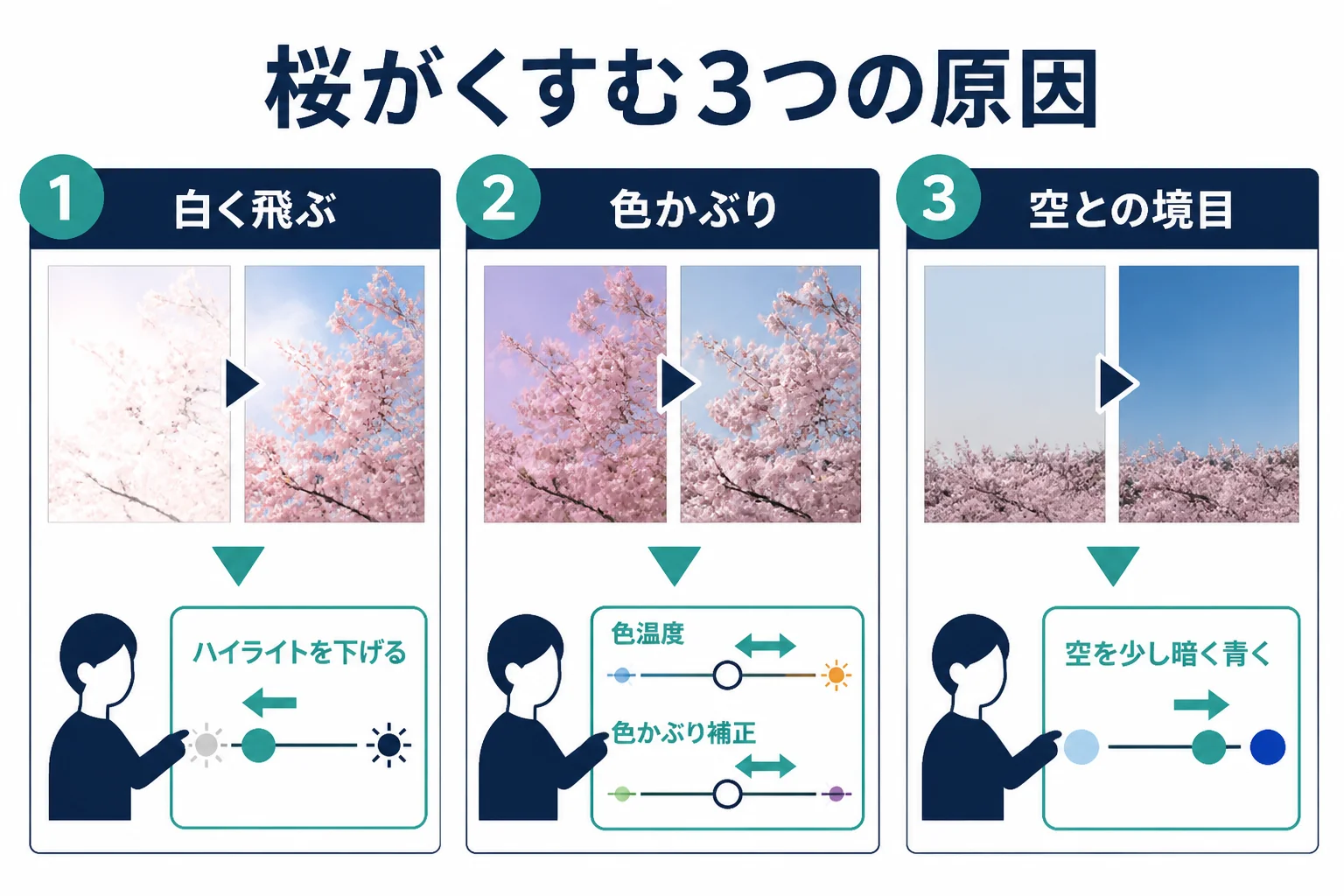
桜がくすんで見える原因は、大きく「白く飛ぶ」「色かぶり」「空との境目がぼやける」の3つです。原因によって、触る項目がまったく違うんです。
桜の花はとても淡い色なので、少しの明るさの違いや光の色で、すぐに白や灰色に見えてしまいます。まずは、自分の写真がどれに当てはまるかを見てみましょう。
| 原因 | 写真の様子 | 主に触る項目 | 気をつけること |
|---|---|---|---|
| 白く飛ぶ | 花びらが真っ白で、形や色がない | ハイライト・白レベル・露光量 | 暗くしすぎて灰色にしない |
| 色かぶり | 花が青っぽい・黄色っぽい・緑っぽい | 色温度・色かぶり補正 | 空や葉の色まで変わりすぎないか |
| 空との境目 | 白っぽい空に花が溶けて、輪郭がない | 空だけの明るさ・青の色 | 空と花の境目に縁が出ないか |
白く飛ぶのは、明るすぎて色が消えているから
明るい晴れの日や、空を背景に見上げて撮った桜は、花びらが白く飛びやすいですよね。白く飛ぶとは、明るい部分の階調がなくなって、真っ白になってしまうことです。
『だったらピンクを足せばいいのでは?』と思いますよね。実は、色を足すより先に明るさを戻すのが正解です。ハイライトを下げると、花びらの淡いピンクが戻ってくることがあるんです。
色かぶりは、光の色が花に移っている状態
日陰で撮ると青っぽく、夕方や電球の光では黄色っぽくなります。桜並木の下では、周りの葉や芝生の緑が映り込むこともありますよね。
花そのものではなく、光の色が写真全体に乗っている状態です。ホワイトバランスで偏りを直すと、ピンクが素直に見えてきます。基本はホワイトバランスと色かぶりの直し方で紹介しています。
空との境目は、白い空に花が溶けている状態
曇りや薄曇りの日は、空が白っぽく明るいので、白に近い桜の花と見分けがつきにくくなります。花の色が悪いのではなく、背景との差が小さいことが原因なんです。
この場合は、花ではなく空の方を少し暗く、少し青くすると、花の輪郭が浮かび上がります。
桜を淡いピンクに整える手順
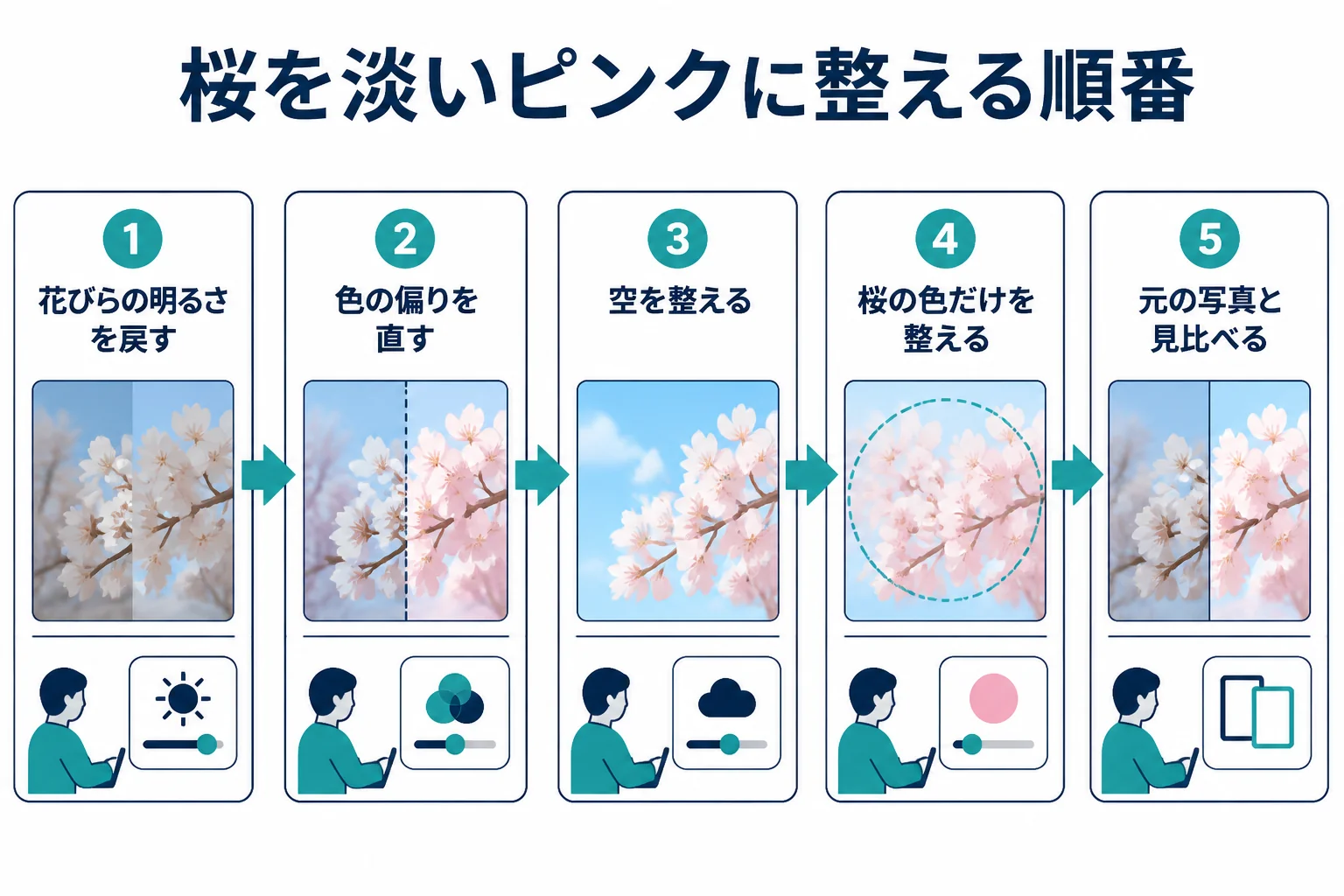
「明るさを戻す」「色の偏りを直す」「空を整える」「ピンクだけを整える」の順に進めます。ピンクを足すのは最後に少しだけ、がコツです。
ここからは、LightroomやPhotoshopなど多くのソフトで共通する流れを紹介します。メニューの名前はソフトで違うので、使っているソフトの公式ヘルプの表記に合わせて読み替えてくださいね。
- ハイライトと白レベルを下げて、花びらの明るさを戻す
- 色温度と色かぶり補正で、写真全体の色の偏りを直す
- 空を選んで、明るさを少し下げ、青を少し整える
- HSLやポイントカラーで、桜のピンクだけを少し整える
- 縮小表示と等倍表示で、色の濁りや境目を確かめる
ハイライトで花びらを戻す
Lightroom Classicのヘルプでは、ハイライトを左にドラッグすると明るい領域が暗くなると説明されています。白飛びしたハイライト部のディテールが再現される、とも書かれているんです。桜の白っぽさには、まずこの項目を試してみてください。
全体の露光量を下げると、花以外も暗くなってしまいます。花びらだけを戻したいなら、先にハイライトと白レベルから触るのがおすすめです。
色の偏りを直す
色温度は、写真を暖色(イエロー)寄りか寒色(ブルー)寄りかに整える項目です。色かぶり補正は、グリーンとマゼンタの偏りを整えます。
「なんだか花が緑っぽい」「くすんだ灰色に見える」という時は、周りの緑が映り込んでいることがあります。
葉や芝生の緑が花に移っている時は、色かぶり補正を少しマゼンタ側に動かすと、ピンクが戻りやすくなります。動かしすぎると写真全体が赤紫になるので、少しずつ様子を見ましょう。
空を整えて、花を浮かび上がらせる
空との境目がぼやけている時は、空だけを選んで調整します。Lightroom Classicには、写真の空を自動で選ぶ「空を選択」のマスクがあります。
空のハイライトを少し下げ、色温度を少しだけ寒色側に動かすと、白い空がうっすら青くなり、花との差が生まれます。枝の間の細かい空まできれいに選べない時は、ブラシでマスクを足し引きしてみてください。
ピンクだけを整える
最後に、桜のピンクだけを整えます。HSLは、色相(どの色か)・彩度(鮮やかさ)・輝度(明るさ)の3つで、特定の色だけを調整できる機能です。
Lightroom Classicのカラーミキサーには、スポイトで写真の色を選んで調整する「ポイントカラー」もあります。桜の花をスポイトで選べば、どの色を動かせばいいか迷わずに済むんです。HSLの使い方はHSL・色相彩度の使い方で詳しく紹介しています。
| したいこと | 触る項目 | 動かし方の考え方 |
|---|---|---|
| ピンクを少し濃くしたい | 桜の色の彩度 | 少し上げて、濁りが出たら戻す |
| ピンクを明るく軽くしたい | 桜の色の輝度 | 少し上げて、白く飛ばない所で止める |
| 赤っぽさを落ち着かせたい | 桜の色の色相 | 少しずつ動かし、桜らしい色を探す |
| 写真全体をやさしい色にしたい | 自然な彩度 | 少し上げる。強い色は上がりにくい |
赤系の色の彩度を大きく動かすと、写真の中の同じような色すべてに効きます。Lightroom Classicのヘルプにも、赤の彩度を下げると写真全体の同様の赤色に影響すると書かれています。人物が一緒に写っている写真では、肌の色まで変わっていないか確かめてみてください。
Photoshopで桜の色を整えるなら
Photoshopでは、「色相・彩度」の調整レイヤーを使うと、桜の色だけを整えられます。調整レイヤーは、元の写真の画素を変えずに色を補正する仕組みなので、気に入らなければ何度でもやり直せるんです。
調整レイヤーにはレイヤーマスクがついているので、桜の木のある所だけに効果を出すこともできます。例えば「花には効かせたいけれど、手前の人には効かせたくない」時は、人の所だけマスクを黒く塗っておけば大丈夫です。仕組みはレイヤーマスクと調整レイヤーで紹介しています。
桜らしさを残す仕上げのチェック
桜は淡い色が魅力なので、「濃いピンク」にしすぎると作り物のように見えます。仕上げでは、元の写真と見比べて、桜らしいやわらかさが残っているかを見ておきましょう。
作業をしていると、だんだん濃いピンクに慣れてしまいますよね。最後に次の項目を確かめてみてください。
- 花びらの白い部分と、ピンクの部分のグラデーションが残っているか
- ピンクが蛍光色のように浮いていないか
- 空と花の境目に、白や黒の縁が出ていないか
- 幹や枝の色が、赤や紫に寄っていないか
- 元の写真と並べて、別の木に見えるほど変わっていないか
風景写真全体の整え方は、風景写真のレタッチで紹介しています。Lightroomでマスクを使って空と緑を分けて整える方法は、Lightroomで風景写真をレタッチする方法も参考にしてみてください。
撮る時に少し気をつけておくと、レタッチが楽になる
桜は、撮る時の明るさで仕上がりが大きく変わります。花びらが真っ白になるほど明るく撮ってしまうと、あとから色を戻すのはとても難しいんです。
撮影する時は、カメラの画面で花びらに色が残っているかを見ておきましょう。少し暗めに撮っておいて、あとからシャドウで持ち上げる方が、白く飛んだ花を戻すより自然に仕上がりますよ。
夜桜やライトアップの桜は
『夜桜も同じやり方でいいの?』と気になる方もいるかもしれませんね。ライトアップされた夜桜は、照明の色が花に強く乗るので、昼の桜とは考え方が変わります。照明の色を活かすのか、花の色に戻すのかを先に決めておきましょう。
暗い所を明るくするとノイズが目立ちやすいので、夜の写真の整え方は夜景写真のレタッチも参考になりますよ。
よくある相談:桜の写真のレタッチ
Yahoo!知恵袋にも、桜のレタッチについての相談が寄せられています。閲覧の多い相談から3つ選んで、要点をまとめて答えますね。
桜を撮った日が曇りで、空が白くなってしまった。青空にする方法を知りたい、という相談です。
1つは、空をマスクで選んで、明るさを下げて少し青くする方法です。白い空がうっすら青みを帯びるだけでも、桜の花が浮かび上がって見えます。
もう1つは、Photoshopの「空を置換」で、空を青空の写真に置き換える方法です。こちらは写真の中身を変える合成になるので、使い道に合うかを考えてから使いましょう。やり方はPhotoshopで風景写真をレタッチする方法で紹介しています。
桜を一眼で撮ってみたら、全体が暗めで、鮮やかさがまったく出なかったという相談です。
まずは露光量で全体を明るくし、それでも暗い所はシャドウで持ち上げてみてください。暗いままピンクを足しても、濁った色になりやすいんです。
明るさが戻ったら、自然な彩度を少し上げます。RAWで撮っておくと、JPEGより明るさや色を変えても画質が落ちにくいので、次の撮影で試してみるのもおすすめです。
iPhoneで撮った葉桜を満開の桜に見せたい、花びらを付け足したい、という相談です。
葉を花に変えたり、花びらを描き足したりするのは、明るさや色を整えるレタッチではなく、写真の中身を変える加工になります。できなくはありませんが、自然に見せるのはとても手間がかかります。
例えば「満開の時の写真ですか?」と聞かれた時に、説明が必要になる写真ですよね。自分で楽しむ作品なら、表現の1つです。
ただ、「今の桜の様子」として人に見せる写真では、見た人が実際の景色と思い込んでしまうこともありますよね。使い道を考えて決めてみてください。
写真の色づくりを学んでみたいと思ったら
桜のように淡い色を整えるのは、色の考え方を知るほど上手になっていきます。公式のチュートリアルや本、動画で独学するのも、十分に力がつく方法です。
誰かに教わりながら写真の撮り方や加工を学びたい時は、オンラインスクールの無料体験レッスンで、学び方が自分に合うかを確かめてみるのも1つの方法です。
SHElikes(PR)
Photoshopや写真の加工を、オンラインで基礎から学んでみる
SHElikesは、Webデザインや写真・動画など50以上のスキルを定額で学べる女性向けのキャリアスクールです。Photoshopでバナーを作るコースや、撮影から加工・現像まで学べるカメラ・写真コースがあります。無料体験レッスンはオンラインで毎日開催されています。
無料体験SHElikesの無料体験レッスンを見る(SHElikesの公式サイトに移動します。受講の条件・料金・コースの内容は公式サイトで確認してください)
よくある質問
桜のレタッチは、スマホでもできますか?
できます。スマホの写真アプリにも、ハイライトや色温度などの調整があります。桜だけの色を変えるような細かい調整は、使うアプリにその機能があるかを確かめてみてください。
桜の色を濃くしたら、濁った色になってしまいます。
写真が暗いまま彩度を上げると、濁って見えやすくなります。先に明るさを戻してから、彩度を少しずつ上げてみてください。
桜のレタッチで、ピンクはどれくらい足せばいいですか?
決まった量はありません。元の写真と見比べて、花びらの白い部分が残っているくらいで止めると、桜らしい淡さが残ります。
白い品種の桜も、ピンクにした方がいいですか?
白い桜は白いのが自然です。ピンクを足すより、白く飛んだ所をハイライトで戻して、花びらの形が見えるように整えてみてください。
桜と一緒に写った人の肌の色が変わってしまいました。
桜の色を動かすと、肌の赤みにも効くことがあります。マスクで桜の木の所だけに効果を出すか、人の所だけ効果を消して整えてみてください。
まとめ
- 桜がくすむ原因は「白く飛ぶ」「色かぶり」「空との境目」の3つ
- 白く飛ぶならハイライト、色かぶりならホワイトバランス、境目なら空を整える
- ピンクを足すのは最後に少しだけ。HSLやポイントカラーで桜の色だけを動かす
- 赤系の色を大きく動かすと、肌など同じような色にも効くので注意する
- 元の写真と見比べて、桜らしい淡さが残っているかを確かめる
レタッチという作業の全体像は、レタッチとはで紹介しています。








コメント