
当サイトの記事は編集部が辞書や公的機関の情報、ソフトメーカーの公式ヘルプなどの公開情報を調べて独自に執筆しています。記事内にオンラインスクールの無料体験などへの案内(広告)を含みます。
レタッチャーの求人や副業の募集で『ポートフォリオを提出してください』と書かれていて、手が止まっていませんか。
何を何枚載せればいいのか、どう見せればいいのか、迷いますよね。
結論から言うと、レタッチのポートフォリオは「ビフォー・アフター」「ジャンルの幅」「工程の説明」の3つの見せ方で組めば大丈夫です。そのうえで、写真を載せてよいかの確認だけは丁寧にしておきましょう。
この記事を読むと、作品の選び方と見せ方、載せる前に確かめたいことが分かります。
レタッチのポートフォリオで見られること
レタッチのポートフォリオは、見る人に「この人に頼むと、どんな仕上がりになるか」を伝える作品集です。きれいな完成写真を並べるだけでなく、元の写真からどう変えたかが分かる形にしておくことが大切です。
レタッチの作品は、完成した写真だけを見ても、どこに手を入れたのかが伝わりにくいんです。撮影がうまくいった写真なのか、補正の腕なのか、見る人には区別がつきませんよね。
見る人が知りたいことを、この記事独自にまとめてみました。
| 見る人が知りたいこと | 伝わる見せ方 |
|---|---|
| どこまで直せるか | 補正前と補正後を並べる |
| どんな写真を扱えるか | 人物・商品・風景などの種類をそろえる |
| どう考えて直したか | 直した所と理由を短く添える |
| 仕事で頼んで大丈夫か | 応募先の仕事に近い作品を先頭に置く |
| やりすぎない感覚があるか | 自然な仕上がりの作品を選ぶ |
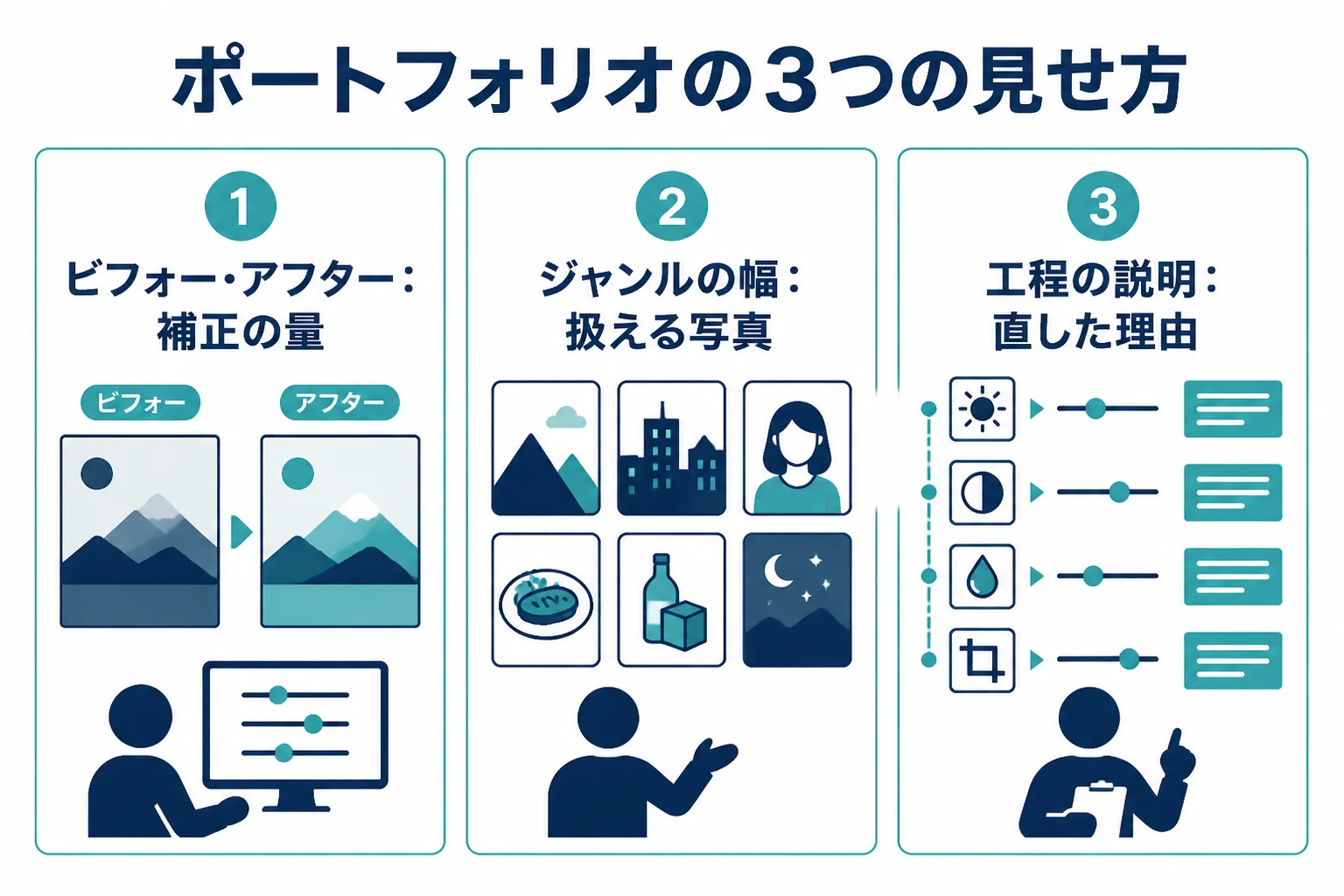
作品の見せ方は3つ|ビフォー・アフター、ジャンルの幅、工程の説明
見せ方は「ビフォー・アフター」「ジャンルの幅」「工程の説明」の3つを組み合わせます。全部の作品で3つをそろえる必要はなく、作品ごとに伝えたいことに合わせて選べば大丈夫です。
『どの作品にも説明を書かないといけないの?』と思う方もいますよね。実は、全部に長い説明を付けるより、見せ方を作品ごとに使い分けた方が読みやすくなるんです。
| 見せ方 | 伝わること | 向いている作品 | 気をつけたい所 |
|---|---|---|---|
| ビフォー・アフター | 補正の量と、自然さ | 明るさ・色の調整、不要物の除去 | 同じ大きさ・同じ位置で並べる |
| ジャンルの幅 | 扱える写真の種類 | 人物・商品・風景・料理など | 種類を増やしすぎて質が下がらないようにする |
| 工程の説明 | 考え方と作業の順番 | 合成や作り込んだ作品 | 説明は短く、要点だけにする |
ビフォー・アフターの見せ方
補正前と補正後は、同じ大きさで横か縦に並べるのが基本です。見る人が見比べやすいように、切り抜く範囲も同じにしておきましょう。
細かい補正が多い作品は、全体の写真に加えて、肌や商品の表面などを拡大した部分も並べると伝わりやすくなります。見比べ方のコツはレタッチ前と後の比べ方で紹介しています。
ジャンルの幅の見せ方
人物・商品・風景など、扱える写真の種類を見せると、頼める仕事の範囲が伝わります。ただ、苦手な種類まで無理に入れる必要はありません。
応募先がECの商品写真を扱う会社なら商品を多めに、写真館なら人物を多めに、というように、応募先に合わせて並べ方を変えるのがおすすめです。
工程の説明の見せ方
工程の説明は、「どこを、なぜ、どの順番で直したか」を短く書く形です。例えば、こんな書き方なら一目で伝わります。
「逆光で暗くなった顔を明るくし、背景の電線を消しました。肌は一時的な赤みだけを整え、ほくろは残しています」
ツールの名前を並べるより、何のために直したかを書く方が、見る人には伝わりやすくなります。ソフトの名前は、使ったソフトの公式の表記に合わせておきましょう。
レタッチのポートフォリオの作り方
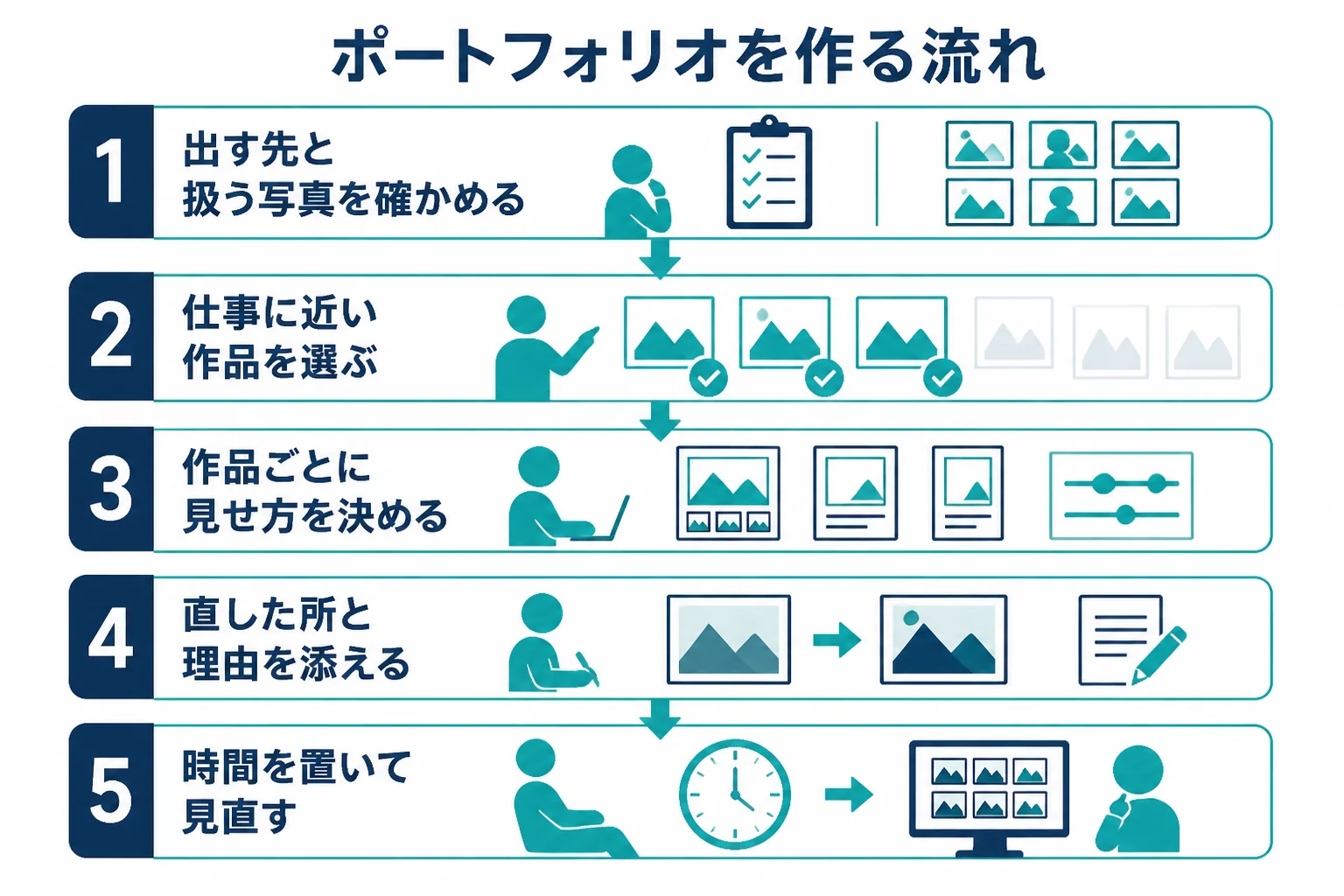
作り方は「応募先を決める」「作品を選ぶ」「見せ方を決める」「説明を添える」「見直す」の順に進めると迷いません。最初に応募先を決めるのが、作品選びの近道です。
いきなり作品を並べ始めると、何を基準に選べばいいか分からなくなりますよね。順番に進めてみてください。
- 出す先(求人・副業の募集など)と、そこで扱う写真の種類を確かめる
- 手元の作品から、出す先の仕事に近い物を選ぶ
- 作品ごとに、ビフォー・アフター・ジャンル・工程のどの見せ方にするか決める
- 補正前と後を同じ大きさで並べ、直した所と理由を短く添える
- いちばん伝えたい作品を先頭に置き、全体の順番を整える
- 時間を置いて見直し、やりすぎた作品や説明の足りない所を直す
作品が足りない時は
『見せられる作品がまだ少ない』という方は多いはずです。そんな時は、出す先の仕事に近い写真を自分で撮って、仕上げてみるのが近道です。
例えば、ECの仕事を目指すなら、手元にある雑貨を撮って背景をそろえる作品を作れます。人物を目指すなら、了解をもらった家族や友人を撮って、自然に整える作品を作ってみてください。
作品の質を上げたい方へ
作品を作ってみたけれど、仕上がりに自信が持てない。デザインの仕事まで視野に入れて、作品の作り方を体系的に学びたい。そんな時は、オンラインのスクールの無料体験で、学び方が自分に合うかを確かめてみるのも1つの方法です。
例えば、女性向けのキャリアスクールのSHElikesには、Photoshopでバナーを作るコースや、加工・現像までを学ぶカメラ・写真コースがあります。レタッチ専門の講座ではないので、内容と受け入れ条件は公式サイトで確かめてみてください。
SHElikes(PR)
Photoshopや写真の加工を、オンラインで基礎から学んでみる
SHElikesは、Webデザインや写真・動画など50以上のスキルを定額で学べる女性向けのキャリアスクールです。Photoshopでバナーを作るコースや、撮影から加工・現像まで学べるカメラ・写真コースがあります。無料体験レッスンはオンラインで毎日開催されています。
無料体験SHElikesの無料体験レッスンを見る(SHElikesの公式サイトに移動します。受講の条件・料金・コースの内容は公式サイトで確認してください)
載せる前のチェックリスト|写真の権利と見せ方の配慮
ポートフォリオに載せる写真は、撮った人と写っている人、依頼した人の了解が取れている物だけにします。どんなに良い作品でも、了解のない写真は載せない方が安心です。
ポートフォリオは人に見せる物なので、写真の権利への気配りが欠かせません。文化庁の著作権テキストでは、写真は著作物の1つとして挙げられていて、著作者には意に反して作品を変えられない「同一性保持権」があると説明されています。
人が写っている写真では、肖像権も関係します。文化庁のテキストでは、肖像権は「自己の氏名や肖像をみだりに他人に公開されない権利」と説明されています。
- 自分で撮った写真か、撮った人に使ってよいと言われた写真かを確かめる
- 写っている人に、補正した写真を作品として見せてよいか了解をもらう
- 仕事で扱った写真は、依頼した人に作品として載せてよいか確かめる
- 生成AIの機能を使った作品は、使ったことを説明に書いておく
- 顔の形や体型を変える加工をした作品は載せない
- ほくろやしわなど、その人らしさを消しすぎていないか見直す
ネットで見つけた写真や、雑誌の写真を補正して作品にしてしまうことがあります。他の人が撮った写真を無断で加工して載せるのは、著作権の面で問題になるおそれがあるので避けましょう。
権利の話は写真のレタッチと著作権・肖像権で詳しく紹介しています。
出す先に合わせたポートフォリオの出し方
同じ作品でも、求人への応募・副業の募集・スクールでの相談では、先頭に置く作品や添える説明が変わります。出す先が何を知りたいかを考えて、並べ方を変えてみてください。
1つのポートフォリオを使い回したくなりますよね。ただ、出す先ごとに少し並べ替えるだけで、伝わり方が変わるんです。
| 出す先 | 先頭に置きたい作品 | 添えたい説明 |
|---|---|---|
| レタッチャーの求人 | 応募先が扱う写真に近い作品 | 使ったソフトと、直した所と理由 |
| 副業の募集 | 依頼が来そうな種類の作品 | 受けられる範囲と、納品の形式 |
| スクールやカウンセリング | 今いちばん悩んでいる作品 | うまくいかなかった所 |
求人に出す時は、応募要項に書かれた形式(データの種類や枚数など)に合わせることが大切です。迷った時は、「どんな形式でお送りすればよいですか?」と問い合わせてみてください。
データで送る時の書き出し
データで送る時は、見る人の画面で色や細部が崩れないように書き出しておきたいですよね。Adobeの公式ヘルプでは、JPEGは非可逆圧縮でファイルを小さくする形式で、圧縮率を上げると画質が下がる、と説明されています。
| 確かめること | 考え方 |
|---|---|
| ファイル形式 | 指定がなければ、写真は一般的なJPEGで用意する |
| 画質 | 圧縮しすぎて、肌や商品の細部が崩れていないか等倍表示で見る |
| 色 | Adobeの説明では、市販の機器の多くはsRGBが標準。見る人の環境に合わせる |
| ファイル名 | 作品名と補正前・補正後が分かる名前にする |
書き出しの詳しい考え方はレタッチ後の書き出しで紹介しています。
レタッチャーを目指す道筋はレタッチャーになるにはで、副業での出し方はレタッチの副業の始め方で紹介しています。
Webデザインの仕事も含めて、作品づくりと学び方をまとめて相談したい方は、マンツーマンのWebスクールのWEBCOACHで、無料カウンセリングを受けてみるのも1つの方法です。公式サイトによると、専属のコーチが受講する人ごとのカリキュラムを提案する形です。
WEBCOACH(PR)
レタッチを仕事につなげたいなら、専属コーチと学ぶ選択肢も
WEBCOACHは、Webデザインや動画編集などのWEBスキルを、専属コーチのマンツーマンで学べるスクールです。卒業生の制作実績ではバナーや商品画像づくりにPhotoshopも使われています。無料カウンセリングでは、教材の内容や学習の進め方を相談できます。
無料カウンセリングWEBCOACHの無料カウンセリングを見る(WEBCOACHの公式サイトに移動します。料金やコースの内容は公式サイトで確認してください)
よくある相談|レタッチのポートフォリオ
Yahoo!知恵袋には、レタッチのポートフォリオについての相談が寄せられています。閲覧の多い相談から3つ選んで、要点をまとめて答えますね。
レタッチャーとして転職するために、面接で出すポートフォリオに何を入れればいいか知りたい、という相談です。
応募先が扱う写真に近い作品を先頭に置き、補正前と後を並べて見せるのがおすすめです。直した所と理由を短く添えると、考え方まで伝わります。
仕事で扱った写真を入れたい時は、依頼した人や会社に了解を取ってからにしましょう。
Photoshopの経験を条件にした求人で、ポートフォリオのデータ提出を求められたけれど、どう用意すればいいか、という相談です。
まずは応募要項に書かれたデータの形式や枚数を確かめ、それに合わせて用意してみてください。補正前と後が分かる形にしておくと、Photoshopでどこまでできるかが伝わります。
応募条件に経験が書かれていても、まずは要項どおりに用意して出してみることが大切です。作品の中で、条件にあるPhotoshopの操作をどう使ったかを説明に添えておくと、経験の中身が伝わりやすくなりますよ。
ポートフォリオ用に肌のレタッチをしたいけれど、練習に使える人物写真をどこで探せばいいか、という相談です。
人物の写真は、撮った人の権利と、写っている人の肖像権の両方が関わります。了解をもらった家族や友人を自分で撮るのが、いちばん安心な方法です。
写真素材のサービスを使う時は、加工して作品として公開してよいかを、利用規約で確かめておきましょう。
よくある質問
レタッチのポートフォリオには何作品くらい載せればいいですか?
決まった数はありません。数を増やすより、出す先の仕事に近い作品を選び、1つずつ補正前と後が分かる形にすることを大切にしてみてください。
ポートフォリオは紙とWebのどちらで作ればいいですか?
出す先の指定に合わせるのが基本です。指定がない時は、データで送れる形と、面接で見せられる形の両方を用意しておくと安心です。
練習で仕上げた作品も載せていいですか?
載せて大丈夫です。自分で撮った写真や、使ってよいと言われた写真で作った作品なら、練習の作品でも腕前は十分に伝わります。
生成AIを使って仕上げた作品は載せてもいいですか?
載せる場合は、どこでAIの機能を使ったかを説明に書いておきましょう。応募先によってはAIの利用に考えがあるので、手作業の作品も合わせて用意しておくと安心です。
まとめ
- レタッチのポートフォリオは、どんな仕上がりになるかを伝える作品集
- 見せ方はビフォー・アフター、ジャンルの幅、工程の説明の3つ
- 作り方は、出す先を決めることから始めると迷わない
- 載せる写真は、撮った人・写っている人・依頼した人の了解を取る
- 出す先ごとに、先頭の作品と説明を変える
レタッチそのものの全体像はレタッチとはで紹介しています。
コメント