
当サイトの記事は編集部が辞書や公的機関の情報、ソフトメーカーの公式ヘルプなどの公開情報を調べて独自に執筆しています。記事内にオンラインスクールの無料体験などへの案内(広告)を含みます。
花火大会で撮った写真を見返すと、空が灰色っぽかったり、光の色が白っぽく抜けていたり。『目で見た時はもっと鮮やかだったのに…』とがっかりしていませんか。
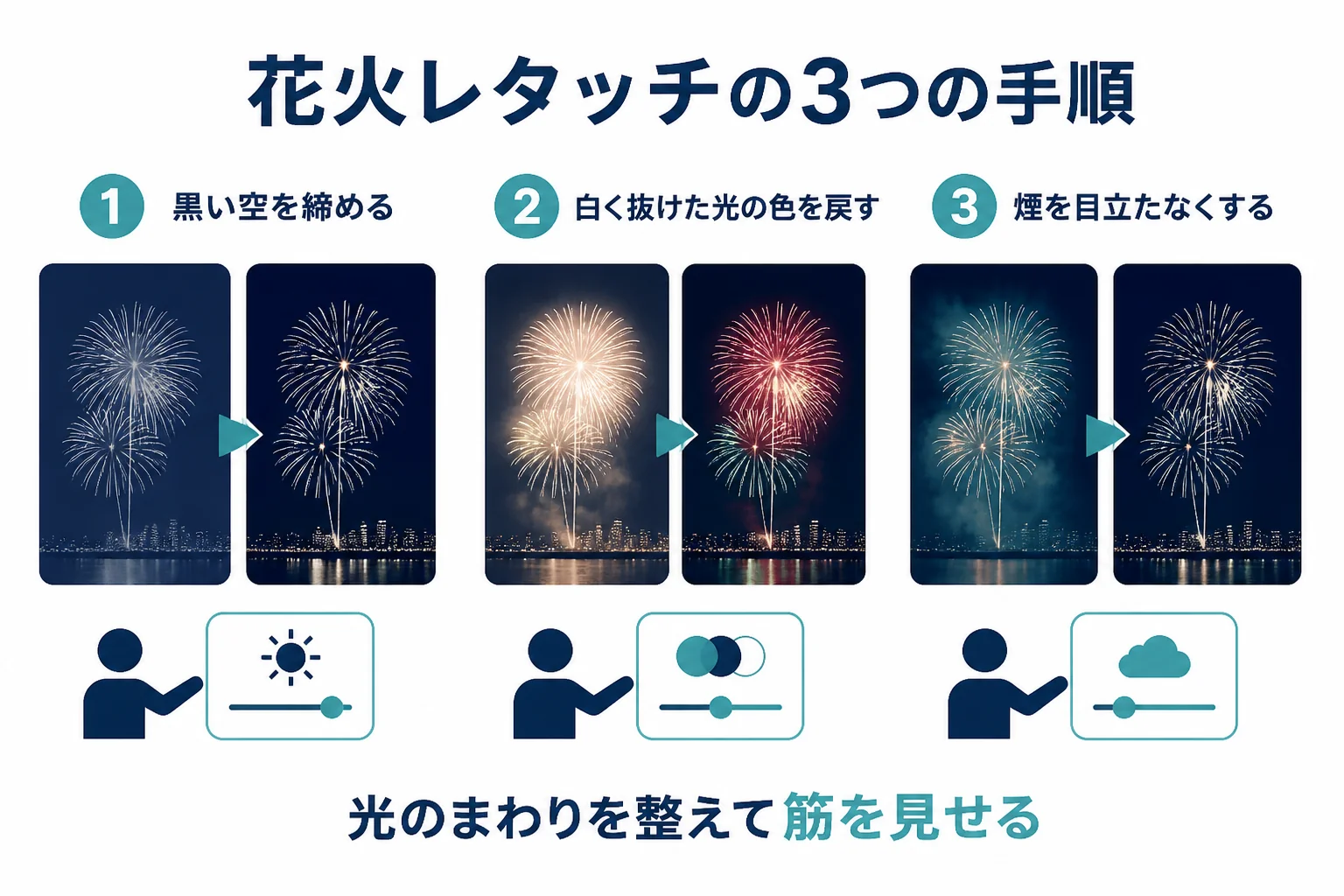
結論から言うと、花火のレタッチは「黒い空を締める」「光の色を戻す」「煙を目立たなくする」の3つの手順で、ぐっと見違えます。
この記事を読むと、花火写真のどこから触ればいいかと、やりすぎないための目安が分かりますよ。
花火のレタッチは3つの手順で整える
花火の写真は、背景の空を黒く締めると光の筋が浮かび上がります。そのあとで光の色を整え、最後に煙を目立たなくすると、自然で鮮やかな仕上がりになるんです。
花火写真のレタッチで迷うのは、光そのものを何とかしようとしてしまうからですよね。実は、光のまわりを整えるほうが、光の筋はきれいに見えるんです。
それぞれの手順で何をするのか、先に表で見ておきましょう。
| 手順 | ねらい | 主に使う項目 | やりすぎのサイン |
|---|---|---|---|
| 1. 黒い空を締める | 光の筋と空の差をつける | 黒レベル・コントラスト・シャドウ | 細い光の筋や、薄い光の名残まで消える |
| 2. 光の色を戻す | 白っぽく抜けた色や偏った色を整える | ハイライト・白レベル・ホワイトバランス・自然な彩度 | 色がべったりして、光の中の濃淡が消える |
| 3. 煙を目立たなくする | もやっとした白っぽさを抑える | かすみの除去・マスク | 煙のあった所だけ不自然に暗くなる |
RAWで撮っていると色を戻しやすい
花火の光は明るく、夜空は暗いので、明るさの差がとても大きい写真になります。キヤノンの写真用語集では、RAWは現像時に明るさやホワイトバランスを変えても画質の劣化がほとんどないと説明されています。
RAWとは、カメラが写真の形にする前の、生のデータのことです。JPEGしかない時も、ここで紹介する手順は同じなので安心してくださいね。
Lightroomでの全体の流れ
花火のレタッチをLightroomで進める時は、次の順番が分かりやすいです。項目の名前は Lightroom Classic の公式ヘルプの表記に合わせていますが、ほかのソフトでも考え方は同じです。
- 空のざらつきが気になる時は、ノイズ除去かノイズ軽減をかける
- 黒レベルとコントラストで、背景の空を締める
- ハイライトと白レベルで、白く抜けた光の色を取り戻す
- ホワイトバランスと自然な彩度で、光の色を整える
- かすみの除去やマスクで、煙を目立たなくする
- 等倍表示と縮小表示を行き来して、全体を見直す
手順1:黒い空を締める
空を締めるには、黒レベルとコントラストを少しずつ動かします。空が真っ黒になる手前で止めると、光の筋がくっきり見えます。
花火の写真で空が灰色っぽく見えるのは、暗い所が少し浮いているからなんです。ここを締めると、光の筋がぐっと前に出てきます。
Lightroom Classic の公式ヘルプでは、黒レベルを左に動かすと、より多くのシャドウが純粋な黒に割り当てられると説明されています。コントラストは、主に中間の明るさに効く項目です。
- 細い光の筋や、消えかけの光の名残が残っているかを見る
- 遠くの建物や山の輪郭が、残したい分だけ見えているかを見る
- 空のざらつきが、締めたことで逆に目立っていないかを見る
- ヒストグラムの左端に、山が張りつきすぎていないかを見る
ヒストグラムとは、写真の明るさごとの量を山の形で表したグラフのことです。明るさの整え方は写真の明るさとコントラストの整え方で、ヒストグラムの見方と一緒に紹介しています。
空にざらつきが出ている時は
花火は暗い中で撮るので、空にざらつき(ノイズ)が出ていることがあります。空を締めるとざらつきが目立たなくなることも多いですが、気になる時は先にノイズを減らしておきましょう。
Lightroom Classic なら、ディテールパネルの「ノイズ除去」や「ノイズ軽減」を使います。ノイズの減らし方はノイズ除去とシャープの使い方で紹介しています。
街並みや人のシルエットを残したい時
花火と一緒に、建物や見物する人のシルエットが写っていることもありますよね。空を強く締めると、こうした輪郭まで黒い空に溶けてしまいます。
シルエットを残したい時は、空を締めたあとにマスクで地上だけを選び、シャドウを少しだけ上げてみてください。輪郭が分かる程度にとどめると、夜の雰囲気を保ったまま場所の様子が伝わります。
手順2:光の色を戻す
白く抜けた花火の中心は、ハイライトと白レベルを下げて色を取り戻します。全体の色の偏りはホワイトバランス、物足りない時は自然な彩度で整えます。
『花火の色が白っぽくて、本当の色が出ていない…』という方も多いはずです。これは、明るすぎる光が白く飛んでいることが原因のことが多いんです。
白く飛んだ光はハイライトと白レベルで
公式ヘルプでは、ハイライトを左にドラッグすると明るい部分が暗くなり、白飛びしたハイライト部のディテールが再現されると説明されています。白レベルも左に動かすと、白く飛ぶ量が減ります。
花火の中心が白く抜けている時は、まずハイライトを少し下げてみてください。少しでも色の情報が残っていれば、光の中に色が戻ってきます。
ただ、データの中に何も残っていないほど白く飛んでいる所は、レタッチでも戻せません。その場合は、まわりの光の色を整えて、白い部分が浮かないようにしましょう。
色の偏りと鮮やかさを整える
街の明かりや照明の影響で、写真全体がオレンジや緑に寄ることがあります。そんな時は、ホワイトバランスの色温度と色かぶり補正で整えます。
色を足したい時は、彩度より「自然な彩度」から試すのがおすすめです。公式ヘルプによると、自然な彩度は、すでに鮮やかな色はそのままに、くすんだ色を中心に補正してくれます。
光を鮮やかにしたくて、彩度を大きく上げてしまう。光の中の濃淡が消えて、色がべったり塗ったように見えてしまいます。色は少しずつ足して、拡大した時に光の筋の中のグラデーションが残っているかを確かめましょう。
何枚もの花火写真を同じ調子にそろえる
花火大会では、同じ場所から何枚も撮ることが多いですよね。1枚ずつばらばらに仕上げると、並べた時に色や明るさがそろわなくなってしまいます。
まずは1枚をじっくり仕上げて、その設定をほかの写真にも当てはめてみてください。そのうえで、花火の大きさや煙の量に合わせて、1枚ずつ少しだけ調整すると手早くそろいます。
手順3:煙を目立たなくする
煙のもやっとした白っぽさは、かすみの除去を控えめに使うか、マスクで煙のある所だけを少し暗くして抑えます。完全に消そうとしないのがコツです。
花火大会の後半になると、空に煙がたまって、写真が白っぽくなってしまいますよね。煙が花火の光に照らされると、光の筋がぼやけて見えるんです。
かすみの除去を控えめに
Lightroom Classic の「かすみの除去」は、写真のかすみの量を調整する項目です。煙でもやっとした白っぽさにも効くことがあるので、少しずつ足してみてください。
かすみの除去は、マスクを使った部分補正でも使えます。煙のある所だけをブラシで選んで効かせると、まわりの空に影響を出さずに済みます。
煙を全部消さなくていい
『煙は全部消したほうがいいの?』と迷うかもしれません。でも、煙が少し残っているほうが、花火大会の空気感が伝わることもあるんです。
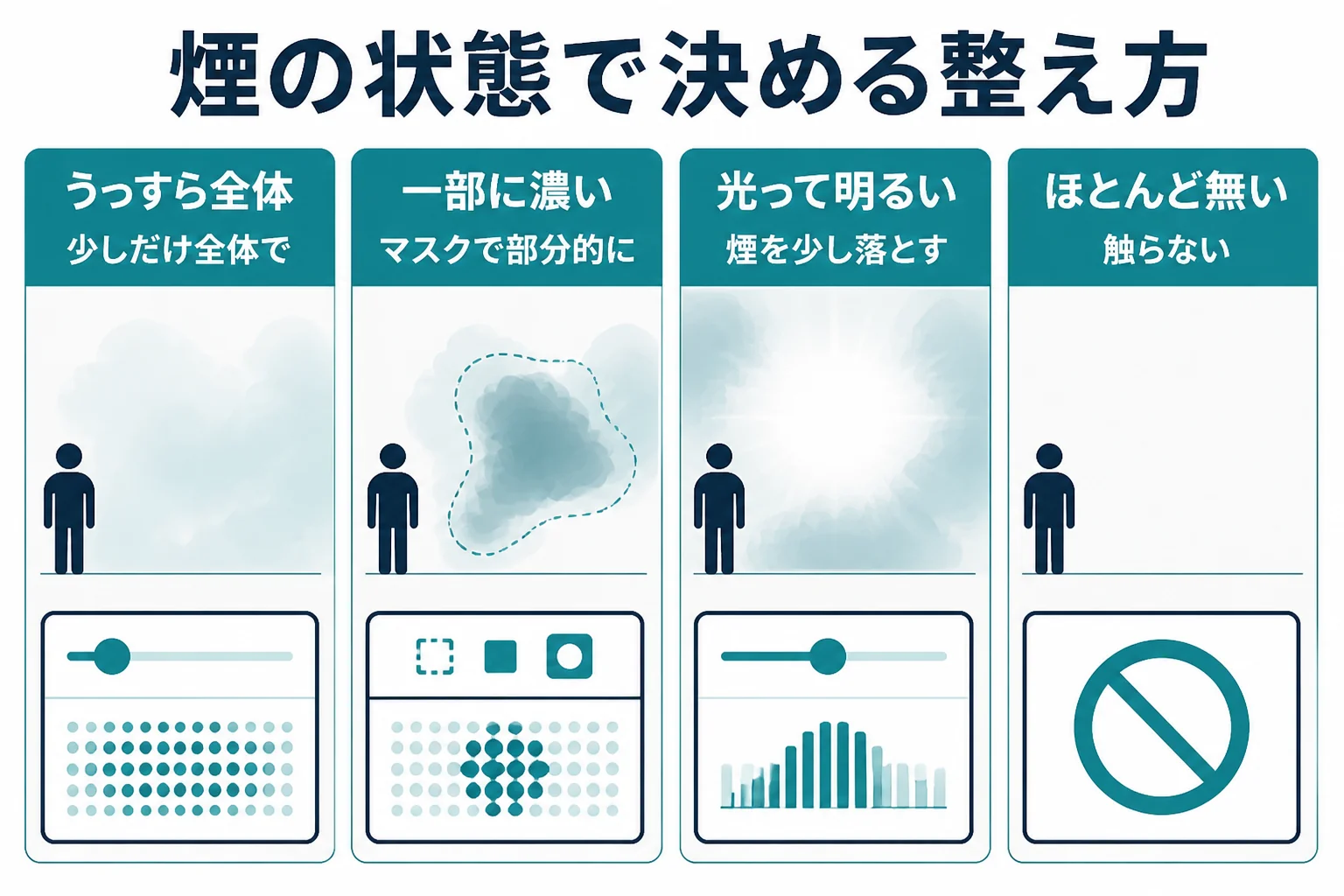
| 煙の状態 | 整え方の目安 |
|---|---|
| うっすら全体にかかっている | 写真全体で、かすみの除去を少しだけ足す |
| 一部に濃くたまっている | マスクでその部分だけ、露光量とかすみの除去を調整する |
| 光に照らされて明るく光っている | 煙の明るさを少し落として、光の筋を前に出す |
| ほとんど無い | 触らずにそのまま残す |
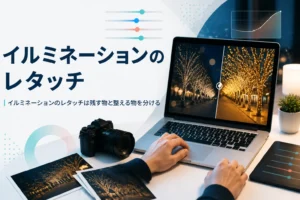
暗い背景に光が浮かぶ写真という点では、イルミネーションも花火と似ています。光のにじみや玉ボケの残し方は、イルミネーション写真のレタッチで紹介しています。
よくある相談:花火写真のレタッチ
Yahoo!知恵袋にも、花火のレタッチについての相談が寄せられています。閲覧の多い相談から3つ選んで、要点をまとめて答えますね。
花火と一緒に周りの景色を写したくて、レタッチで明るくしたら、ざらつきが目立ってしまった、という相談です。
写真全体を明るくすると、暗い景色のざらつきまで持ち上がってしまいます。景色だけをマスクで選んで、その部分のシャドウや露光量を少しだけ上げてみてください。
明るくする前に、ノイズ除去やノイズ軽減でざらつきを減らしておくのも大切です。夜の街並みと一緒に撮った写真の整え方は、夜景写真のレタッチも参考になりますよ。
小さな花火はうまく撮れたけれど、明るく大きな花火は白っぽく飛んでしまった、という相談です。
大きな花火は光の量が多いので、同じ設定でも白く飛びやすくなります。RAWで撮っていれば、ハイライトと白レベルを下げると色が戻ることがあります。
それでも真っ白な所は戻せないので、次に撮る時は撮影の設定も見直してみてください。レタッチで直せる所と直せない所を知っておくと、撮影の時にも役立ちます。
SNSに載せるために、花火や夜景を一生懸命レタッチすることについて、どう考えればいいかという相談です。
レタッチは、撮った写真を見せたい形に整える作業です。見た時の印象に近づけるのも、作品として表現するのも、どちらも写真の楽しみ方の1つなんです。
ただ、記録として載せるのか、作品として載せるのかで、整え方の度合いは変わります。自分で決めた方向に合わせて、どこまで触るかを決めてみてくださいね。
花火の仕上げをもっと学びたい時は
花火の写真は年に何回も撮れないので、『1枚1枚をちゃんと仕上げたい』と思いますよね。公式ヘルプや本、動画で練習するのも、十分に上達できる方法です。
撮影から加工・現像までをまとめて学びたい、仕上げた写真を見てもらいたいと感じたら、カメラや写真を扱うオンラインスクールの無料体験レッスンで学び方を確かめてみるのも1つの選択肢です。
SHElikes(PR)
Photoshopや写真の加工を、オンラインで基礎から学んでみる
SHElikesは、Webデザインや写真・動画など50以上のスキルを定額で学べる女性向けのキャリアスクールです。Photoshopでバナーを作るコースや、撮影から加工・現像まで学べるカメラ・写真コースがあります。無料体験レッスンはオンラインで毎日開催されています。
無料体験SHElikesの無料体験レッスンを見る(SHElikesの公式サイトに移動します。受講の条件・料金・コースの内容は公式サイトで確認してください)
よくある質問
花火のレタッチは、スマホで撮った写真でもできますか?
できます。スマホの標準の編集機能やLightroomのスマホ版でも、明るさや色の調整ができます。項目の名前は使っているアプリの公式ヘルプの表記に合わせてください。
花火のレタッチで、最初に触る項目はどれですか?
黒レベルとコントラストで、背景の空を締めるところから始めるのがおすすめです。光の筋が浮かび上がってから、色を整えると迷いにくくなります。
煙は完全に消したほうがいいですか?
完全に消さなくても大丈夫です。少し残っているほうが、花火大会の空気感が伝わることもあります。光の筋がぼやけない程度に抑えてみてください。
花火のレタッチにPhotoshopは必要ですか?
Lightroomだけでも、ここで紹介した3つの手順で仕上げられます。写り込んだ電線を消したい時や、何枚かの写真を組み合わせたい時に、Photoshopを使うと便利です。
イルミネーションも同じ方法でレタッチできますか?
暗い背景を締めて光を見せる、という考え方は同じです。ただ、イルミネーションは光のにじみや玉ボケを残すかどうかも考えて整えます。
まとめ
- 花火のレタッチは、黒い空を締める・光の色を戻す・煙を目立たなくするの3つの手順で整える
- 空は黒レベルとコントラストで、真っ黒になる手前で止める
- 白く抜けた光は、ハイライトと白レベルを下げて色を取り戻す
- 色は自然な彩度から少しずつ足し、光の中の濃淡を残す
- 煙は全部消さず、かすみの除去やマスクで控えめに抑える


コメント