
当サイトの記事は編集部が辞書や公的機関の情報、ソフトメーカーの公式ヘルプなどの公開情報を調べて独自に執筆しています。記事内にオンラインスクールの無料体験などへの案内(広告)を含みます。
写真のホコリや写り込みを消したい。でも、まずはお金をかけずに試してみたい。そんな時に名前が挙がるのがGIMPですよね。
『無料のソフトで、本当にレタッチできるの?』と迷っている方も多いはずです。
結論から言うと、GIMPでのレタッチは、ゴミや不要物の除去と明るさ・色の補正なら十分にできます。修復ブラシとスタンプで描画の2つを覚えれば、まず困りません。
この記事を読むと、GIMPを無料で始める手順と、Photoshopの機能名との対応が分かります。
GIMPとは?無料で使える画像編集ソフト
GIMPは、無料で使えるオープンソースの画像編集ソフトです。公式サイトでは、写真のレタッチや画像の合成などに使えるソフトと紹介されています。
GIMP公式サイトでは、GIMPは「The Free & Open Source Image Editor」と紹介されています。GNU/Linux、macOS、Windowsなどで使える、と書かれています。
名前は「GNU Image Manipulation Program」の頭文字です。公式の説明では、写真のレタッチ(photo retouching)、画像の合成、画像の作成といった作業のためのソフトとされています。
| 項目 | 公式で確かめられる内容 |
|---|---|
| 料金 | 無料のソフト(フリーソフトウェア) |
| 対応OS | GNU/Linux・macOS・Windows など |
| 最新の安定版 | 3.2.6(2026年9月10日、公式のダウンロードページ) |
| 仕事での利用 | 公式FAQで「できる」とされている |
| RAWの写真 | darktableやRawTherapeeと連携するプラグインで扱う |
| スマホ版 | iOS版は無い(公式FAQに説明あり) |
仕事で使ってもいいの?
『無料のソフトで作った画像を、仕事に使ってもいいのかな』と気になりますよね。GIMPの公式FAQでは「Can I use GIMP commercially? Yes, you can.」と答えています。
ライセンスは「General Public License v3 and later」です。詳しい条件は、GIMP公式サイトのFAQで確かめておきましょう。
無料でGIMPを始める手順
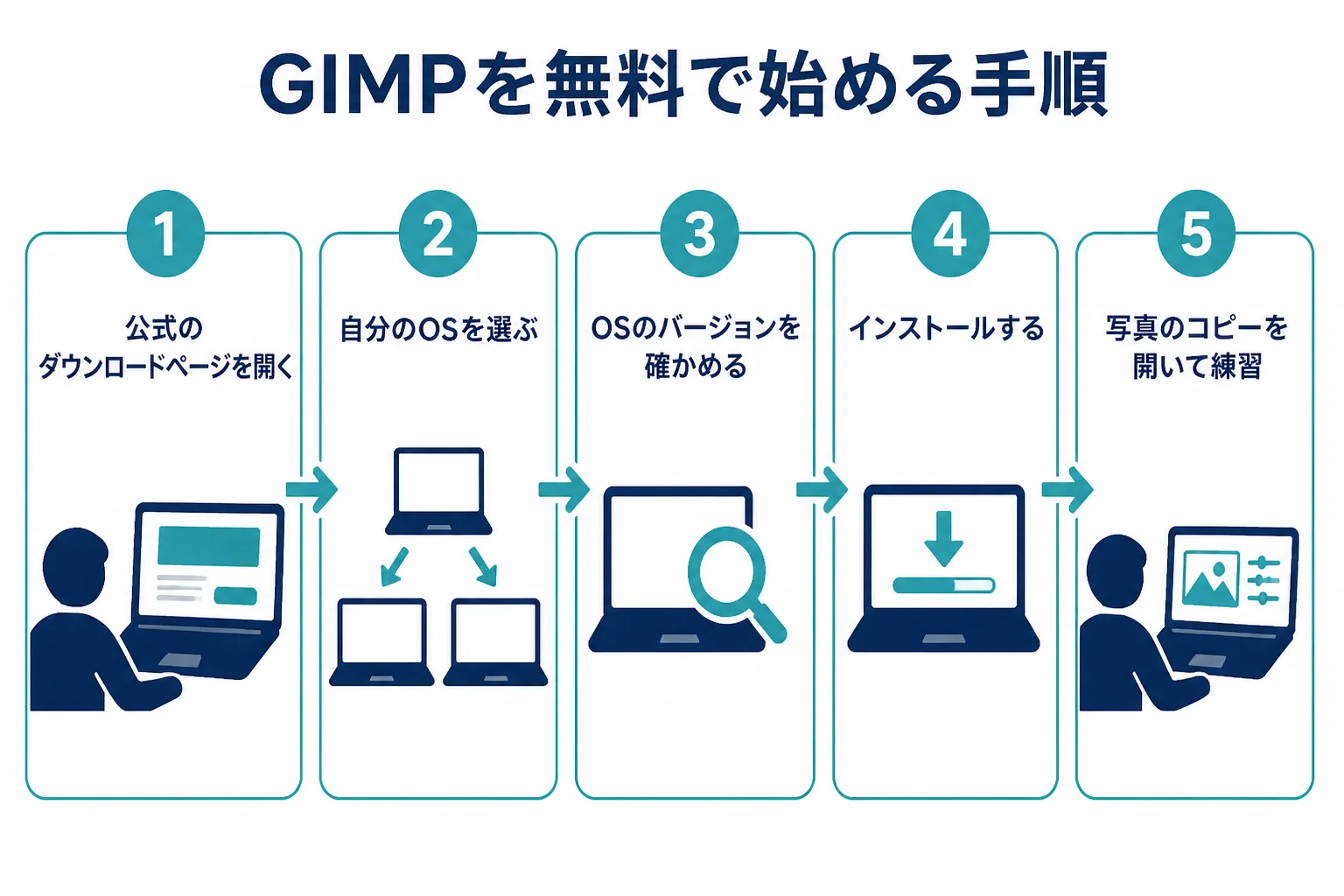
GIMPは公式サイトからダウンロードして始めます。パソコンのOSのバージョンが対応しているかを先に確かめると、インストールでつまずきません。
『どこからダウンロードすればいいの?』と迷ったら、まずはGIMPの公式サイトを開いてみてください。
- GIMPの公式サイトのダウンロードページを開く
- 自分のパソコンのOS(Windows・macOSなど)を選ぶ
- OSのバージョンが対応しているかを確かめる
- ダウンロードしたファイルからインストールする
- 練習用に、元の写真をコピーしたものを開く
公式のダウンロードページでは、macOSは「macOS 11 Big Sur」、Windowsのインストーラーは「Windows 10 1903」と記載されています。Microsoft Store版は「Windows 11」とされています。
配布元がはっきりしないファイルは使わず、公式サイトから入手しておくと安心です。
最初の練習はどんな写真がいい?
『いきなり大事な写真で試すのは怖い…』と思いますよね。最初は、空や壁など背景が単純な写真で練習するのがおすすめです。
例えば、青空に小さなゴミが写った風景や、無地の壁の前で撮った物の写真。消した跡が分かりやすいので、ツールの効き方をつかみやすいんです。慣れてきたら、模様のある背景や人物の写真に進んでいきましょう。
古い解説を見ながら操作して、メニューの場所が違って迷ってしまう。GIMPはバージョンで画面や表記が変わることがあるので、手元のバージョンに合った公式マニュアルを見てみてください。
GIMPで不要物やゴミを消す手順
小さなゴミやきずは「修復ブラシ」、模様のある場所や広めの範囲は「スタンプで描画(クローン)」が向いています。どちらも、周りから画素を写して直すツールです。
GIMPの日本語マニュアルでは、修復ブラシは「画像の小さな汚れやきず」を除去するツールとされています。参照元から修復する箇所へ、周りの画素の情報も考えて写してくれるんです。
スタンプで描画(クローン)は、写真の不要な部分を、周りの画素を使って修復するツールです。どちらも、写す元の場所を決めてから使います。スタンプで描画では、Ctrlキーを使って写す元を指定するとマニュアルに書かれています。
- 元の写真のコピーを開き、消したい所を拡大する
- 修復ブラシを選ぶ(キーボードショートカットはH)
- ゴミの近くのきれいな所を、写す元(参照元)に決める
- ゴミの上を、小さくなぞるように塗る
- 縮小して写真全体を見て、跡が目立たないかを確かめる
例えば、青空に小さな黒い点が写っている時。点のすぐ横の空を写す元に決めて塗ると、周りの色になじんで目立たなくなります。
レンガの壁のように模様がある場所なら、スタンプで描画の方が模様をそのまま写せるので扱いやすいですよ。
明るさと色を整える時の考え方
ゴミを消す前後に、写真全体の明るさと色も整えておくと仕上がりがそろいます。順番は、全体の明るさ、白い物の色、明るい所と暗い所、の順に進めると迷いにくいです。
白い物が白く見えるように色を合わせることを「ホワイトバランス」と呼びます。GIMPでどの機能を使うかは、手元のバージョンの公式マニュアルで、色の調整の項目から探してみてください。
GIMPで作業する時も、元の写真はコピーを残しておきましょう。作業の途中のファイルも別の名前で保存しておくと、あとから続きを直しやすくなります。
写す元はこまめに選び直す
同じ場所から何度も写すと、同じ模様が繰り返して不自然に見えることがあります。少し塗ったら、写す元を近くの別の場所に選び直してみてください。
修復のツールの考え方は、Photoshopの修復ツールの使い分けとも共通しています。
PhotoshopとGIMPの機能名の早見表
Photoshopで覚えた作業の多くは、GIMPにも近い機能があります。ただ、名前が違ったり、AIを使う機能は公式で確かめられなかったりするので、早見表で対応を押さえておくと迷いません。
『解説がPhotoshopの言葉で書いてあって、GIMPだとどれのこと?』と困ること、ありますよね。公式で確かめられる範囲で並べてみます。
| したいこと | Photoshopの機能名 | GIMPで近いもの |
|---|---|---|
| 小さなゴミやきずを消す | スポット修復ブラシツール・修復ブラシツール | 修復ブラシ |
| 模様ごと写して直す | コピースタンプツール | スタンプで描画(クローン) |
| RAWの写真を仕上げる | Camera Raw | darktable・RawTherapeeとの連携 |
| 明るさや色を後から直せる形で整える | 調整レイヤー | 色の調整の機能(名前は公式マニュアルで確認) |
| AIで不要物を消す・描き足す | 削除ツール・生成塗りつぶし | 公式では確かめられなかった |
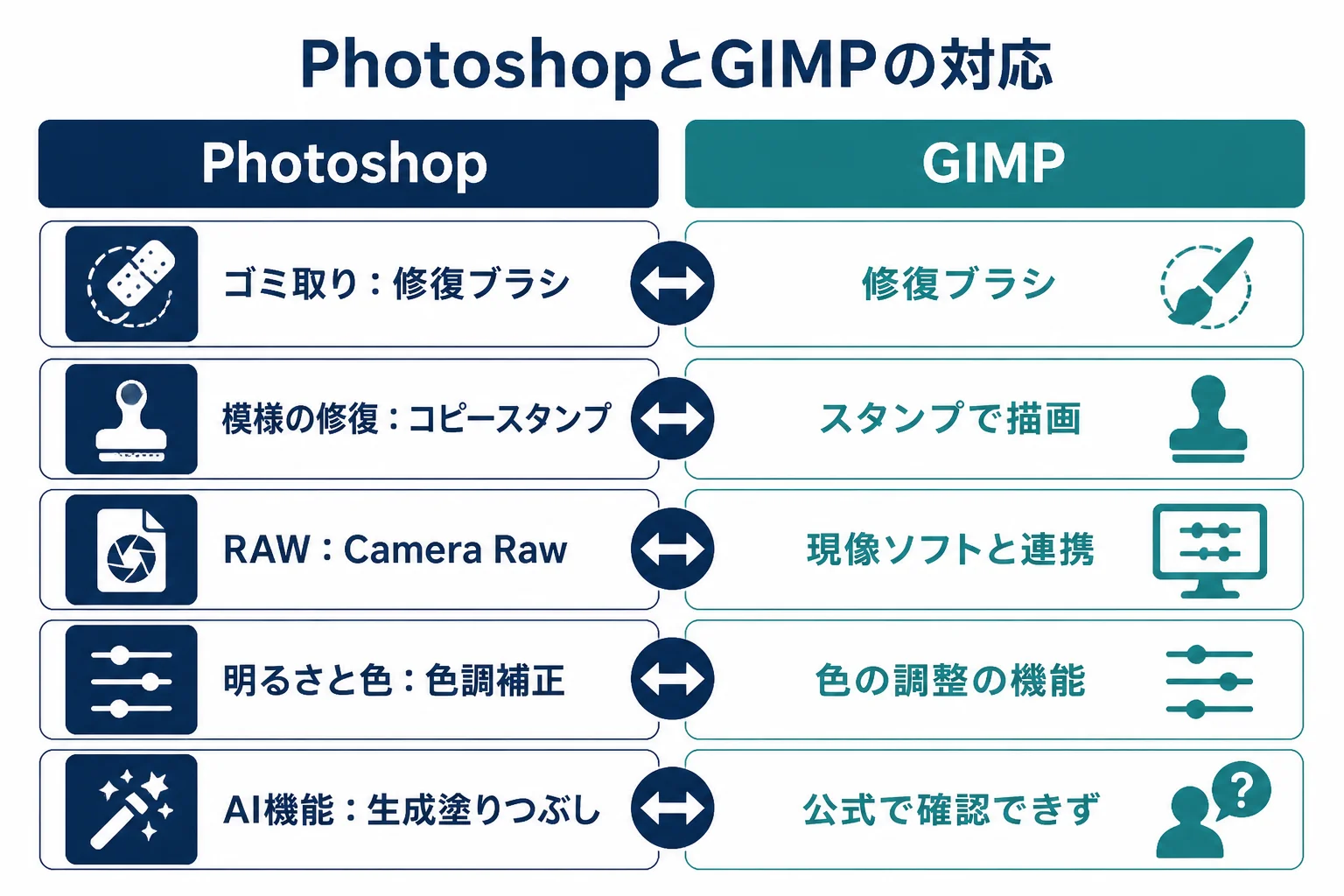
早見表は、あくまで「近い作業をする機能」の対応です。効き方や設定の項目は同じではないので、少しずつ試して確かめてみてください。
Photoshopの機能をもっと知りたい方は、Photoshopのレタッチで基本のツールを紹介しています。
- まずは無料でレタッチを試したい
- ゴミ取りや明るさの補正が中心
- WindowsやmacOS、Linuxで使いたい
- AIで不要物を手早く消したい
- RAWの現像から1つのソフトで進めたい
- スマホやiPadでも同じソフトを使いたい
無料のソフトとアプリをほかにも比べたい時は
GIMPのほかにも、無料で始められるソフトやアプリはあります。目的に合うものを比べたい方は、無料で使えるレタッチソフト・アプリも見てみてください。
よくある相談:GIMPでのレタッチ
Yahoo!知恵袋にも、GIMPのレタッチについての相談がたくさん寄せられています。閲覧の多い相談から3つ選んで、要点をまとめて答えますね。
コスプレなどの人物写真の肌を、GIMPで自然に整えるにはどうすればいいか、という相談です。
まずは、ニキビ跡のような一時的な物だけを、修復ブラシで1つずつ整えてみてください。広く塗りつぶすより、小さな点ごとに直す方が肌の質感が残ります。
ほくろなどその人らしさにつながる所は、写っている本人と相談して残すかどうかを決めましょう。例えば「この写真、SNSに載せてもいいですか?」「いいですよ。ほくろはそのままにしてくださいね」のように、ひと言かわしておくだけで安心です。
肌の質感を残す考え方は周波数分離とはでも紹介しています。
壁の前にある看板など、余計な物を自然に取り除くにはどうすればいいか、という相談です。
壁のように模様がある場所は、スタンプで描画(クローン)で、近くの壁の模様を写していくのが基本です。一度に消そうとせず、端から少しずつ塗っていきます。
壁の線や目地がずれていないかは、縮小して全体で確かめてみてください。写す元をこまめに選び直すと、同じ模様の繰り返しが目立ちにくくなりますよ。
以前と同じように写真をレタッチしたいのに、ツールの場所が分からない、という相談です。
GIMPは、バージョンで画面や表記が変わることがあるんです。公式の日本語マニュアルにはバージョンごとのページがあるので、手元のバージョンに合ったものを見てみてください。
ツールの名前で探すと見つけやすいです。この記事では、修復ブラシとスタンプで描画を、3.0の日本語マニュアルの表記で書いています。
仕事に広げたくなったら
GIMPでレタッチに慣れてくると、『仕事でよく使われるPhotoshopも覚えてみたい』と思う方もいるかもしれませんね。公式のマニュアルや本、動画で独学するのも、十分に身につく方法です。
Photoshopの操作やデザインを体系的に学びたい、作ったものを誰かに見てもらいたい。そんな時は、Photoshopを扱う女性向けのオンラインスクールの無料体験レッスンで、学び方を確かめてみるのも1つの選択肢です。
SHElikes(PR)
Photoshopや写真の加工を、オンラインで基礎から学んでみる
SHElikesは、Webデザインや写真・動画など50以上のスキルを定額で学べる女性向けのキャリアスクールです。Photoshopでバナーを作るコースや、撮影から加工・現像まで学べるカメラ・写真コースがあります。無料体験レッスンはオンラインで毎日開催されています。
無料体験SHElikesの無料体験レッスンを見る(SHElikesの公式サイトに移動します。受講の条件・料金・コースの内容は公式サイトで確認してください)
よくある質問
GIMPは本当に無料ですか?
はい。GIMPはフリーソフトウェアとして、公式サイトから無料でダウンロードできます。
GIMPでフォトレタッチを仕事に使ってもいいですか?
GIMPの公式FAQでは、仕事で使えると答えています。ライセンスの詳しい条件は、公式サイトのFAQで確かめておきましょう。
GIMPでRAWの写真は編集できますか?
GIMP単体ではなく、darktableやRawTherapeeといった現像ソフトと連携するプラグインで扱う形です。
GIMPで直した写真は、どの形式で保存すればいいですか?
SNSやWebに載せるなら、写真で一般的に使われるJPEGが扱いやすいです。背景を透明にしたい時は、透明を保持できるPNGを選びます。
GIMPはスマホやiPadで使えますか?
公式FAQでは、iOS版はライセンスの都合で出せないと説明されています。Android版も約束されていません。
まとめ
- GIMPは無料で使えるオープンソースの画像編集ソフト
- 公式サイトからダウンロードし、OSのバージョンを先に確かめる
- 小さなゴミは修復ブラシ、模様のある場所はスタンプで描画
- Photoshopの機能名との対応は早見表で押さえておく
- RAWは現像ソフトとの連携、AIの機能は公式では確かめられなかった









コメント