
当サイトの記事は編集部が辞書や公的機関の情報、ソフトメーカーの公式ヘルプなどの公開情報を調べて独自に執筆しています。記事内にオンラインスクールの無料体験などへの案内(広告)を含みます。
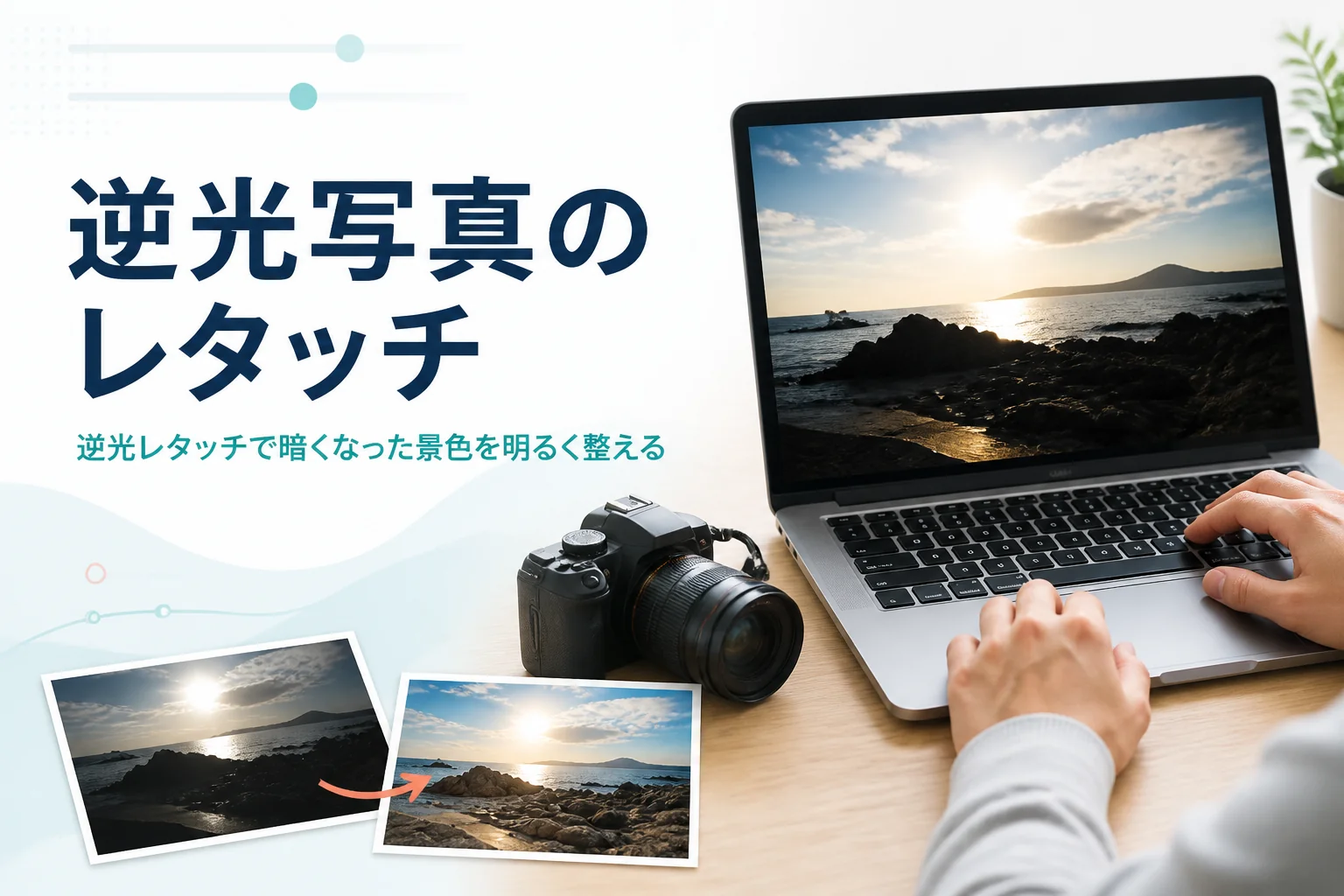
夕日や窓を背にして撮ったら、顔や景色が真っ暗になってしまった。そんな写真、手元にありませんか。
『せっかくの一枚なのに、消すしかないのかな』と残念に思いますよね。でも、あきらめるのはまだ早いです!
結論から言うと、逆光のレタッチは「暗い所を起こして、明るい所を抑える」のが基本です。全体を明るくするのではなく、場所ごとに明るさを分けて考えれば、自然に戻せることが多いんです。
この記事を読むと、逆光写真の状態に合わせて、どの手段で直せばいいかが分かります。
逆光写真のレタッチは「暗い所を起こして、明るい所を抑える」
逆光の写真は、空や窓などの明るい所と、人や建物などの暗い所の差がとても大きい状態です。暗い所だけを明るくし、明るい所は少し抑える。この2つを分けて調整するのがコツです。
逆光の写真を前にすると、まず明るさのスライダーを大きく右に動かしたくなりますよね。ただ、そうすると空まで一緒に明るくなり、白く抜けてしまうことがあります。
そこで使うのが、明るさの「場所」を分けて動かせる項目です。よく使う言葉を先に表にしておきますね。
| 言葉 | どんな調整か | 逆光写真での使いどころ |
|---|---|---|
| シャドウ | 画像の暗い所の明るさを変える | 暗くなった顔や建物を起こす |
| ハイライト | 画像の明るい所の明るさを変える | 白っぽい空や窓の明るさを抑える |
| 露光量 | 画像全体の明るさを変える | 全体が暗すぎる時に少しだけ |
| 白レベル・黒レベル | 一番明るい所と一番暗い所の決め方 | 明暗の端を整える仕上げ |
| マスク | 補正をかける場所を選ぶ仕組み | 人や空だけに補正をかける |
AdobeのLightroom Classicのヘルプでは、シャドウを右にドラッグすると暗い所が明るくなると説明されています。ハイライトは左にドラッグすると明るい所が暗くなり、白とびした所のディテールが戻ると書かれています。
項目の名前はソフトや端末で少しずつ違います。使っているソフトの公式ヘルプの表記に合わせて読み替えてみてください。
逆光の写真が暗くなるのはなぜ?
カメラは明るい背景に合わせて明るさを決めやすいので、手前の被写体が暗く写ります。明るい所と暗い所の差が大きすぎると、片方が白く抜けたり黒くつぶれたりするんです。
逆光では、カメラが空や窓のまぶしさに引っぱられて、全体を暗めに写してしまうことがあります。その結果、背景はちょうどよくても、手前の人や景色が影になるんですね。
キヤノンの写真用語集では、明るい部分が白く抜けてしまう現象を「白飛び」、影の部分に階調がなくなることを「黒つぶれ」と説明しています。逆光の写真は、この2つがどちらも起こりやすい状態です。
ヒストグラムで暗さを確かめる
『どこまで直せるのか、見ただけでは分からない』という方も多いはずです。そんな時は、ソフトのヒストグラムを見てみましょう。
ヒストグラムは、明るさごとに画素がどれだけあるかを山の形で表したグラフです。Adobeのヘルプでは、山が左右どちらかの端に偏っていると、シャドウやハイライトがクリッピング(つぶれ・飛び)していると説明されています。
| ヒストグラムの形 | 写真の状態 | レタッチの見通し |
|---|---|---|
| 山が左に寄っている | 全体が暗い | シャドウや露光量で起こせることが多い |
| 左端に山が張りついている | 黒くつぶれた所がある | つぶれた所は起こしても模様が出にくい |
| 右端に山が張りついている | 空などが白く飛んでいる | 飛んだ所は色や模様が戻りにくい |
| 左右の両端に山がある | 逆光で明暗の差が大きい | 暗い所と明るい所を分けて調整する |
RAWで撮っていると直せる幅が広い
RAWで撮った写真は、JPEGより明るさの情報をたくさん持っています。ニコンの解説では、JPEGは8ビット、RAWは12ビットや14ビットで記録されると紹介されています。
そのため、暗い所を起こした時にも階調が残りやすいんです。JPEGでも直せますが、強く起こすと画質が荒れやすいので、少しずつ動かすのが安心です。
RAWとJPEGの違いはRAW現像とレタッチで詳しく紹介しています。
逆光レタッチは3つの手段から選ぶ
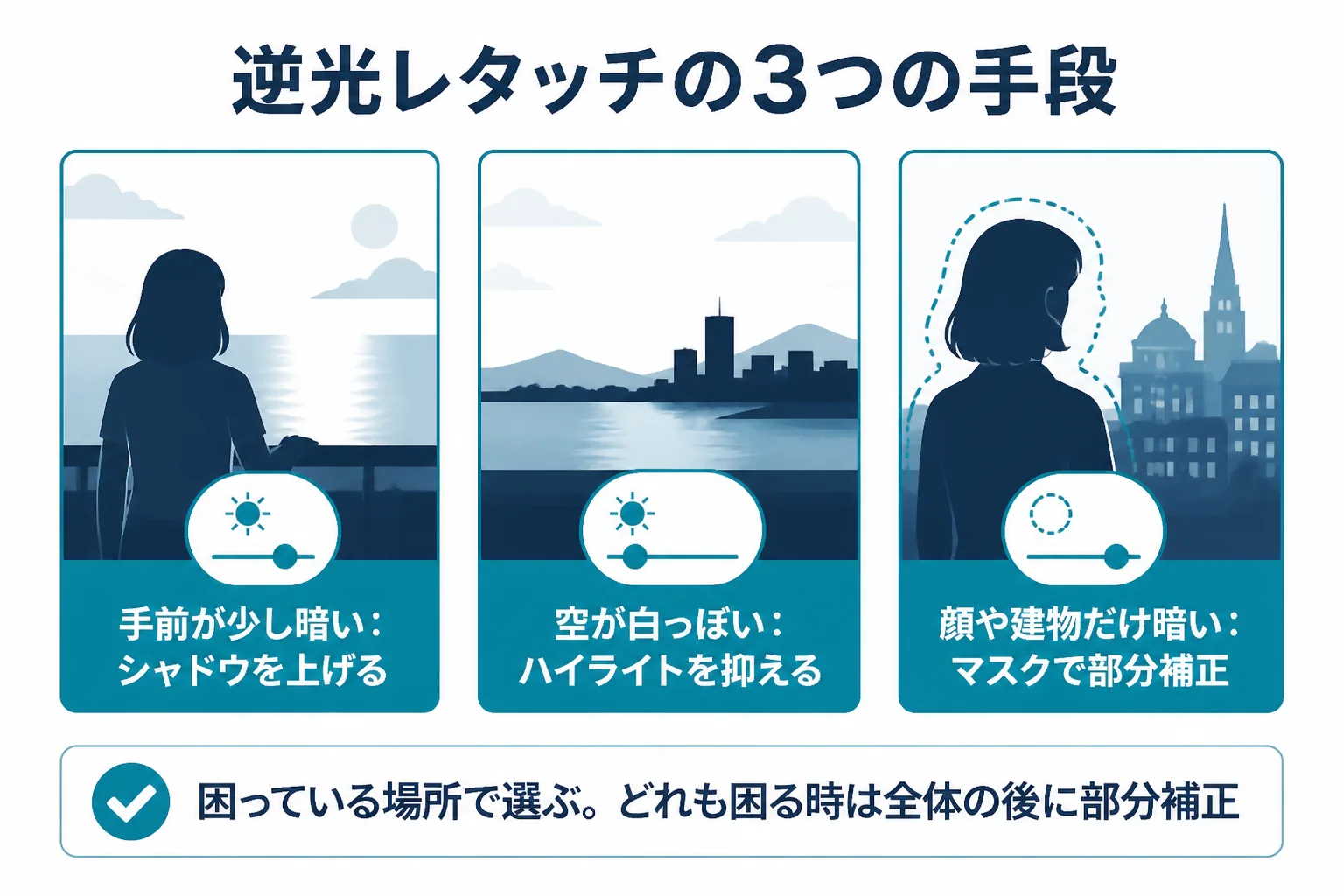
逆光の直し方は「シャドウを持ち上げる」「空を抑える」「部分的に明るくする」の3つに分けられます。写真のどこが困っているかで選ぶと、やりすぎを防げます。
逆光のレタッチ方法を調べると、たくさんのやり方が出てきて迷いますよね。この記事では、写真の状態から逆算して、3つの手段に分けてみました。
| 写真の状態 | 向いている手段 | 主に動かす項目 | 気をつけること |
|---|---|---|---|
| 背景はちょうどよく、手前が少し暗い | シャドウを持ち上げる | シャドウ・黒レベル | 起こしすぎると平べったく見える |
| 手前は見えるが、空が白っぽい | 空を抑える | ハイライト・白レベル・空のマスク | 抑えすぎると空が灰色になる |
| 人の顔だけ、建物だけが暗い | 部分的に明るくする | 被写体のマスク・ブラシ・円形グラデーション | 境目が浮かないようにぼかす |
| 手前も暗く、空も白い | 3つを組み合わせる | 全体の調整の後にマスク | 一度に全部動かさない |
| 白くかすんで見える | かすみを減らす | かすみの除去・コントラスト | 強くすると色が濃くなりすぎる |
手段1:シャドウを持ち上げる
一番手軽なのが、シャドウを少しずつ右に動かす方法です。暗い所だけが明るくなるので、空への影響は小さめです。
ただ、シャドウを大きく持ち上げると、明暗の差がなくなって平べったい写真になることも。黒レベルを少し下げて、引き締まりを戻すとバランスがとれますよ。
手段2:空を抑える
空や窓が白っぽい時は、ハイライトを左に動かして明るい所を抑えます。白レベルも一緒に少し下げると、雲の模様が見えてくることがあります。
ただし、ヒストグラムの右端に張りついて完全に白く飛んだ所は、模様が戻りにくいんです。その場合は、無理に戻そうとせず、明るいまま自然に見せる方向で考えましょう。
手段3:部分的に明るくする
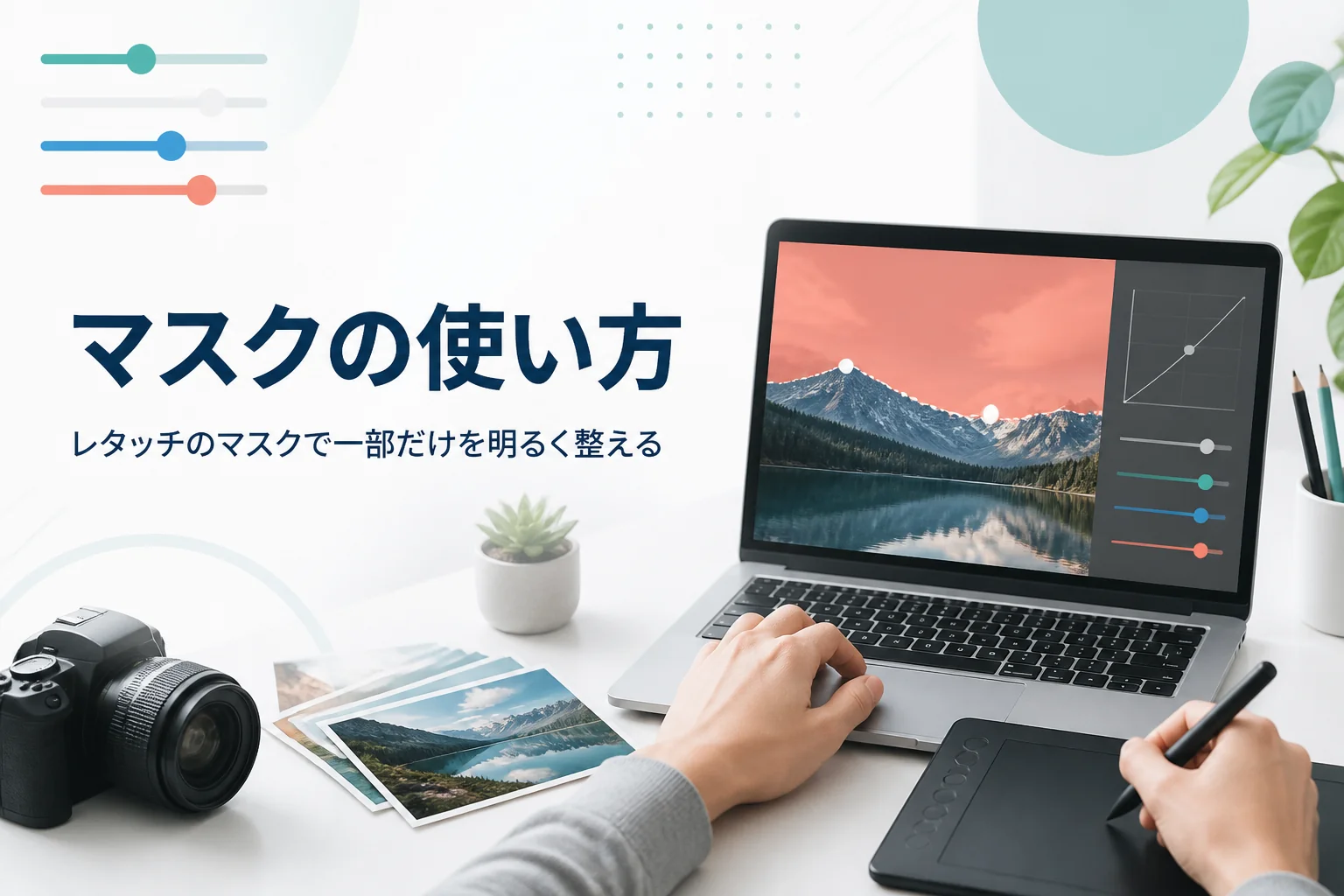
顔や建物など、一部だけが暗い時はマスクを使います。
Lightroom Classicのマスクには「被写体を選択」「空を選択」のような自動の選択があります。「ブラシ」「線形グラデーション」「円形グラデーション」などの手動の選択も使えます。
例えば、人物の顔だけが暗いなら、被写体のマスクで人だけを選んで明るさを上げます。空だけを抑えたいなら、空のマスクでハイライトを下げる、という使い分けです。
マスクの基本は部分補正とマスクの使い方で紹介しています。
逆光写真を明るくする手順
全体の調整で大まかに整えてから、部分の補正で仕上げる順番が迷いにくいです。最後に等倍表示でノイズや境目を確かめましょう。
ここからは、逆光で暗くなった写真を明るくする流れを、順番に見ていきます。どのソフトでも考え方は同じなので、自分のソフトの項目名に置き換えてみてくださいね。
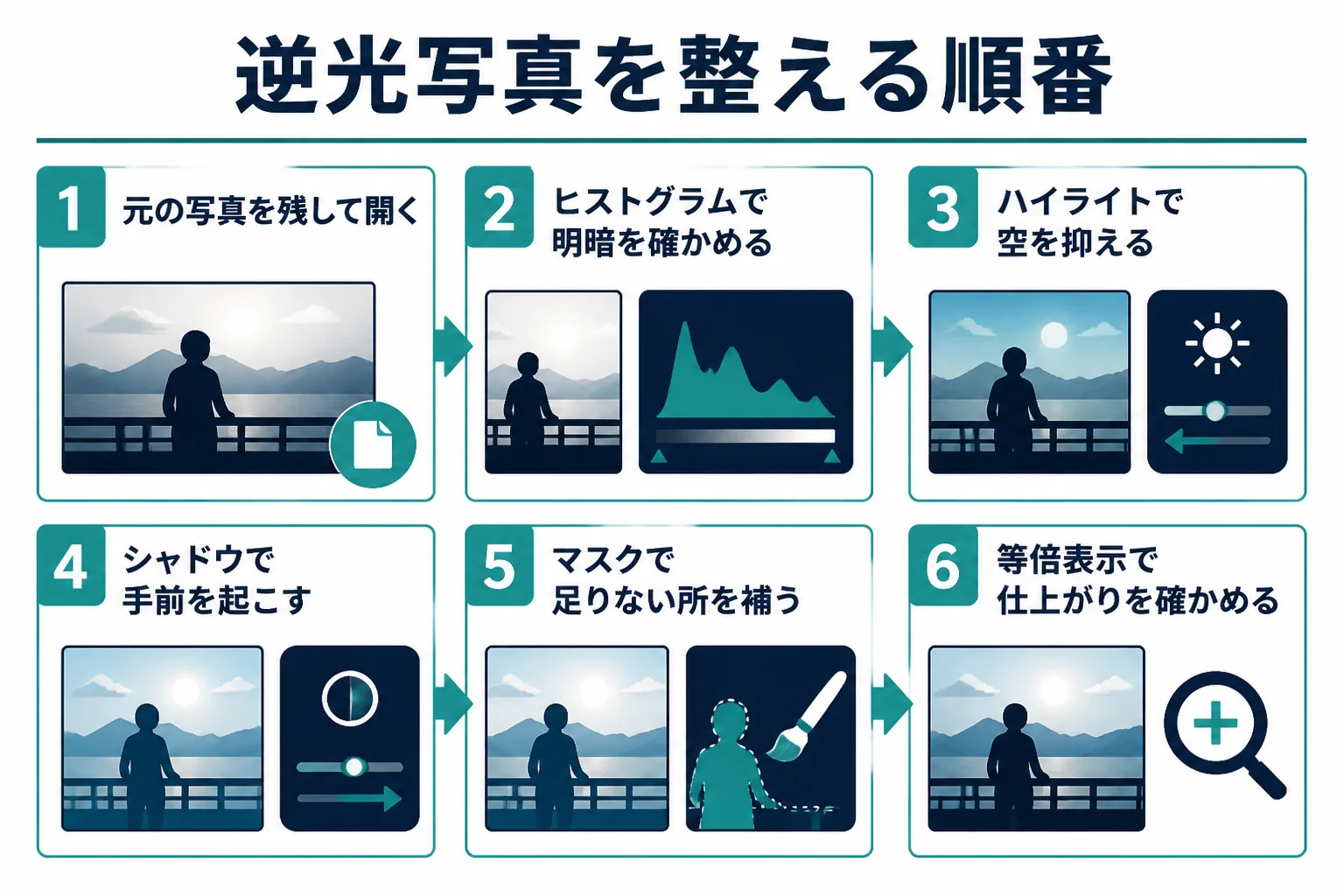
- 元の写真を残すため、複製するか非破壊で編集できるソフトで開く
- ヒストグラムを見て、暗い所と明るい所がどれくらいつぶれているか確かめる
- ハイライトを少し下げて、空や窓の明るさを抑える
- シャドウを少しずつ上げて、手前の暗い所を起こす
- 白レベルと黒レベルで、明暗の端を整える
- 足りない所だけマスクで部分的に明るくする
- 等倍表示で、ノイズや境目、色の変化を確かめる
非破壊編集とは、元の画像のデータを書き換えずに、補正の設定だけを重ねていく編集のことです。Adobeのヘルプでも、マスクツールでの補正は画像データを変更するわけではないと説明されています。
暗い所を起こすと出てくるノイズ
暗い所を明るくすると、ざらざらとしたノイズが目立つことがあります。Adobeのヘルプでも、輝度ノイズは暗い所に発生しやすいと書かれています。
Lightroom Classicでは、AIのマスクや削除などを使う前に「ノイズ除去」をかけるのがすすめられています。ノイズの扱い方は、使っているソフトのヘルプで確かめてみてください。
色が変わって見える時は
シャドウを起こすと、影の中の青みや、夕日の赤みが急に目立つことがあります。『明るくなったけど、なんだか色が変』と感じたら、色温度を少しだけ戻してみましょう。
夕日の逆光なら、温かい色をあえて残すのもひとつの仕上げ方です。全部を昼間のような色にしなくても大丈夫です!
暗い所を明るくしたい一心で、露光量とシャドウを両方大きく上げてしまう。空が白く飛び、写真全体が眠たい印象になりがちです。動かすのは1項目ずつ、少しずつにしましょう。
暗い写真全般の整え方はアンダーな写真のレタッチで紹介しています。明るさとコントラストの基本は写真の明るさとコントラストの整え方もどうぞ。
人物が逆光で暗くなった時に気をつけたいこと
人物の逆光写真では、顔の明るさを戻すことを目的にして、その人らしさは変えないのが基本です。顔の形や肌の印象まで変える補正はしないようにしましょう。
逆光のポートレートは、髪のふちが光ってきれいに見える反面、顔が暗くなりやすいですよね。ここで顔だけを明るくしすぎると、背景から浮いたように見えてしまいます。
自然に見せるには、顔の明るさを背景の光に少し近づける程度にとどめるのがコツです。光が後ろから来ている写真なので、顔は少し影がある方がむしろ自然なんです。
- 写っている人に、写真を使う場所と補正の範囲を伝えておく
- 顔の明るさを戻すことだけを目的にする
- ほくろや輪郭など、その人らしさは変えない
- 顔だけが明るく浮いていないか、離れて見て確かめる
- 髪のふちの光が消えていないか確かめる
例えば「顔が暗かったので少し明るくしたよ」と一言添えて見てもらうと、本人も安心しやすいですよ。人の写真は、写っている人の気持ちも大切にしたいですね。
よくある相談:逆光写真のレタッチ
Yahoo!知恵袋にも、逆光写真のレタッチについての相談が寄せられています。閲覧の多い相談から3つ選んで、要点をまとめて答えますね。
背景は明るめでもいいので、逆光で人物を撮った時に顔の暗い部分をどう整えるか知りたい、という相談です。
撮る時に顔の明るさに合わせて写し、背景は明るくなっても気にしない、という考え方があります。レタッチでは、そこから背景のハイライトを抑えて整えると自然です。
後からレタッチで直すなら、まず被写体のマスクで人だけを選び、シャドウや露光量を少し上げてみてください。顔の影を全部消そうとせず、立体感が残る所で止めるのがポイントです。
逆光の中で水鏡に映る山を撮ったら、山肌がまったく見えなくなった、という相談です。
山の部分だけが暗いなら、線形グラデーションやブラシで山だけを選び、シャドウを上げてみましょう。空は空のマスクでハイライトを抑えると、明暗の差が縮まります。
ただ、ヒストグラムの左端に張りつくほど黒くつぶれた所は、起こしても模様が出にくいです。逆光のシルエットとして、山の形を見せる仕上げにするのもひとつの答えですよ。
旅行でたくさん撮ったけれど、暗い写真や逆光の写真が多く、直すためのソフトを知りたい、という相談です。
明るさを直すだけなら、スマホやパソコンに入っている写真アプリでもできることが多いです。シャドウやハイライトを分けて動かせるか、部分的に補正できるかを目安に選んでみてください。
RAWで撮っているなら、RAWを開ける現像ソフトを使うと直せる幅が広がります。どのソフトが合うかは、撮る枚数や使う端末で変わるので、まずは手元にある物から試すのが近道です。
逆光のレタッチをきちんと学びたい時は
逆光の直し方が分かると、『撮影の段階から光の扱いを学びたい』と感じる方もいるかもしれませんね。公式ヘルプや本、動画で独学するのも、十分に身につく方法です。
撮り方からレタッチまでまとめて学びたい、仕上がりを誰かに見てもらいたい。そう感じたら、カメラや写真を扱うオンラインスクールの無料体験レッスンで学び方を確かめてみるのも1つの選択肢です。
SHElikes(PR)
Photoshopや写真の加工を、オンラインで基礎から学んでみる
SHElikesは、Webデザインや写真・動画など50以上のスキルを定額で学べる女性向けのキャリアスクールです。Photoshopでバナーを作るコースや、撮影から加工・現像まで学べるカメラ・写真コースがあります。無料体験レッスンはオンラインで毎日開催されています。
無料体験SHElikesの無料体験レッスンを見る(SHElikesの公式サイトに移動します。受講の条件・料金・コースの内容は公式サイトで確認してください)
よくある質問
逆光で真っ黒になった写真も、レタッチで明るくできますか?
少し暗い程度なら、シャドウや部分の補正で明るくできることが多いです。ヒストグラムの左端に張りつくほど黒くつぶれた所は、模様が戻りにくいので、シルエットとして生かす方法も考えてみてください。
逆光のレタッチは、スマホのアプリでもできますか?
できます。シャドウやハイライトを分けて動かせるアプリなら、この記事と同じ考え方で整えられます。部分的に明るくしたい時は、マスクやブラシのような機能があるかを確かめてみましょう。
明るくするとノイズが出てしまいます。どうすればいいですか?
暗い所を起こすとノイズが目立ちやすくなります。ソフトのノイズ除去やノイズ軽減の機能を使い、等倍表示で確かめながら、起こしすぎない所で止めるのが安心です。
逆光の空が白く飛んでいる時はどうすればいいですか?
ハイライトや白レベルを下げると、少し模様が戻ることがあります。完全に白く飛んだ所は戻りにくいので、無理に色を足さず、明るい空として仕上げる方が自然に見えます。
まとめ
- 逆光のレタッチは、暗い所を起こして明るい所を抑えるのが基本
- ヒストグラムで、黒くつぶれた所と白く飛んだ所を先に確かめる
- 直し方はシャドウを持ち上げる・空を抑える・部分的に明るくするの3つ
- 全体の調整から始めて、足りない所だけマスクで仕上げる
- 人物の逆光写真は、顔の明るさを戻すだけにとどめる

コメント