
当サイトの記事は編集部が辞書や公的機関の情報、ソフトメーカーの公式ヘルプなどの公開情報を調べて独自に執筆しています。記事内にオンラインスクールの無料体験などへの案内(広告)を含みます。
SNSで見かける、少し色あせたような、ざらっとした懐かしい雰囲気の写真。
自分の写真もあんなふうにしたいと思ったことはありませんか。『でも、何をどう動かせばああなるの?』と手が止まりますよね。
結論から言うと、フィルム風レタッチは「黒を少し浮かせる」「色を少し偏らせる」「粒子を足す」「周辺を少し暗くする」の4つの部品の組み合わせです。部品ごとに強弱を決めれば、狙った雰囲気に近づけられるんです。
この記事を読むと、Lightroomでフィルム風に仕上げる手順と、部品ごとの効かせ方が分かります。
フィルム風レタッチとは?フィルムらしさを部品で再現すること
フィルム風レタッチは、デジタルの写真にフィルムで撮ったような雰囲気を足す加工です。本物のフィルムを再現するというより、「フィルムっぽい」と感じる要素を部品ごとに取り入れるイメージです。
フィルムで撮った写真には、デジタルとは違う独特の空気感がありますよね。その正体を分解すると、黒の浅さや色の偏り、ざらつきなど、いくつかの見た目の特徴に分けられます。
フィルム風レタッチは、それらをデジタルの写真に後から足していく作業です。ですから、本物のフィルム写真とは別の物として楽しむのがいいんです。
| 比べる点 | フィルム写真 | フィルム風レタッチ |
|---|---|---|
| どうやって作るか | フィルムで撮って現像する | デジタルの写真を後から加工する |
| 色や粒子 | フィルムの種類や現像で決まる | 自分で部品ごとに足す |
| やり直し | 撮り直しが必要 | 何度でも調整し直せる |
| 向いている人 | 撮る過程も楽しみたい人 | 手元の写真で雰囲気を変えたい人 |
フィルムで撮った写真をスキャンして整える話は、フィルム写真のレタッチで紹介しています。この記事は、デジタルの写真をフィルムっぽく見せる方法の話です。
どのソフトでもできる?
フィルム風の加工は、Lightroomのような現像ソフトだけでなく、スマホの写真アプリでもある程度できます。ただ、部品ごとに細かく強弱を決めたいなら、トーンカーブや色の範囲ごとの調整ができるソフトが扱いやすいです。
この記事ではLightroomを例に進めます。メニューや項目の名前はバージョンや端末で変わるので、使っているソフトの公式ヘルプの表記に合わせて読み替えてみてください。
フィルムらしさは4つの部品でできている
フィルムらしさは「持ち上がった黒」「色の偏り」「粒子」「周辺の暗さ」の4つに分けられます。全部を強くするのではなく、どれを主役にするかを決めるのがコツです。
フィルム風の写真をよく見ると、いくつかの共通点がありますよね。この記事では、それを4つの部品に分けて考えてみました。
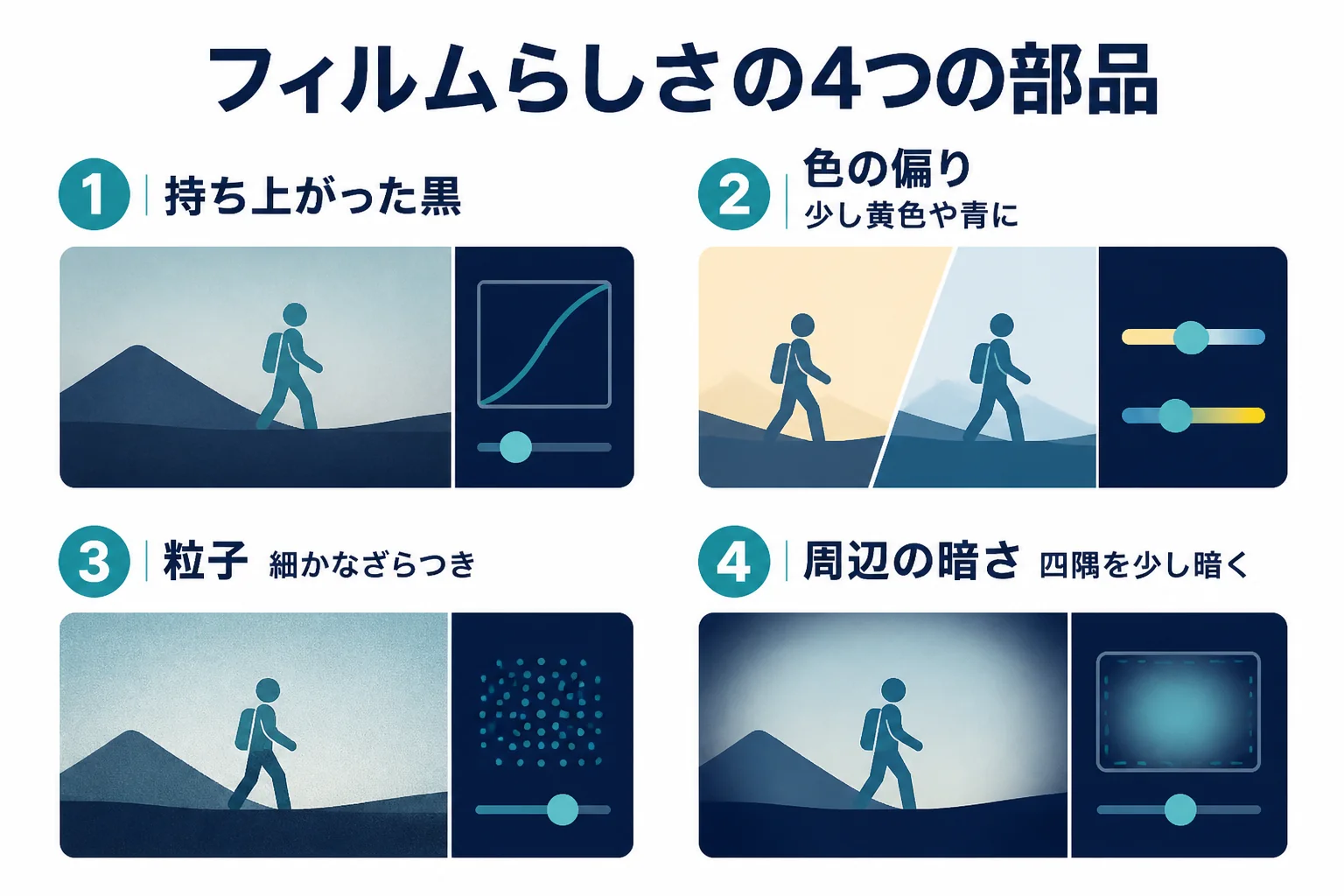
| 部品 | どんな見た目か | 主に使う項目 | 弱めに効かせる | 強めに効かせる |
|---|---|---|---|---|
| 持ち上がった黒 | 一番暗い所が真っ黒にならず、少しグレーに浮く | トーンカーブ | ほんのり色あせた感じ | はっきり古びた感じ |
| 色の偏り | 全体やシャドウに少し色がのる | 色温度・色かぶり補正・カラーミキサー | 少し温かい・少し青い | 色がはっきり傾く |
| 粒子 | 画面全体に細かなざらつきがある | 粒子を足す項目 | 近くで見ると分かる | 離れて見ても分かる |
| 周辺の暗さ | 写真の四隅が少し暗い | 円形グラデーションのマスクなど | 気づかない程度 | 中央にスポットが当たったよう |
部品1:持ち上がった黒
フィルム風の写真では、一番暗い所が真っ黒ではなく、少しグレーに浮いていることが多いです。これがあると、写真全体がふんわりと色あせたように見えるんです。
部品2:色の偏り
フィルム風の写真は、全体が少し黄色っぽかったり、影の部分に青や緑がのっていたりします。この「ほんの少しの偏り」が、懐かしさを感じさせるポイントです。
部品3:粒子
フィルムの写真には、細かなざらつきがありますよね。デジタルの写真はなめらかな分、少し粒子を足すだけで印象ががらりと変わります!
部品4:周辺の暗さ
写真の四隅が少し暗くなっていると、視線が自然に中央に集まります。古いカメラで撮ったような雰囲気が出る部品です。
4つ全部を使う必要はありません!例えば「色あせた感じ」が好きなら黒と色の偏りを主役に、「ざらっとした質感」が好きなら粒子を主役にする、というように選んでみてください。
Lightroomでフィルム風にレタッチする手順
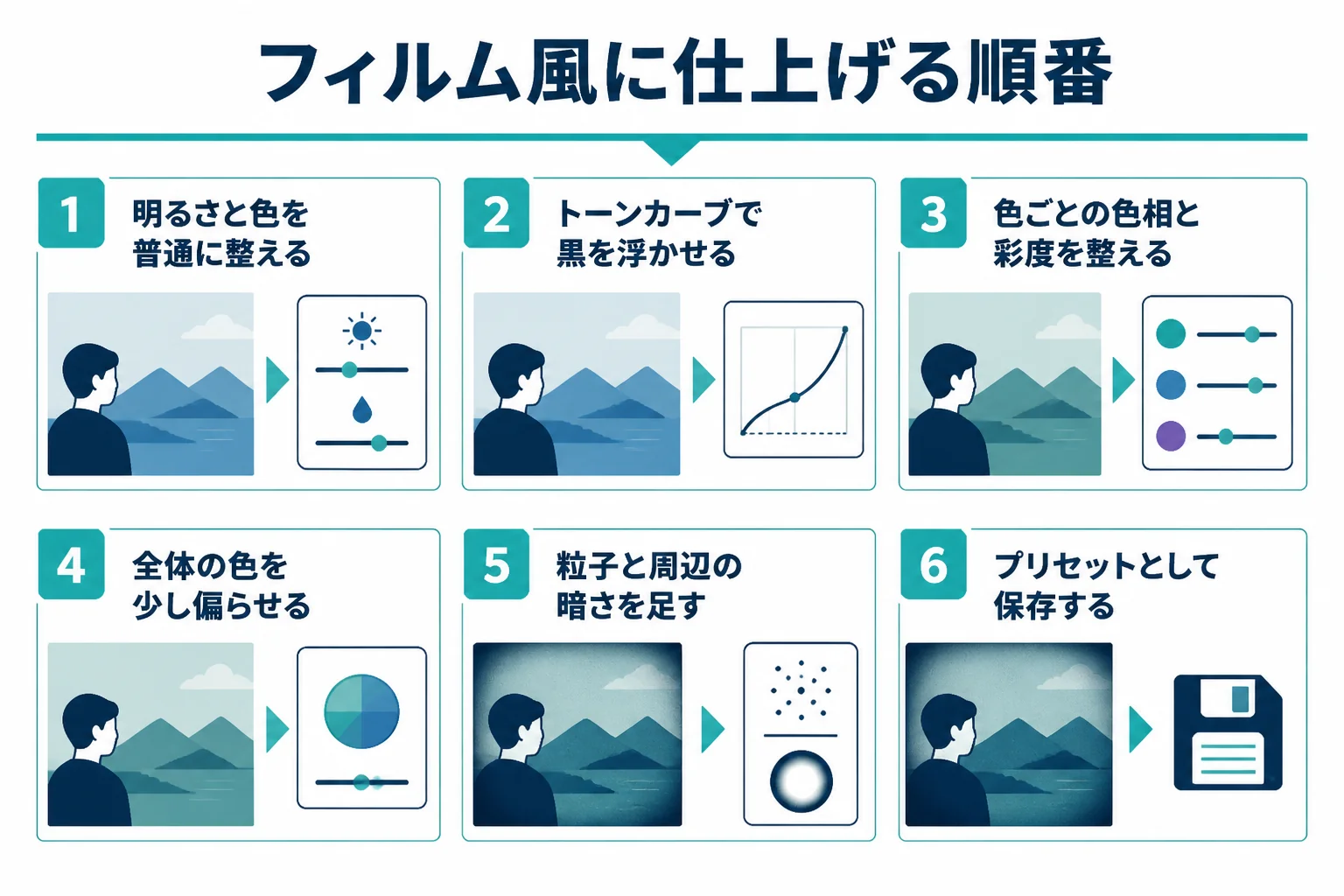
Lightroomでのフィルム風レタッチは、まず普通に明るさと色を整え、そのあと4つの部品を足していく順番が迷いにくいです。最後にプリセットとして保存すると、ほかの写真にも使い回せます。
ここからは、Lightroomでフィルム風にレタッチする流れを見ていきます。Lightroom ClassicでもLightroomでも、考え方は同じです。
- 元の写真を残したまま、露光量やホワイトバランスで普通に整える
- トーンカーブで黒を少し持ち上げ、明暗をなだらかにする
- カラーミキサーで、色ごとの色相や彩度を少しずつ動かす
- 色温度や色かぶり補正で、全体の色を少し偏らせる
- 粒子を足す項目で、細かなざらつきを加える
- 円形グラデーションのマスクなどで、四隅を少し暗くする
- 等倍表示と縮小表示の両方で確かめ、プリセットとして保存する
手順1:まずは普通に整える
『いきなりフィルム風の加工から始めてもいいの?』と思う方も多いはずです。実は、元の写真が暗すぎたり色がずれていたりすると、フィルム風の部品がうまくなじまないんです。
まずは露光量やホワイトバランスで、見たままに近い写真に整えましょう。Lightroomの基本の使い方はLightroomでレタッチする方法で紹介しています。
手順2:トーンカーブで黒を持ち上げる
トーンカーブは、横軸が元の明るさ、縦軸が補正後の明るさのグラフです。Adobeのヘルプでは、カーブの1点を上に動かすと明るくなり、下に動かすと暗くなると説明されています。
フィルム風にしたい時は、カーブの左下の端を少しだけ上に持ち上げます。すると一番暗い所がグレーに浮き、色あせたような雰囲気になるんです。
持ち上げすぎると、写真全体が白っぽく眠たくなります。
黒が少し浮いて見える所で止めて、中間の明るさは少し下げてあげると締まりますよ。トーンカーブの基本はトーンカーブの使い方で詳しく紹介しています。
手順3:カラーミキサーで色を整える
Lightroom Classicのカラーミキサーでは、色ごとに「色相」「彩度」「輝度」を調整できるとヘルプで説明されています。色相は色の種類、彩度は鮮やかさ、輝度は明るさのことです。
例えば、緑を少し黄色寄りにして彩度を下げると、くすんだ懐かしい色になります。
空の青を少しシアン寄りにするのも、フィルムっぽさが出やすい動かし方です。色の範囲ごとの調整はHSL・色相彩度の使い方で詳しく紹介しています。
手順4:色温度と色かぶり補正で偏りをつける
色温度は写真を黄色っぽく、または青っぽくする項目です。色かぶり補正は、緑またはマゼンタ(赤紫)の方向に色を動かす項目だとAdobeのヘルプで説明されています。
フィルム風では、どちらかに「ほんの少しだけ」偏らせるのがコツです。夏の写真なら少し黄色に、冬の写真なら少し青に寄せると、季節の空気感も出しやすくなりますよ。
手順5:粒子を足す
多くの現像ソフトには、写真に粒子(ざらつき)を足す項目があります。場所や名前はソフトやバージョンで違うので、公式ヘルプで確かめてみてください。
粒子は、画面いっぱいに表示している時と、スマホで小さく見た時で見え方が変わります。SNSに載せるなら、スマホの画面で見て分かる程度にしておくと失敗しにくいです。
粒子は、ノイズ除去をかけた後に足すのが基本の考え方です。先に足してしまうと、ノイズ除去で粒子まで消えてしまうことがあるんです。
手順6:四隅を少し暗くする
周辺を暗くする専用の項目があるソフトもあります。Lightroom Classicのマスクにある「円形グラデーション」は、楕円の内側または外側を部分的に補正できる機能です。
楕円を写真の中央に置き、外側の露光量を少しだけ下げると、四隅がやさしく暗くなります。ぼかしを大きめにして、境目が見えないようにしましょう。
手順7:プリセットとして保存する
気に入った仕上がりになったら、プリセットとして保存しておきましょう。Adobeの製品比較では、LightroomとLightroom Classicの両方で現像プリセットを使った補正ができると案内されています。
Lightroomのヘルプでは、プリセットの適用量をスライダーで調整できることも紹介されています。写真によって強さを変えられるので、1つ作っておくとほかの写真にも使い回しやすいですよ。
何枚かの写真で雰囲気をそろえる
旅行やイベントの写真をまとめて載せる時は、全部の雰囲気がそろっていると見栄えがしますよね。プリセットを作っておくと、この作業がぐっと楽になります。
- 代表になる1枚を選んで、フィルム風に仕上げる
- その設定をプリセットとして保存する
- ほかの写真にプリセットを当てる
- 1枚ずつ明るさと色温度だけを整え直す
- 並べて見て、1枚だけ浮いている写真がないか確かめる
明るい場所と暗い場所で撮った写真が混ざっていると、同じプリセットでも見え方が変わります。黒の持ち上げや粒子はそのままにして、明るさだけを写真ごとに合わせるのがコツです。
雰囲気ごとに部品の効かせ方を変える
同じフィルム風でも、「夏の日差し」と「冬の静けさ」では効かせる部品が違います。仕上げたい雰囲気から、どの部品を強くするかを決めてみましょう。
『フィルム風にしたけど、なんだかイメージと違う』という時は、部品の強弱が雰囲気に合っていないことが多いんです。雰囲気ごとの組み合わせ方を表にしてみました。
| 仕上げたい雰囲気 | 持ち上がった黒 | 色の偏り | 粒子 | 周辺の暗さ |
|---|---|---|---|---|
| 夏の日差し・明るい旅行 | 弱め | 黄色寄りに少し | 弱め | なし〜弱め |
| 冬の静けさ・曇りの日 | 中くらい | 青寄りに少し | 中くらい | 弱め |
| 夕暮れ・ノスタルジック | 中くらい | 赤みや黄色を少し強め | 中くらい | 中くらい |
| 古いアルバムのような雰囲気 | 強め | 全体に色あせを強め | 強め | 中くらい |
| 白黒のフィルム風 | 中くらい | 色は抜く | 強め | 弱め〜中くらい |
白黒のフィルム風に仕上げたい時は、先にモノクロの明暗を整えてから粒子を足すときれいです。モノクロの整え方はモノクロ写真のレタッチで紹介しています。
4つの部品を全部強く効かせてしまい、写真の主役が見えにくくなる。フィルム風は「足しすぎない」方がそれらしく見えます。仕上げのあと、加工前の写真と見比べて、主役が引き立っているか確かめてみてください。
やりすぎを防ぐ確かめ方
フィルム風の加工は、画面を見続けているとだんだん強くしたくなるものです。少し時間を置いてから見直すと、やりすぎに気づきやすくなりますよ。
- 加工前と見比べて、主役が引き立っているか
- 肌や食べ物の色が不自然な色になっていないか
- スマホの小さな画面で見て、粒子が強すぎないか
- 四隅の暗さで、写真の大事な所が隠れていないか
- 同じシリーズの写真で、雰囲気がそろっているか
人物の写真をフィルム風にする時は、肌の色が極端に変わらないように気をつけたいですね。色の偏りは、肌以外の所で感じさせるくらいがちょうどいいです。
Lightroom以外でフィルム風にするには
Photoshopやスマホのアプリでも、4つの部品の考え方はそのまま使えます。ソフトが変わっても「黒・色・粒子・周辺」の順で探せば、近い項目が見つかります。
Lightroomを持っていない方もいますよね。ほかのソフトやアプリでも、同じ考え方でフィルム風に近づけられます。
| 使うもの | 黒を浮かせる | 色を偏らせる | 粒子・周辺 |
|---|---|---|---|
| Photoshop | トーンカーブの調整レイヤー | カラーバランスや色相・彩度の調整レイヤー | Camera Raw フィルターなどで |
| スマホの写真アプリ | フィルタや明るさの調整 | 色温度の調整 | アプリにある項目を探す |
| 無料の編集ソフト | トーンカーブがあれば使う | 色の調整の項目 | ソフトの公式ヘルプで確かめる |
Photoshopでは、メニューの「フィルター/Camera Raw フィルター」から、Lightroomに近い調整をレイヤーにかけられます。調整レイヤーは元のピクセルを変えずに補正できるので、あとからやり直しやすいんです。
スマホのアプリにも、フィルム風のフィルタが入っていることがあります。フィルタをかけたあとに強さを弱めたり、明るさを整えたりすると、自分好みに近づけやすいですよ。
よくある相談:フィルム風レタッチ
Yahoo!知恵袋にも、フィルム風レタッチについての相談がたくさん寄せられています。閲覧の多い相談から3つ選んで、要点をまとめて答えますね。
いつも使っているアプリではフィルムっぽくならないので、フィルムカメラ風にできる方法を知りたい、という相談です。
アプリを探す前に、この記事の4つの部品で手元のアプリを見直してみてください。トーンカーブ、色温度、粒子、周辺を暗くする項目があれば、フィルム風にかなり近づけられます。
足りない項目がある時は、その部品を補えるアプリやソフトを探すと選びやすくなります。フィルム風のフィルタがあるアプリなら、強さを弱めて使うのも手軽な方法です。
せっかく一眼で撮ったのに、アプリでフィルム風にするのは写真をよく撮る人からするとどうなのか、という相談です。
『せっかく一眼で撮ったのにもったいないかな』と気にする必要はありません。どんな雰囲気で見せたいかを決めるのは、撮った人の自由なんです。
一眼で撮った写真は情報が多いので、フィルム風に加工しても画質が崩れにくいという良さもあります。元の写真を残しておけば、加工しない版とも見比べられますよ。
デジタルの写真をフィルム風にした物と、本当のフィルム写真は同じなのか、という相談です。
作り方が違うので、別の物と考えるのが自然です。フィルム写真はフィルムの種類や現像で色や粒子が決まり、フィルム風レタッチはそれを自分で後から足していきます。
どちらが上ということはありません。撮る過程も含めて楽しみたいならフィルム、手元の写真の雰囲気を変えたいならフィルム風、と目的で選んでみてください。
フィルム風の表現をもっと学びたい時は
部品の考え方が分かってくると、『撮る段階から光や色を意識したい』と思う方もいるかもしれませんね。公式ヘルプや本、動画で独学するのも、十分に身につく方法です。
撮影から加工・現像まで通して学びたい、仕上がりを誰かに見てもらいたい。そう感じたら、カメラや写真を扱うオンラインスクールの無料体験レッスンで学び方を確かめてみるのも1つの選択肢です。
SHElikes(PR)
Photoshopや写真の加工を、オンラインで基礎から学んでみる
SHElikesは、Webデザインや写真・動画など50以上のスキルを定額で学べる女性向けのキャリアスクールです。Photoshopでバナーを作るコースや、撮影から加工・現像まで学べるカメラ・写真コースがあります。無料体験レッスンはオンラインで毎日開催されています。
無料体験SHElikesの無料体験レッスンを見る(SHElikesの公式サイトに移動します。受講の条件・料金・コースの内容は公式サイトで確認してください)
よくある質問
Lightroomのフィルム風レタッチは、スマホ版でもできますか?
Lightroomはパソコンだけでなくスマホでも使えるとAdobeの製品比較で案内されています。項目の場所は端末で違うので、公式ヘルプで確かめながら同じ順番で整えてみてください。
フィルム風のプリセットだけで仕上げてもいいですか?
もちろん使って大丈夫です。写真によって明るさや色が違うので、プリセットをかけたあとに適用量や明るさを少し整えると、より自然になります。
粒子を足すと画質が悪くなりませんか?
ざらつきを足す加工なので、なめらかさは減ります。スマホで見る時と大きく表示する時で見え方が違うので、使う場面の大きさで確かめながら強さを決めましょう。
人物の写真をフィルム風にする時のコツはありますか?
肌の色が極端に変わらないよう、色の偏りは控えめにしましょう。黒の持ち上げや周辺の暗さで雰囲気を出すと、人物の印象を変えずにフィルム風にできます。
JPEGの写真でもフィルム風にできますか?
できます。RAWの方が調整の幅は広いですが、フィルム風は大きく明るさを変える加工ではないので、JPEGでも十分楽しめます。
まとめ
- フィルム風レタッチは、フィルムっぽさを部品ごとに足していく加工
- 部品は持ち上がった黒・色の偏り・粒子・周辺の暗さの4つ
- Lightroomでは普通に整えてから、トーンカーブ・カラーミキサー・色温度で雰囲気を作る
- 仕上げたい雰囲気から、どの部品を強くするかを決める
- 足しすぎず、加工前と見比べて主役が引き立つかを確かめる

コメント