
当サイトの記事は編集部が辞書や公的機関の情報、ソフトメーカーの公式ヘルプなどの公開情報を調べて独自に執筆しています。記事内にオンラインスクールの無料体験などへの案内(広告)を含みます。
カラー写真をモノクロにしてみたら、なんだか灰色っぽくてぼんやりした。そんな経験はありませんか。
『白黒にするだけなのに、どうして雰囲気が出ないんだろう』と思いますよね。
結論から言うと、モノクロのレタッチは「色を抜いたあとに、明るさと暗さを組み立て直す」作業です。色がない分、明暗の差がそのまま写真の印象になるんです。
この記事を読むと、白黒写真を引き締めるための手順と、明暗の整え方が分かります。
モノクロ写真のレタッチは「明暗を組み立てる」作業
カラー写真では色の違いで見分けていた物も、モノクロでは明るさの違いでしか見分けられません。だからモノクロのレタッチは、どこを明るく、どこを暗く見せるかを決めることが中心になります。
例えば、赤い花と緑の葉は、カラーならはっきり見分けられますよね。ところが、2つの色の明るさが近いと、モノクロでは同じような灰色になってしまうんです。
これが、モノクロにしただけでぼんやり見える理由です。色の代わりに明暗で見せ場を作ってあげると、白黒写真はぐっと引き締まります!
| カラー写真で見えていたもの | モノクロでの見え方 | レタッチで補うこと |
|---|---|---|
| 色の違い(赤と緑など) | 明るさが近いと同じ灰色になる | 色ごとに明るさを変えて見分けをつける |
| 鮮やかさ | なくなる | コントラストで力強さを出す |
| 色の温かさ・冷たさ | なくなる | 明るさや影の深さで雰囲気を作る |
| 明るさの差 | そのまま残る | 白と黒の端を決めて整える |
「色を抜くだけ」と「色ごとに明るさを決める」の違い
モノクロ化には、色をまとめて抜くだけの方法と、色ごとに明るさを決めてから白黒にする方法があります。前者は手軽、後者は思った通りの明暗にしやすい、という違いです。
モノクロの作り方を調べると、方法がいくつも出てきて迷いますよね。この記事では、2つの段階に分けて考えてみました。
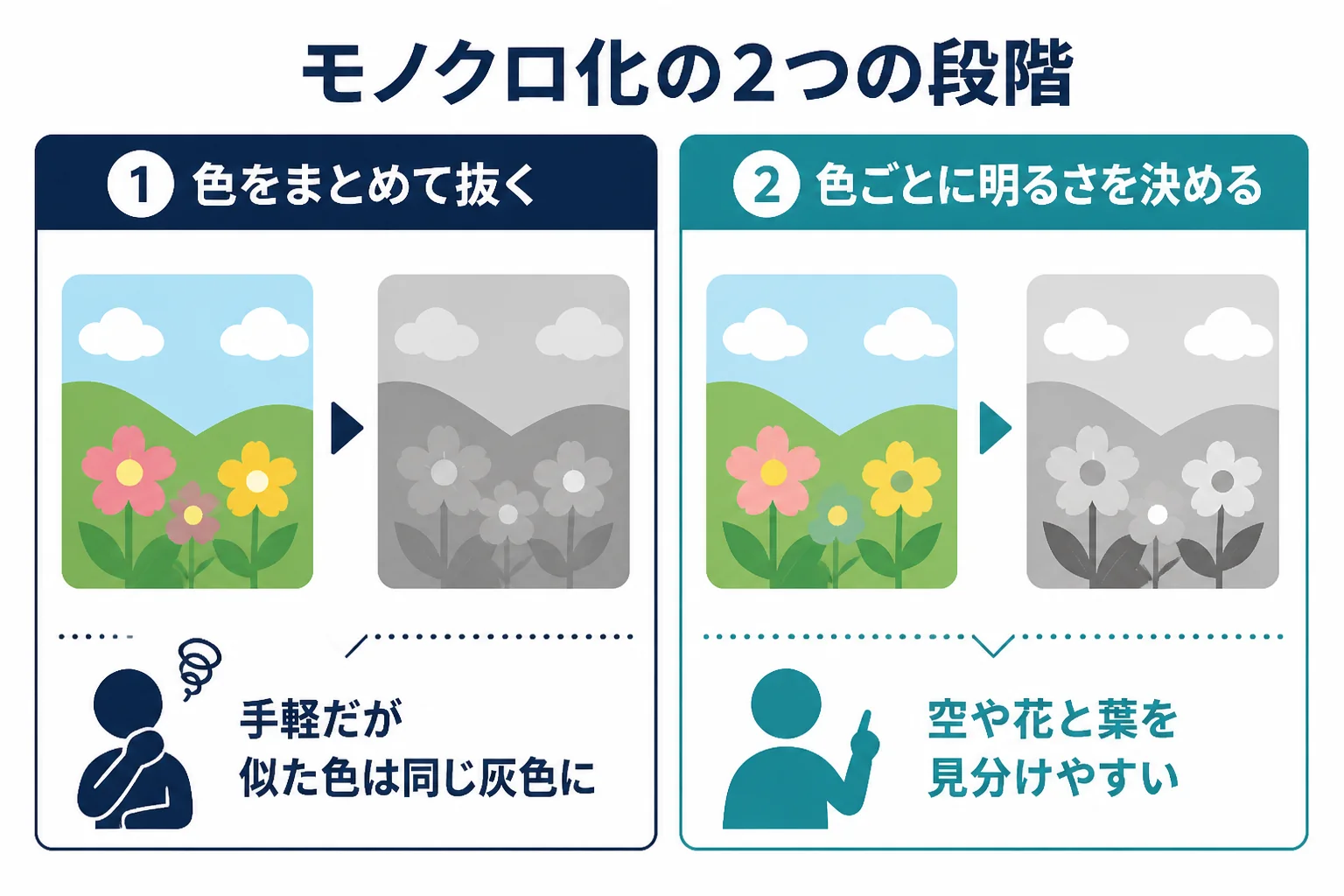
- 彩度を一番下げる、白黒のフィルターを選ぶなどで手軽にできる
- スマホの写真アプリでもすぐ試せる
- 元から明暗の差がはっきりした写真に向く
- 色ごとに白黒での明るさを選べる
- 似た明るさの色を見分けやすくできる
- 少し手間がかかり、慣れが必要
AdobeのLightroom Classicのヘルプでは、彩度を一番下まで下げるとモノクロになると説明されています。これが「色を抜くだけ」の方法です。
一方、Photoshopには調整レイヤーの1つに「白黒」があります。
Lightroom Classicでも「HSL/カラー/グレースケール」のパネルで、色の範囲ごとの調整ができると案内されています。こちらが「色ごとに明るさを決める」方法です。
どちらの方法が向くかは被写体で変わる
『じゃあ、いつも手間のかかる方がいいの?』と思う方も多いはずです。実は、写真によっては色を抜くだけで十分な場合もあります。
| 被写体 | 色を抜くだけで足りる場合 | 色ごとに明るさを決めたい場合 |
|---|---|---|
| 街の建物・路地 | 日なたと日かげの差がはっきりしている | 看板や壁の色が混ざって灰色にまとまる |
| 空と雲のある風景 | 雲の白と影の差が大きい | 青空と雲の明るさが近く、空が平らに見える |
| 花・植物 | 背景が暗く、花が明るい | 花と葉の明るさが近く、見分けにくい |
| 人物 | 窓の光などで明暗がはっきりしている | 服と背景の色の明るさが近い |
| 料理・物 | 光と影の形を見せたい | 食材ごとの色の違いを明暗で見せたい |
モノクロにする手順
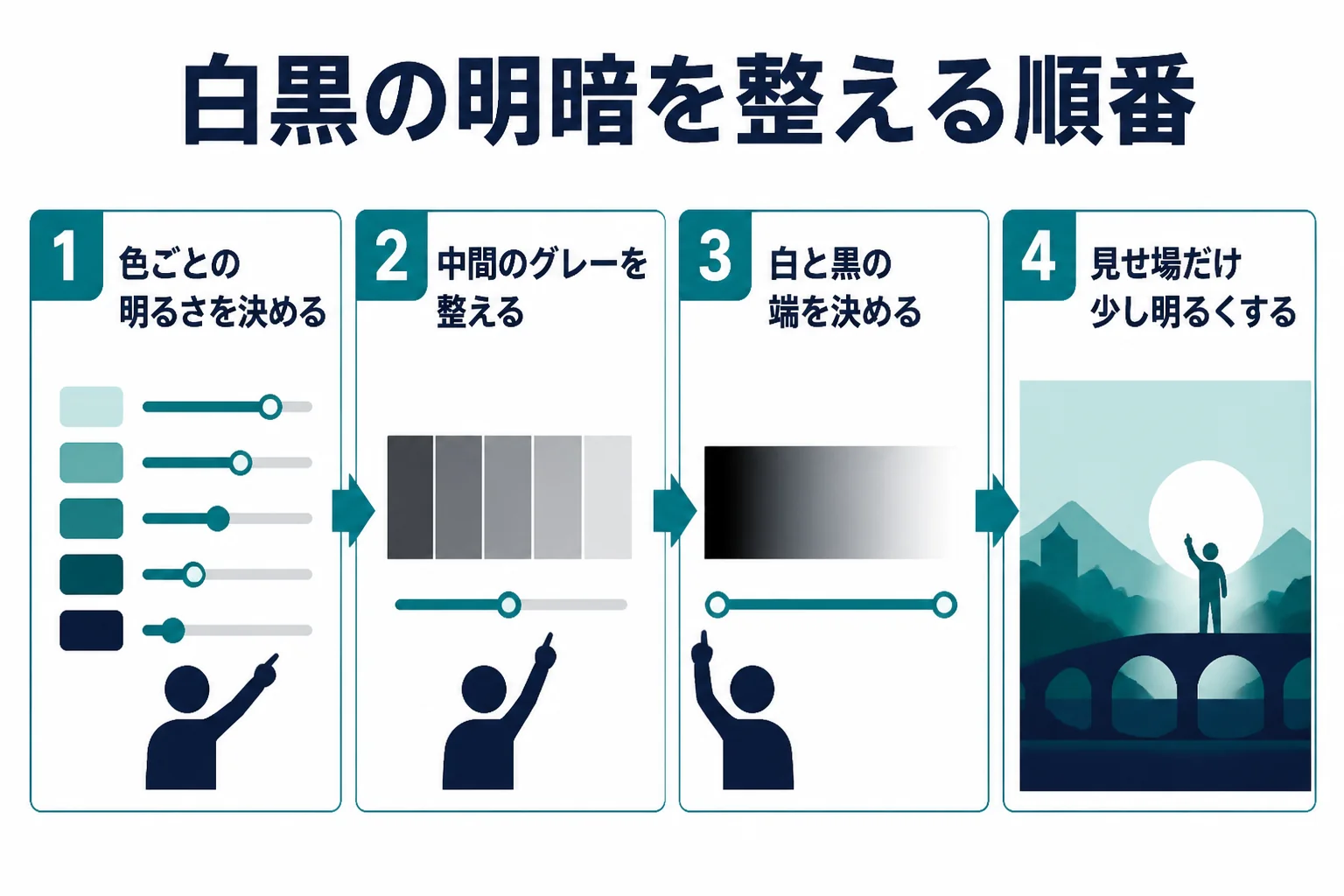
元の写真を残したまま、まず色を抜き、次に色ごとの明るさ、最後に全体の明暗という順番で整えると迷いにくいです。白と黒の端を決めるのは最後にしましょう。
ここからは、カラー写真をモノクロに仕上げる流れを見ていきます。項目の名前はソフトや端末で違うので、使っているソフトの公式ヘルプの表記に合わせて読み替えてみてください。
- 元のカラー写真を残すため、複製するか非破壊で編集できるソフトで開く
- 先にカラーのままで、明るさとホワイトバランスをざっと整える
- 彩度を下げる、または白黒の調整を使って色を抜く
- 色ごとの明るさを動かし、見分けたい物の明暗に差をつける
- トーンカーブやコントラストで、全体の明暗を整える
- 白レベルと黒レベルで、一番明るい所と暗い所を決める
- 等倍表示で、ざらつきや境目を確かめて書き出す
非破壊編集とは、元の画像のデータを書き換えずに、補正の設定だけを重ねていく編集のことです。Photoshopの調整レイヤーは、ピクセル値を変えずにカラーや色調を補正する仕組みだとAdobeのヘルプで説明されています。
白黒にする前にカラーで整えておく理由
『どうせ白黒にするなら、色は関係ないのでは?』と感じますよね。ただ、色ごとの明るさを動かすには、元の色がある程度整っている方が扱いやすいんです。
例えば、色かぶりで写真全体が黄色っぽいと、黄色の範囲を動かした時に関係ない所まで変わることがあります。先にホワイトバランスを整えておくと、狙った色だけを動かしやすくなりますよ。
色ごとの明るさの動かし方
Lightroom Classicのカラーミキサーでは、「輝度」で色域ごとの明るさを調整できると説明されています。モノクロの写真でも、元の色の範囲ごとに明るさを変えられるんです。
例えば空を少し暗くしたいなら、青の範囲の明るさを下げてみてください。肌を明るく見せたい時は、オレンジ系の範囲を少し上げる、という具合です。
色の範囲ごとの調整はHSL・色相彩度の使い方で詳しく紹介しています。
色ごとの明るさを大きく動かしすぎると、境目に不自然な縁やざらつきが出ることがあります。特に空と建物の境目は目立ちやすいので、等倍表示で確かめながら少しずつ動かしましょう。
白黒で見せる明暗の整え方
モノクロの印象は、白と黒の端をどこに置くか、中間のグレーをどれくらい豊かに残すかで決まります。明るくしたい所と沈めたい所を、写真の見せ場から決めてみましょう。
色を抜いて色ごとの明るさを決めたら、次は全体の明暗です。ここで写真の雰囲気がはっきり変わります。
トーンカーブで中間のグレーを整える
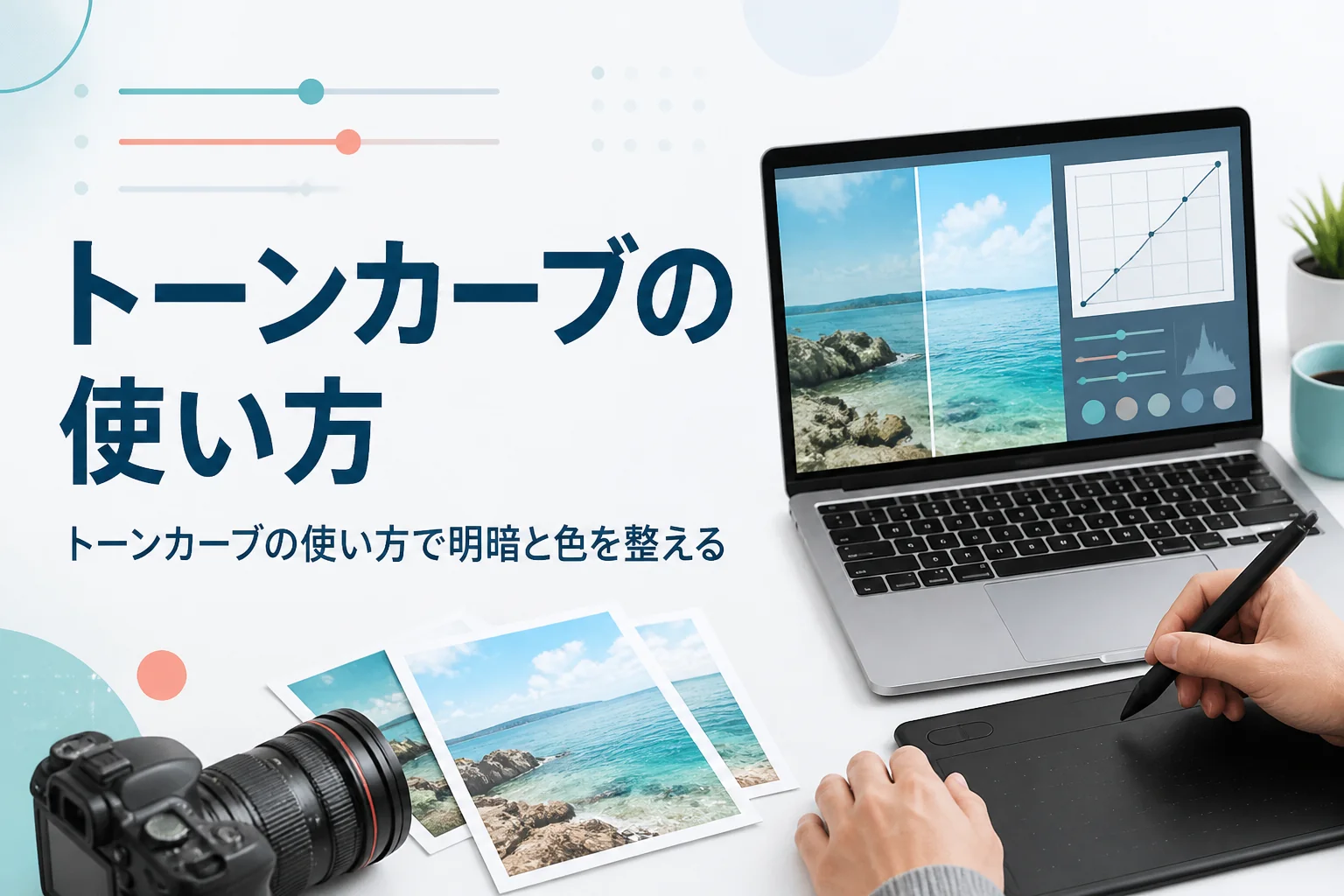
トーンカーブは、元の明るさを横軸、補正後の明るさを縦軸にしたグラフです。Adobeのヘルプでは、カーブの1点を上に動かすと明るく、下に動かすと暗くなると説明されています。
モノクロでは、明るい所を少し上げ、暗い所を少し下げると、メリハリのある白黒になります。逆に黒い所を少し持ち上げると、やわらかく古びた雰囲気にもなりますよ。
トーンカーブの基本はトーンカーブの使い方で紹介しています。
白と黒の端を決める
白レベルと黒レベルは、写真の一番明るい所と一番暗い所の決め方です。ここを整えると、白黒写真が締まって見えます。
ただ、白をどこまでも白く、黒をどこまでも黒くすると、雲の模様や影の中のディテールが消えてしまうことも。ヒストグラムを見て、両端に山が張りつきすぎていないかを確かめてみてください。
明るさの基本は写真の明るさとコントラストの整え方で紹介しています。
仕上げたい雰囲気から明暗を選ぶ
『どこまでメリハリをつければいいの?』と迷った時は、仕上げたい雰囲気から逆算してみてください。同じ写真でも、明暗の置き方で印象ががらりと変わるんです。
| 仕上げたい雰囲気 | 白と黒の端 | 中間のグレー | 向く被写体の例 |
|---|---|---|---|
| 力強い・ドラマチック | 白も黒もはっきり出す | 少なめにして差を大きく | 街の建物、雲の多い空 |
| やわらかい・やさしい | 黒を少し持ち上げる | 多めに残してなだらかに | 人物、花、窓辺の物 |
| 静か・落ち着いた | 白を少し抑える | 暗めのグレーを中心に | 夕方の風景、室内 |
| 古びた・懐かしい | 黒も白も少し浅くする | 多めに残し、少し温かい色をのせる | 街角、昔ながらの建物 |
どれが正解ということはありません。何枚か試して、写真の主役がいちばん引き立つものを選べば大丈夫です!
見せ場だけを明るくする
全体を整えたら、見てほしい所だけを少し明るくしてみましょう。Photoshopの覆い焼きツールや焼き込みツールは、選んだ範囲だけを明るくしたり暗くしたりできる道具です。
Lightroom Classicでも、マスクで選んだ所の露光量を変えると、従来の覆い焼きと焼き込みに似た効果が得られるとヘルプで説明されています。顔や主役の物にだけ光を足すと、視線が自然に集まります。
- 主役が背景より明るい、または暗いなど差がついているか
- 雲の模様や影の中のディテールが残っているか
- 空と建物などの境目に縁が出ていないか
- 少し離れて見て、灰色ばかりの写真になっていないか
よくある相談:モノクロ写真のレタッチ
Yahoo!知恵袋にも、モノクロ写真のレタッチについての相談が寄せられています。閲覧の多い相談から3つ選んで、要点をまとめて答えますね。
一部の色だけを残して、あとは白黒になっている写真を見た。どうやって作るのか知りたい、という相談です。
レタッチで作るなら、白黒の調整を写真全体にかけてから、残したい所だけ白黒を外す方法があります。Photoshopなら、白黒の調整レイヤーのレイヤーマスクで、色を残したい所を隠してあげるんです。
レイヤーマスクは、調整をかける所とかけない所を白と黒で塗り分ける仕組みです。境目をなめらかにぼかすと、色の残った所が自然になじみますよ。
カラーで撮った写真をデジタルにして、後から白黒にするのは邪道なのか、という相談です。
邪道ではありません。カラーで撮っておくと、色ごとに明るさを決める方法が使えるので、むしろ明暗を選べる幅が広がるんです。
『はじめから白黒で撮るべきだったかな』と気にしなくても大丈夫です。カラーのデータを残しておけば、カラーとモノクロのどちらでも仕上げられますよ。
画面ではきれいな白黒なのに、家のプリンターで印刷すると色がついて見える、という相談です。
画面と印刷で色が違って見えるのは、モニターとプリンターで色の出し方が違うためです。まずはプリンターの説明書やメーカーのサポートで、白黒写真の印刷設定がないか確かめてみてください。
モニターの色がずれていると、画面の段階で白黒がわずかに色づいて見えていることもあります。Adobeのヘルプでも、色を正しく扱うにはまずモニターのプロファイルを整えることが大切だと説明されています。
モノクロの表現をもっと学びたい時は
明暗の整え方が分かってくると、『光の読み方から学んで、撮る段階で狙いたい』と思う方もいるかもしれませんね。公式ヘルプや本、動画で独学するのも、十分に身につく方法です。
撮り方から加工まで通して学びたい、作品を誰かに見てもらいたい。そう感じたら、カメラや写真を扱うオンラインスクールの無料体験レッスンで学び方を確かめてみるのも1つの選択肢です。
SHElikes(PR)
Photoshopや写真の加工を、オンラインで基礎から学んでみる
SHElikesは、Webデザインや写真・動画など50以上のスキルを定額で学べる女性向けのキャリアスクールです。Photoshopでバナーを作るコースや、撮影から加工・現像まで学べるカメラ・写真コースがあります。無料体験レッスンはオンラインで毎日開催されています。
無料体験SHElikesの無料体験レッスンを見る(SHElikesの公式サイトに移動します。受講の条件・料金・コースの内容は公式サイトで確認してください)
よくある質問
モノクロのレタッチは、スマホでもできますか?
できます。スマホの写真アプリでも、彩度を下げたり白黒のフィルターを選んだりすれば色を抜けます。色ごとの明るさまで決めたい時は、色の範囲ごとに調整できるアプリを選んでみてください。
モノクロにすると写真がぼんやりします。どうすればいいですか?
色の違いが灰色の濃さの違いにならず、似た明るさにまとまっていることが多いです。色ごとの明るさを動かしてから、トーンカーブやコントラストでメリハリをつけてみましょう。
セピア調にしたい時も同じ手順ですか?
明暗の整え方は同じです。モノクロに仕上げたあと、全体に少しだけ温かい色をのせると、セピアのような雰囲気になります。古い写真のような雰囲気はフィルム風の記事も参考にしてみてください。
モノクロ写真はRAWで撮った方がいいですか?
RAWで撮るとJPEGより明るさの情報が多いので、明暗を大きく整えても階調が残りやすいです。JPEGでもモノクロにはできるので、まずは手元の写真で試してみてください。
まとめ
- モノクロのレタッチは、色を抜いたあとに明暗を組み立てる作業
- 色を抜くだけでも十分な写真と、色ごとに明るさを決めたい写真がある
- 先にカラーで明るさと色を整えると、色ごとの調整がしやすい
- トーンカーブと白黒の端で、メリハリと雰囲気を決める
- 見せ場だけを明るくすると、視線が自然に集まる


コメント