
当サイトの記事は編集部が辞書や公的機関の情報、ソフトメーカーの公式ヘルプなどの公開情報を調べて独自に執筆しています。記事内にオンラインスクールの無料体験などへの案内(広告)を含みます。
フィルムで撮った写真や、昔のネガをスキャンしてみたら、白い点や線がたくさん写っていた。色も何だか赤っぽい。
そんな経験はありませんか。『せっかくデジタルにしたのに、このままでいいのかな』と迷いますよね。
結論から言うと、フィルム写真のレタッチは「ゴミ・傷」「色あせ」「粒子」の3つを、残すか直すか決めながら整える作業です。全部を消す必要はなく、フィルムらしさは残してあげていいんです!
この記事を読むと、スキャンしたフィルム写真をどこまで、どんな順番で直せばいいかが分かります。
フィルム写真のレタッチは「スキャンのあとの3つの手当て」
フィルム写真をスキャンすると、ホコリや傷、色の変化、フィルムの粒子がそのまま写ります。このうち、写真を見る邪魔になる物だけを直し、雰囲気として楽しめる物は残すのが基本です。
フィルムカメラで撮った写真は、デジタルのデータにすると細かな所までよく見えるようになりますよね。その分、プリントでは気にならなかったホコリや傷も目に入りやすくなります。
ここで『全部きれいに消さなきゃ』と思うと、作業がとても大変です。まずは、スキャンした写真にどんな物が写っているかを分けて考えてみましょう。
| 写っている物 | どんな見た目か | 原因の例 |
|---|---|---|
| ゴミ・ホコリ | 白や黒の小さな点、細い糸のような線 | スキャンの時にフィルムやガラスについたホコリ |
| 傷 | 細く長い線、ひっかいたような跡 | フィルムの表面についた傷 |
| 色あせ・色かぶり | 全体が赤っぽい、黄色っぽい、くすんでいる | 時間がたったフィルムやプリントの変化、スキャンの設定 |
| 粒子 | 画面全体の細かなざらつき | フィルムそのものの粒子 |
スキャンする時に気をつけたいこと
レタッチのしやすさは、スキャンの段階でかなり決まります。解像度に余裕を持たせ、画質が落ちにくい形式で元のデータを残しておくと、あとで何度でもやり直せます。
スキャンする前に、フィルムやスキャナーのガラスについたホコリを取っておくと、後のゴミ取りがぐっと楽になります。レタッチで消すより、最初から写さない方が早いんです!
解像度とファイル形式の目安
キヤノンの写真用語集では、スキャン時の解像度は200〜350dpiに設定すると細かな輪郭もきれいに再現される、と紹介されています。大きく引き伸ばしたい写真なら、余裕を持って設定しておくと安心です。
保存の形式も大切です。
富士フイルムの解説では、JPEGは保存し直すたびに画質が落ちると説明されています。一方、TIFFは一般的に非圧縮で、調整を繰り返しても圧縮による劣化がないそうです。
| 保存するデータ | おすすめの形式 | 理由 |
|---|---|---|
| スキャンしたままの元データ | TIFFなど画質が落ちにくい形式 | 何度でもやり直せるように残す |
| レタッチ中のデータ | 使っているソフトの保存形式 | 調整の設定やレイヤーを残せる |
| 見せる・送るためのデータ | JPEG | ファイルが軽く、多くの端末で開ける |
スキャンしたJPEGに直接上書きして、何度も保存し直してしまう。保存のたびに画質が少しずつ落ちていきます。元データは別に残して、複製した方で作業しましょう。
ゴミ・色あせ・粒子は「残すか直すか」で分ける
ゴミや傷は、写真を見る邪魔になる物から直します。色あせは、思い出の色に近づける所まで戻します。粒子はフィルムらしさなので、基本は残します。
フィルムのレタッチで一番迷うのは、どこまで手を入れるかですよね。そこで、3つの手当てを「残すか直すか」で判断する表を作ってみました。
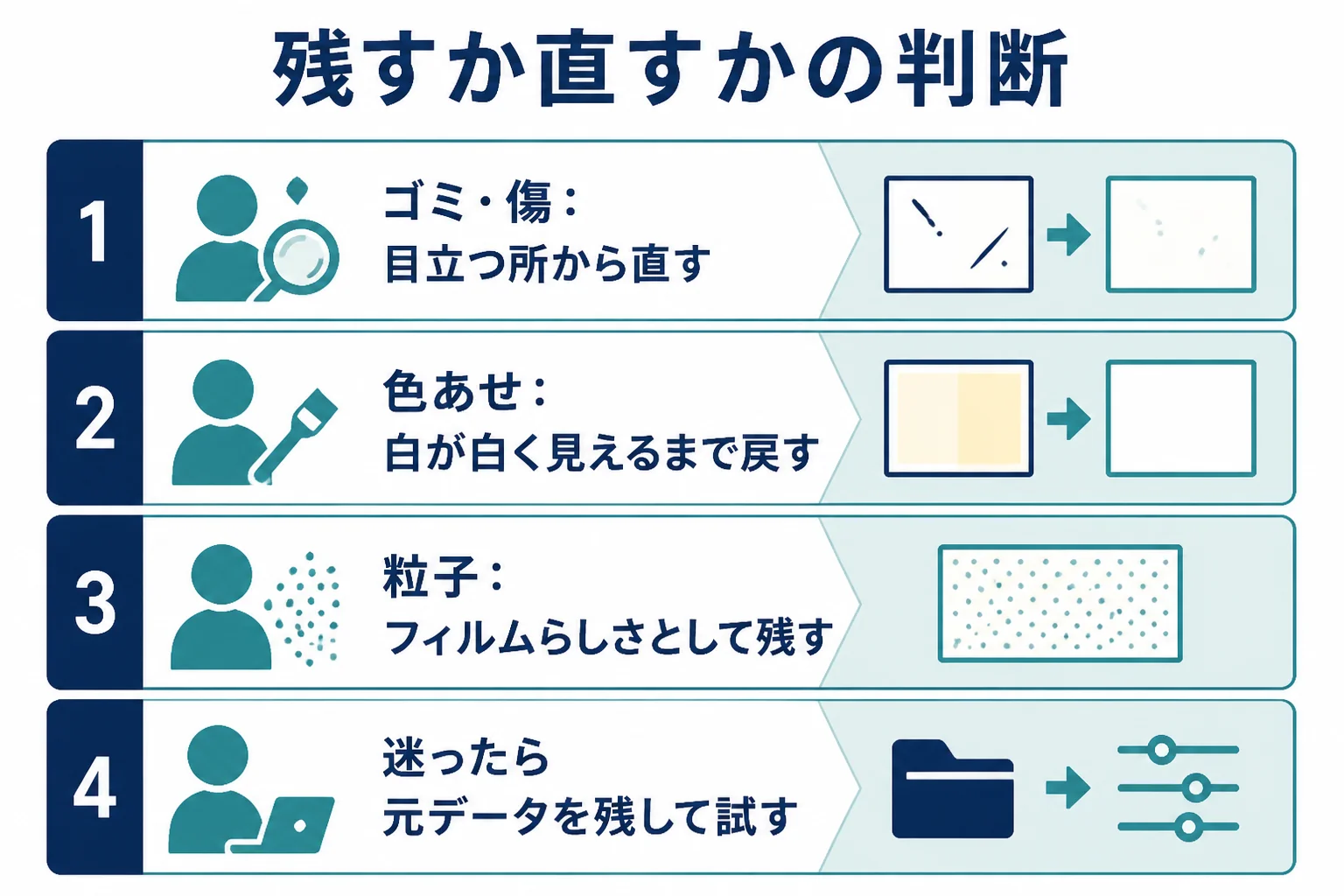
| 手当ての種類 | 直したい場合 | 残してもいい場合 | 判断のヒント |
|---|---|---|---|
| ゴミ・ホコリ | 顔や空など目立つ所にある | 暗い所に小さくあって目立たない | 写真を普通の大きさで見て気になるか |
| 傷 | 主役の上を横切っている | 写真の端にあり、記録として残したい | 消すと不自然になる大きさか |
| 色あせ | 肌や空の色が大きく変わっている | 少し温かい色が思い出の雰囲気に合う | 撮った時の記憶の色に近いか |
| 色かぶり | 全体が一色に偏って見づらい | 夕方や室内の光の色として自然 | 白い物が白く見えるか |
| 粒子 | ざらつきが強く、細部が見えない | フィルムらしい質感として好ましい | 拡大せずに見て気になるか |
『家族の古い写真だから、できるだけ元のままがいい』という方もいますよね。その場合は、ゴミだけ直して、色や粒子はそのまま残すのも立派な仕上げ方です。
ゴミや傷を消す手順
小さな点はスポット修復のような自動で周りとなじませる道具、大きな傷や模様のある所はコピーする道具、と使い分けると自然に消せます。拡大して1つずつ作業するのが近道です。
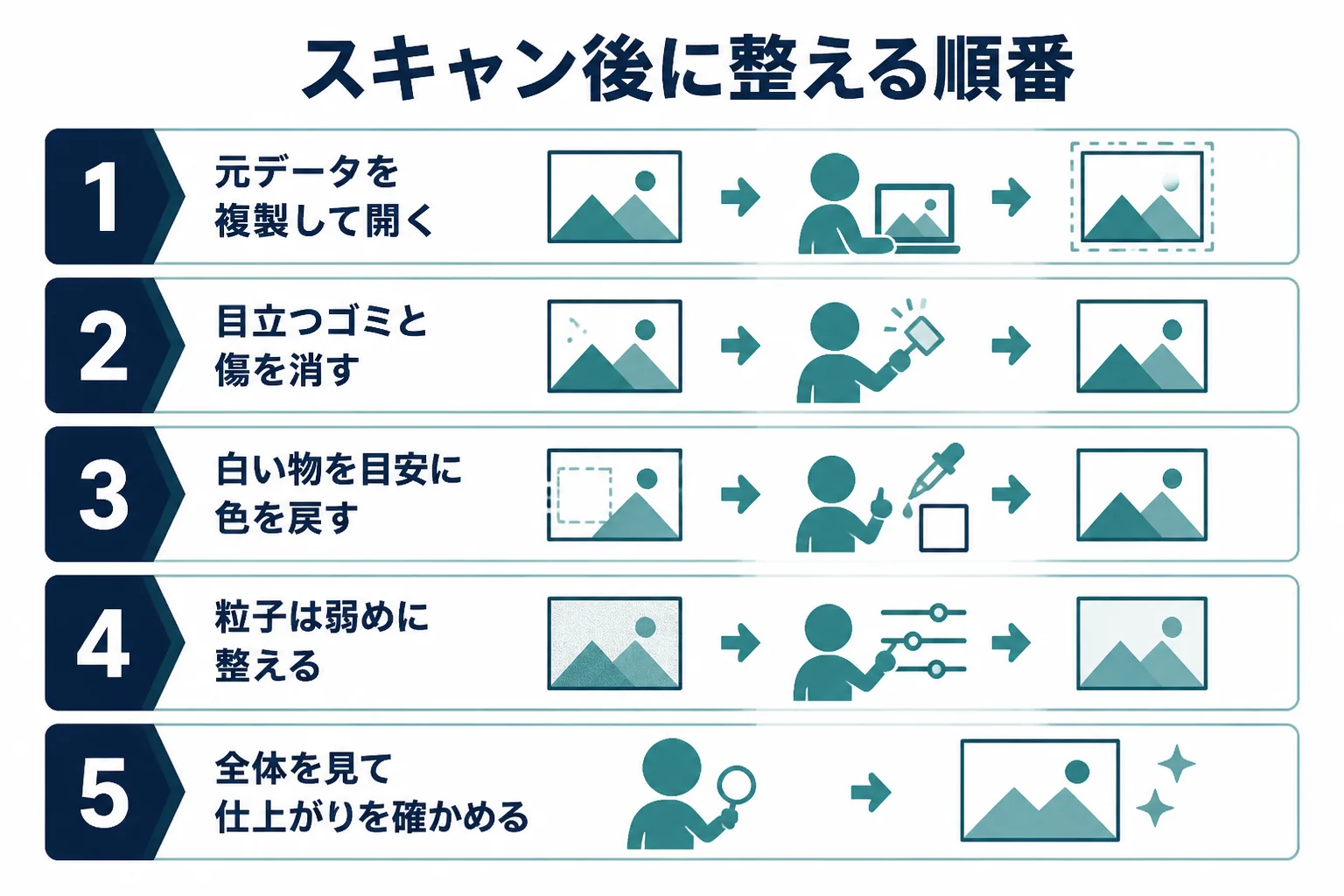
ゴミ取りは地道な作業ですが、手順を決めておくと迷わず進められます。Photoshopを例にすると、こんな流れです。
- スキャンした元データを複製し、複製した方を開く
- 修復用に新しいレイヤーを作り、元の画像に直接描かないようにする
- 写真を拡大し、端から順番に見ていく
- 小さな点はスポット修復ブラシツールで消す
- 細長い傷は、修復ブラシツールやパッチツールで周りとなじませる
- 模様や輪郭の上の傷は、コピースタンプツールで丁寧に直す
- 拡大をやめて全体を見て、消した跡が目立たないか確かめる
Adobeのヘルプではスポット修復ブラシツールを「写真の傷、しみ、その他の小さな問題点を修復して自然な仕上がりにする」道具と説明しています。修復ブラシツールやパッチツールは、別の場所から写したピクセルで傷を直し、周りの明るさや質感となじませる道具です。
| 道具 | 向いている所 | 気をつけること |
|---|---|---|
| スポット修復ブラシツール | 空や壁の小さな点 | 輪郭の近くでは模様が崩れやすい |
| 修復ブラシツール | 少し大きめのゴミや傷 | 写す元の場所を自分で選ぶ |
| パッチツール | 範囲で囲める傷やしみ | 囲む範囲を大きくしすぎない |
| コピースタンプツール | 輪郭や模様の上の傷 | 同じ模様の繰り返しに見えないようにする |
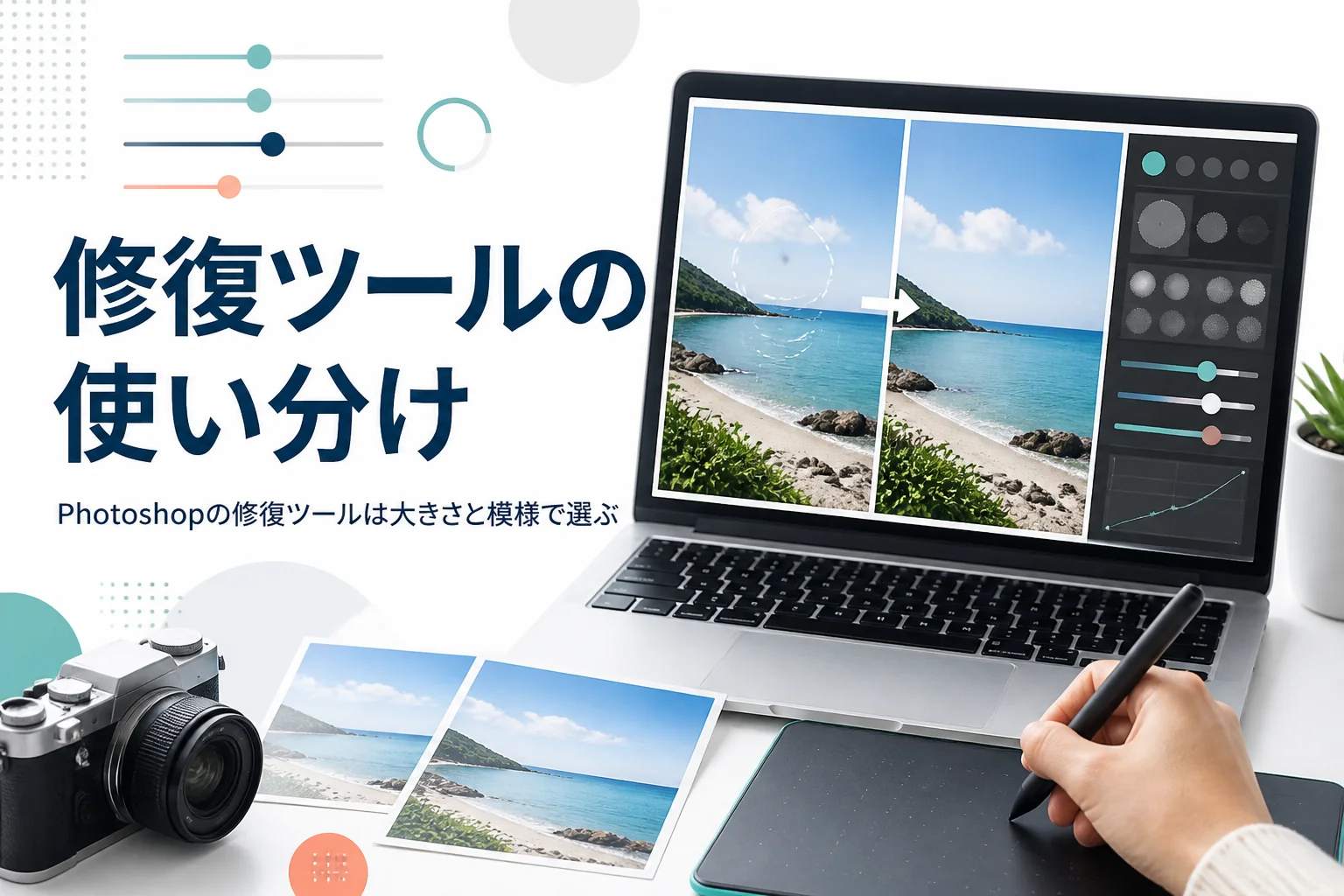
修復ツールの使い分けはPhotoshopの修復ツールの使い分けで詳しく紹介しています。
Lightroom Classicにも修復ツールやコピースタンプツールがあります。ニコンのNX Studioにも、ホコリやゴミを除去できる「レタッチブラシ」があると公式で案内されています。
ゴミ取りを楽にするコツ
ゴミは、明るい空や壁の上だと黒い点、暗い所だと白い点として目立ちます。写真を同じ倍率のまま、端から順番に見ていくと取り残しが減りますよ。
1枚に時間をかけすぎてしまう時は、主役の周りと空など目立つ所から先に直すのがおすすめです。暗い所の小さなゴミは、最後に残っていても気にならないことが多いんです。
色あせと粒子の整え方
色あせは、白い物が白く見えるように色温度や色かぶり補正で戻すのが基本です。粒子は消しすぎると、のっぺりして写真らしさがなくなるので、弱めに整える程度にしましょう。
ゴミを消したら、次は色と質感です。ここは好みが出る所なので、少しずつ試してみてください。
色あせ・色かぶりを戻す
時間がたった写真は、全体が赤っぽくなったり黄色っぽくなったりすることがあります。まずは、写真の中で白やグレーのはずの物を探してみましょう。
白いシャツや壁、雲などが白く見えるように、色温度と色かぶり補正を動かします。
Adobeのヘルプでは、色温度は写真の黄色または青の色合い、色かぶり補正は緑またはマゼンタの色合いを設定する項目だと説明されています。色の基本はホワイトバランスと色かぶりの直し方で詳しく紹介しています。
全体を戻しても肌や空の色が気になる時は、色の範囲ごとに調整できる機能を使ってみてください。Photoshopなら「カラーバランス」や「色相・彩度」の調整レイヤーで、元のピクセルを変えずに色を整えられます。
- 白い物が白く、グレーの物がグレーに見えるか
- 肌の色が赤すぎたり青白すぎたりしないか
- 空や緑の色が、撮った場所の記憶に近いか
- 戻しすぎて、フィルムの温かさまで消えていないか
粒子はどこまで残す?
フィルムの粒子は、デジタルの写真にはない質感です。ノイズを減らす機能を強くかけると、粒子と一緒に細かな部分まで消えて、のっぺりした写真になることがあります。
ざらつきが気になる時は、ノイズを減らす項目を弱めにかけ、等倍表示で細部が残っているか確かめましょう。
Lightroom Classicのヘルプでは、ノイズ軽減のスライダーは輝度ノイズとカラーノイズに分かれていると説明されています。ノイズの扱い方はノイズ除去とシャープの使い方で紹介しています。
AIで古い写真を整える機能もある
Photoshopのニューラルフィルターには、2023年のヘルプの一覧に「写真の復元」というベータ版のフィルターが載っていました。白黒の写真に色をつける「カラー化」もあります。
ただ、一覧や区分は今の版で変わっている可能性があります。使えるかどうかは、お使いのPhotoshopの公式ヘルプで確かめてみてくださいね。
よくある相談:フィルム写真のレタッチ
Yahoo!知恵袋にも、フィルム写真のレタッチについての相談がたくさん寄せられています。閲覧の多い相談から3つ選んで、要点をまとめて答えますね。
フィルムで撮ってスキャンし、Photoshopで調整するなら、最初からデジタルで撮るのと変わらないのでは、という相談です。
フィルムで撮った写真は、色や粒子の出方がフィルムそのもので決まります。スキャン後のレタッチは、その良さを損なわずに見やすく整えるための作業なんです。
ゴミを取ったり色かぶりを戻したりしても、フィルムらしさが消えるわけではありません。どこまで手を入れるかを自分で決められる所も、スキャンしてレタッチする良さですね。
フィルムの輪郭がにじんだような、ざらりとしたやさしい質感が好きだけれど、デジタルだと輪郭がくっきりしすぎる、という相談です。
デジタルの写真でも、レタッチでその質感に近づけることはできます。黒を少し浮かせ、粒子を足し、くっきりさを少し弱めると、やわらかい雰囲気が出やすいです。
デジタルの写真をフィルムっぽく見せる方法は、フィルム風レタッチのやり方で詳しく紹介しています。
デジタルの写真をフィルム風にした物と、フィルムで撮った写真は同じなのか、という相談です。
作り方が違うので、別の物と考えるのが自然です。フィルム写真の色や粒子はフィルムと現像で決まり、フィルム風はそれを後から加工で足していきます。
どちらが良いということはありません。フィルムで撮った写真は、この記事のように元の良さを残しながら整えてあげるといいですよ。
写真の整え方を学びたくなったら
スキャンした写真を整えてみると、『色や明るさの直し方を基本から学びたい』と感じる方もいるかもしれませんね。公式ヘルプや本、動画で独学するのも、十分に身につく方法です。
撮影から加工・現像まで通して学びたい、仕上がりを誰かに見てもらいたい。そう感じたら、カメラや写真を扱うオンラインスクールの無料体験レッスンで学び方を確かめてみるのも1つの選択肢です。
SHElikes(PR)
Photoshopや写真の加工を、オンラインで基礎から学んでみる
SHElikesは、Webデザインや写真・動画など50以上のスキルを定額で学べる女性向けのキャリアスクールです。Photoshopでバナーを作るコースや、撮影から加工・現像まで学べるカメラ・写真コースがあります。無料体験レッスンはオンラインで毎日開催されています。
無料体験SHElikesの無料体験レッスンを見る(SHElikesの公式サイトに移動します。受講の条件・料金・コースの内容は公式サイトで確認してください)
よくある質問
フィルムカメラのレタッチは、スマホでもできますか?
スキャンしたデータをスマホに取り込めば、色や明るさの調整はスマホのアプリでもできます。細かなゴミ取りは、拡大して作業しやすいパソコンの方が進めやすいです。
ゴミは全部消した方がいいですか?
全部消す必要はありません。顔や空など目立つ所のゴミから直し、暗い所の小さな点は、普通の大きさで見て気にならなければ残しても大丈夫です。
古い家族写真の色あせは、どこまで戻せばいいですか?
白い物が白く見える所までを目安にしてみてください。少し温かい色が残っている方が、思い出の雰囲気に合うこともあります。
スキャンした元のデータは残しておいた方がいいですか?
残しておくのがおすすめです。レタッチは複製した方で進めれば、やり直したくなった時に元から整え直せます。
まとめ
- フィルム写真のレタッチは、ゴミ・傷、色あせ、粒子の3つの手当て
- スキャンの前にホコリを取り、元データは画質が落ちにくい形式で残す
- ゴミや傷は、目立つ所から道具を使い分けて消す
- 色あせは、白い物が白く見える所までを目安に戻す
- 粒子はフィルムらしさなので、消しすぎずに残す

コメント