
当サイトの記事は編集部が辞書や公的機関の情報、ソフトメーカーの公式ヘルプなどの公開情報を調べて独自に執筆しています。記事内にオンラインスクールの無料体験などへの案内(広告)を含みます。
SNSや作品集で、映画のワンシーンのような写真や、現実にはありえない景色の写真を見て、『これってどうやって作るの?』と思ったことはありませんか。自分の写真も、あんなふうにかっこよく仕上げてみたいですよね。
結論から言うと、アート系のレタッチは「補正」「演出」「合成」の3段階のうち、どこまで手を入れるかを決めることから始まります。ありのままを整えるのか、雰囲気を足すのか、ない物まで作るのかで、使う道具も考え方も変わるんです。
この記事では、3段階の違いと使い分け、作品として仕上げる時の考え方をお伝えしますね。
アート系レタッチとは?写真を「作品」にする表現
アート系レタッチとは、写真を見たままに整えるだけでなく、作り手の伝えたいイメージに合わせて色や光を演出したり、合成したりする表現のことです。決まったルールは無く、「何を伝えたいか」が出発点になります。
レタッチという言葉は、辞書では写真などの画像に手を加えたり、修整したりすることと説明されています。その中でもアート系と呼ばれるのは、記録よりも表現を大切にしたレタッチなんです。
例えば、夕暮れの街の写真を、少し青みの強い色にして静かな雰囲気にする。
人物の後ろに、実際には無かった光の筋を足す。こうした「作り手の意図で見え方を変える」作業がアート系レタッチです。
美容の分野でも「リタッチ」という言葉が使われますが、この記事は写真や画像のレタッチの話です。辞書でも、レタッチとリタッチはどちらも英語の「retouch」に由来する言葉として載っています。
ふだんのレタッチとの違い
ふだんのレタッチは「見たままに近づける」ことが目標になりやすいですよね。アート系では、見たままから離れてもかまいません。
ただ、何でも足せばよいわけではないんです。
キヤノンの写真用語集でも、過度のレタッチはかえって写真の質を悪くすることがあると書かれています。足すほど、どこで止めるかの判断が大切になります。
アート系に向いている写真は?
『どんな写真でもアート系にできるの?』と思うかもしれませんね。実は、主役がはっきりしていて、背景がすっきりした写真ほど仕上げやすいんです。
例えば、霧の中の一本の木、夜の街を歩く人の後ろ姿、窓から光が差し込む部屋などです。主役と光の方向が分かる写真なら、演出を足した時に狙いが伝わりやすくなりますよ。
表現のレタッチは「補正」「演出」「合成」の3段階
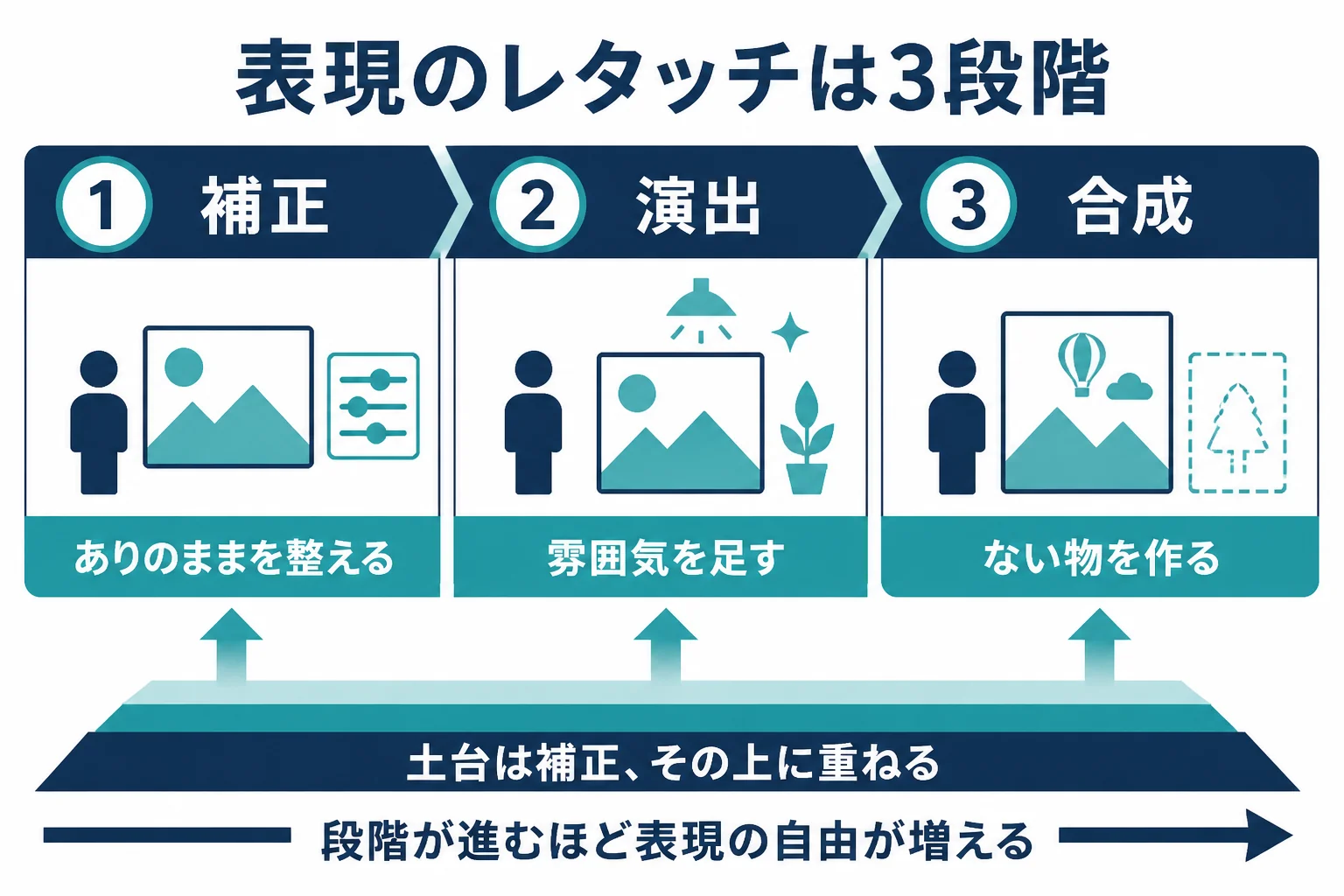
表現のレタッチは、ありのままを整える「補正」、雰囲気を足す「演出」、ない物を作る「合成」の3段階で考えると分かりやすくなります。段階が進むほど表現の自由は増えますが、見る人への伝え方にも気を配る必要があります。
『どこまでがレタッチで、どこからが加工なの?』と迷う方も多いはずです。この記事では、手を入れる深さで3段階に分けてみました。
| 段階 | すること | 例 | 見る人の受け取り方 |
|---|---|---|---|
| 補正 | ありのままに近づける | 明るさ、色のずれ、傾きを直す | 「その場の様子」として見る |
| 演出 | 雰囲気を足す | 色調を寄せる、光を強める、かすみを足す | 「作り手の表現」として見る |
| 合成 | ない物を作る | 空を差し替える、別の写真を組み合わせる | 「作品」として見る |
補正はありのままを整える段階
補正は、辞書では足りないところを補って誤りを正すことと説明されています。写真なら、暗すぎる明るさや、照明でずれた色を直す作業ですね。
アート系の作品でも、土台はこの補正です。土台が整っていないまま演出を足すと、色がにごったり、狙いがぼやけたりしやすいんです。
演出は雰囲気を足す段階
演出は、作り手のイメージに合わせて色や光を寄せる段階です。
例えば、Lightroomのかすみの除去は、左にドラッグするとかすみを足せると公式ヘルプにあります。朝もやのような空気感を出したい時に使えますね。
色調を寄せる時は、全体を1つの方向にそろえるのがコツです。「かっこいい」と感じる仕上がりの多くは、色の数を絞って、明暗の差をはっきりさせていることが多いんですよ。
合成はない物を作る段階
合成写真は、辞書では何枚かの写真や画像データを組み合わせて作った写真と説明されています。Photoshopには、空を差し替える「空を置換」や、文章で指示して画像を変更できる「生成塗りつぶし」といった機能があります。
合成は表現の幅が大きく広がる一方で、見る人が「本当の景色」と受け取ってしまうこともあります。作品として見せる場面かどうかを意識しておきましょう。
用途に合わせて段階を選ぶ
同じ写真でも、どこで見せるかによって、どの段階まで手を入れてよいかが変わります。目安を表にまとめてみました。
| 使う場面 | 向いている段階 | 気をつけること |
|---|---|---|
| 家族の記録、旅の思い出 | 補正 | その時の様子が分かるように残す |
| お店や商品の紹介 | 補正 | 実物と違う色や形にしない |
| SNSでの作品発表 | 補正から演出 | 色や光の寄せすぎに気をつける |
| 作品集、展示 | 演出から合成 | 作品であることが伝わる見せ方にする |
| 写真コンテスト | 応募要項による | 合成や加工の決まりを先に確かめる |
例えば、商品の写真で色を演出しすぎると、届いた物と色が違うと感じさせてしまうかもしれません。「作品として見せたいのか、実物を伝えたいのか」を先に決めておくと、迷いにくくなりますよ。
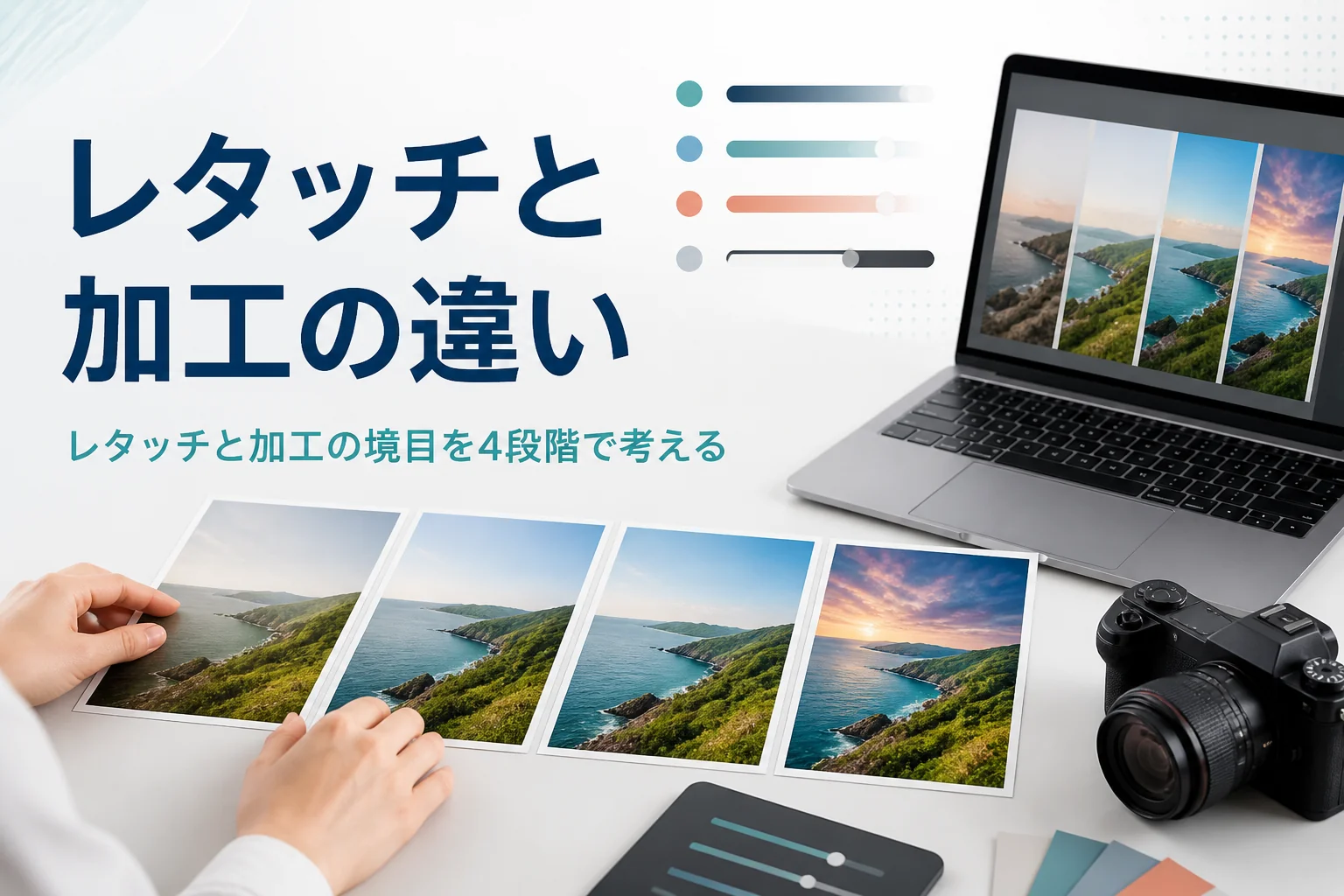
レタッチと加工・合成の言葉の違いはレタッチと加工の違いで詳しく紹介しています。
かっこいいレタッチに近づける考え方
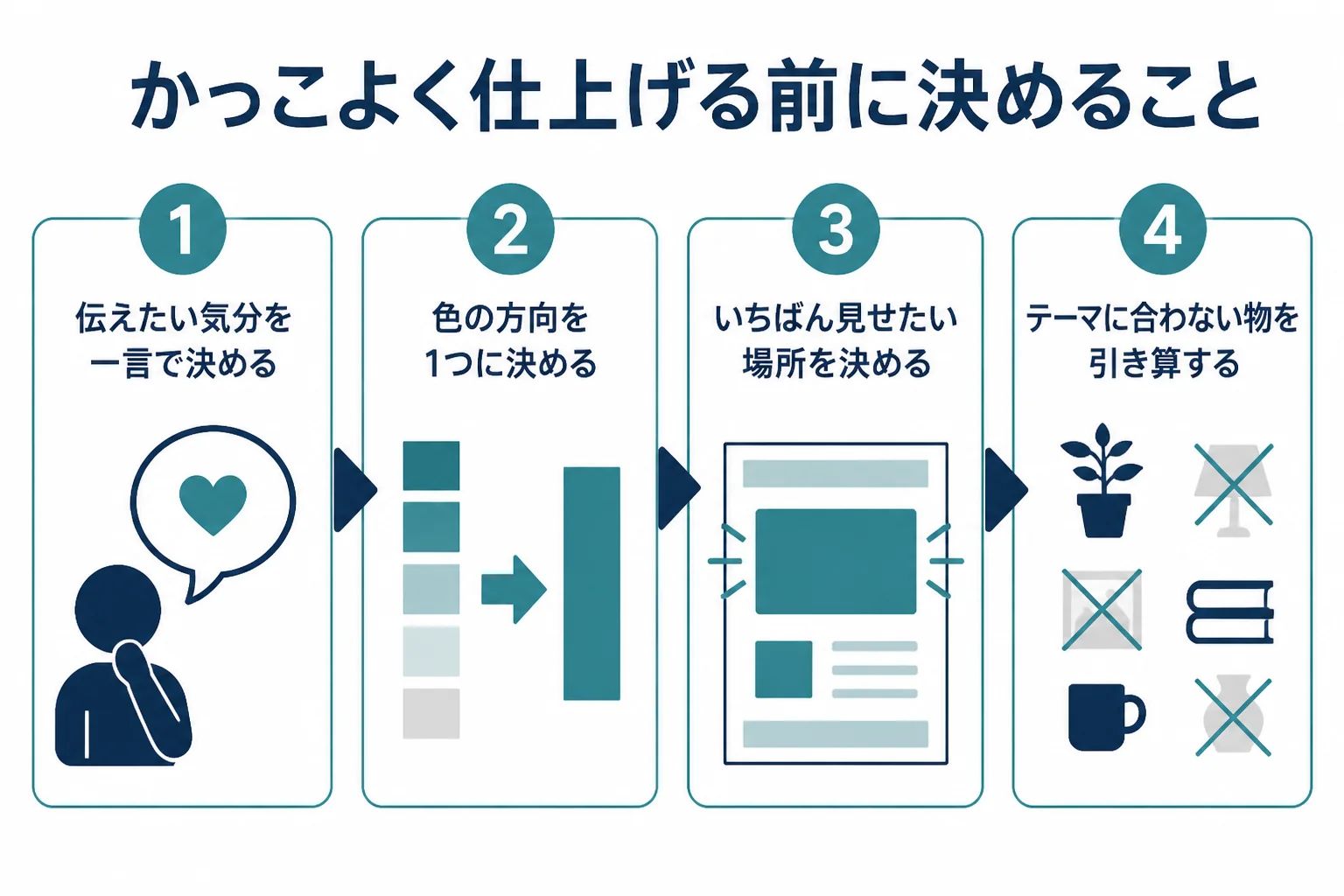
かっこいいレタッチは、テクニックの数よりも「テーマを1つに決めて、それに合わない物を引き算する」ことで生まれます。色、光、余白の3つをテーマに合わせてそろえてみてください。
『いろいろ足したのに、なぜかかっこよくならない…』という経験はありませんか。実は、足しすぎが原因になっていることが多いんです。
- この写真で伝えたい気分を、一言で言えるか(静か、力強い、懐かしいなど)
- 色の方向を1つに決めたか(青寄り、オレンジ寄り、白黒など)
- いちばん見せたい場所はどこか
- その場所より目立つ物が、画面に残っていないか
色調はテーマに合わせて寄せる
例えば「懐かしい」がテーマなら、フィルムで撮ったような色や粒子に寄せるのも1つの方法です。やり方はフィルム風レタッチのやり方で紹介しています。
「静か」がテーマなら、色を減らしてモノクロにするのも効果的です。テーマが決まっていれば、どの色を残してどの色を抑えるかも迷いにくくなりますよ。
光と影で印象を強める
かっこいいと感じる写真は、明るい所と暗い所の差がはっきりしていることが多いんです。見せたい場所を少し明るく、周りを少し暗くすると、自然と視線が集まります。
Photoshopの覆い焼きツールは選んだ範囲を明るく、焼き込みツールは暗くするツールです。使い方は覆い焼き・焼き込みで紹介しています。
作風をまねる時の注意
好きな作品の雰囲気に近づけたい、という気持ちは自然なことです。文化庁の考え方では、作風がアイデアにあたる場合、作風が共通しても著作権侵害にはならないと説明されています。
ただし、他の人の写真そのものを使ったり、表現をそのまま写したりするのは別の話です。素材を使う時は、利用条件を確かめておきましょう。
プリセットやフィルターを重ねすぎて、どの写真も同じ見た目になってしまう。プリセットは出発点と考え、写真ごとにテーマに合わせて少しずつ調整してみてください。
よくある相談:アート系のレタッチ
Yahoo!知恵袋にも、写真の表現やレタッチについての相談が寄せられています。閲覧の多いものから選んで、要点をまとめて答えますね。
最近のカメラで撮った写真は、風景も動物も作り物のように見えてしまう、という相談です。
そう感じる理由の1つは、演出の段階を強くかけた写真が増えたことかもしれません。色や明暗をはっきりさせるほど印象は強くなりますが、やりすぎると現実感が薄れてしまうんです。
作り手としては、「記録として見せたいのか、作品として見せたいのか」を決めておくことが大切です。記録なら補正まで、作品なら演出や合成まで、と使い分けてみてください。
背景を3DCGソフトで作り、レタッチで仕上げた絵は評価されるべきなのか、という相談です。
3DCGもレタッチも、表現のための道具の1つです。どの道具を使ったかより、伝えたいことが作品で表現できているかの方が大事なんです。
ただ、公募やコンテストには使ってよい道具の決まりがある場合もあります。CGを仕上げる流れはCGのレタッチで紹介しています。
作品づくりを学んでみたい時は
アート系のレタッチを続けていると、『写真の加工や表現の引き出しを、一度体系的に増やしたい』と感じる方もいるかもしれませんね。独学で作品を作り続けるのも、もちろん十分よい方法です。
オンラインスクールの無料体験で、写真の加工やPhotoshopでの表現の学び方を確かめてみるのも1つの選択肢ですよ。
SHElikes(PR)
Photoshopや写真の加工を、オンラインで基礎から学んでみる
SHElikesは、Webデザインや写真・動画など50以上のスキルを定額で学べる女性向けのキャリアスクールです。Photoshopでバナーを作るコースや、撮影から加工・現像まで学べるカメラ・写真コースがあります。無料体験レッスンはオンラインで毎日開催されています。
無料体験SHElikesの無料体験レッスンを見る(SHElikesの公式サイトに移動します。受講の条件・料金・コースの内容は公式サイトで確認してください)
作品として公開する時に気をつけたいこと
合成や大きな演出を加えた作品を公開する時は、見る人が「本当の景色」と取り違えないよう、作品であることが伝わる見せ方を考えておくと安心です。
作品集やSNSで公開する時は、どの段階まで手を入れたかを自分で把握しておくと説明しやすいですよね。作品集の作り方はレタッチのポートフォリオの作り方で紹介しています。
Photoshopには、書き出す時に作成者の情報や編集の履歴を画像に付けられる「Content Credentials」という機能があります。ただ、これはどう作られたかの記録であって、内容が本当かどうかを証明するものではありません。
- 他の人が撮った写真や素材を使っていないか、使ったなら利用条件を確かめたか
- 人が写っている場合、その人に公開の了解をもらったか
- 報道や記録のように見える場面で、合成した写真を使っていないか
- 作品であることが伝わる説明を添えたか
よくある質問
アート系のレタッチは、どのソフトでできますか?
演出の段階まではLightroomやスマホの編集アプリでもできます。合成まで行う時は、レイヤーが使えるPhotoshopなどの画像編集ソフトが向いています。
かっこいいレタッチにするコツはありますか?
テーマを1つに決めて、色の方向と見せたい場所をそろえることです。足すより、テーマに合わない物を引き算する方がまとまりやすくなります。
アート系のレタッチと加工は同じ意味ですか?
重なる部分が多い言葉です。この記事では、ありのままを整える補正から、雰囲気を足す演出、ない物を作る合成までをまとめてアート系のレタッチと呼んでいます。
アート系のレタッチを練習するには、何から始めればいいですか?
まずは1枚の写真で、補正だけの版と、色を寄せた演出の版を作って見比べてみてください。違いを自分の目で確かめると、どこまで手を入れたいかがつかみやすくなります。
合成した写真をコンテストに出してもいいですか?
コンテストごとに決まりが違います。合成や大きな加工を認めない部門もあるので、応募要項を確かめてから出しましょう。
まとめ
- アート系レタッチは、写真を作品として表現するためのレタッチ
- 手を入れる深さは「補正」「演出」「合成」の3段階で考える
- 土台は補正、その上に演出や合成を重ねる
- かっこいい仕上がりは、テーマを1つに決めて引き算すると近づく
- 公開する時は、素材の利用条件と見る人への伝え方を確かめる

コメント